Свой сайт без разработчика: как собрать и запустить его с помощью ИИ-агента

Мои сайты много лет жили на WordPress и Тильде, и обоими я толком не мог управлять сам. В WordPress без разработчика мало что сделаешь. Тильда задумана как конструктор для обычных людей, но красивый сайт из стандартных шаблонов не собрать, а нулевые блоки — это уже работа для дизайнера и верстальщика. Выходит странно: сайт вроде бы твой и на конструкторе, а сам ты в нём почти ничего не можешь.
Год назад я устал от этого и стал делать сайты по-другому: код пишет и поддерживает нейросеть-агент. Вместо админки — чат. Пишу, что нужно, — агент делает: правит дизайн, чинит ошибки, настраивает SEO, добавляет отзывы и статьи в блог.
В таком режиме у меня работают два сайта: личный molyanov.ru и broken-links-checker.com — лендинг моего Chrome-расширения с блогом про SEO. Ниже — весь путь по шагам: как написать сайт нейросетью и выложить его на сервер, если вы не разработчик. Будет сложновато, но Справитесь, даже если никогда не открывали код.
Что такое вайбкодинг
Так называют подход, при котором код пишет нейросеть, а человек только ставит задачи. Вы объясняете, что нужно, — текстом или голосом. Агент открывает файлы проекта, читает их, правит, запускает команды и сам смотрит, что получилось.
Ещё недавно собрать так целый сайт не получалось: на проекте побольше модель теряла нить, вместе с новой фичей ломала старую, ссылалась на библиотеки, которых не существует. К 2026 году агенты дозрели: сайт теперь реально сделать от начала до конца, ни разу не заглянув в код. Оба моих сайта появились именно так, и я продолжаю их развивать.
План действий целиком
- Установите на компьютер приложение с агентом — Claude или Codex.
- Зарегистрируйтесь на GitHub.
- Отправьте агенту стартовый промт — он начнёт собирать сайт.
- Посмотрите первую версию у себя на компьютере, докрутите мелочи.
- Сохраните результат на GitHub.
- Купите VPS и домен.
- Дайте агенту доступ к VPS — он опубликует сайт, пока по IP-адресу.
- Подключите домен — сайт заработает по нормальному адресу.
- Настройте автообновление сайта при изменениях кода.
- Добавьте SEO и аналитику, наполняйте контентом.
Кстати, если вы уже пользутесь Claude Code или Codex, можете просто дать им ссылку на этот гайд — они поймут, что делать, и сами вам все объяснят =)
Главный приём для нетехнаря
Когда агент пишет незнакомое слово — деплой, коммит, контейнер, что угодно — не идите гуглить. Спросите его самого: «объясни простым языком, что это значит, я не технарь». Claude и Codex объясняют спокойно и без снобизма. Большую часть того, что я знаю про фронтенд, я узнал именно так — из объяснений агента по ходу работы, а не из курсов.
Что понадобится
Руками вы делаете два действия: ставите на компьютер одну программу и заводите бесплатный аккаунт на GitHub. Дальше вся работа — диалог: вы описываете задачу, агент выполняет.
На агенте — весь код, установка библиотек, починка багов и объяснение непонятного. Если какой-то шаг может сделать только человек — зайти в кабинет регистратора домена, взять ID счётчика Метрики — агент выдаст инструкцию по пунктам.
Всего понадобятся четыре вещи:
- Подписка на Claude или ChatGPT — это мозг вашего агента.
- Бесплатный аккаунт на github.com — там будет лежать код сайта.
- VPS — арендованный сервер, на котором сайт будет жить в интернете.
- Домен — адрес вида вашсайт.ру.
Сервер и домен нужны только в конце, когда первая версия готова и её пора публиковать, — где их взять и сколько они стоят, расскажу в соответствующем разделе. А до этого сайт будет жить у вас на компьютере.
Claude Code или Codex — кого выбрать
Главных агентов для вайбкодинга два: Claude Code от Anthropic и Codex от OpenAI. Работают одинаково: получают задачу текстом или голосом, дальше сами читают и правят файлы, запускают команды, проверяют результат.
Выбрать можно любого — оба сильные. Различаются они фирменными фишками.
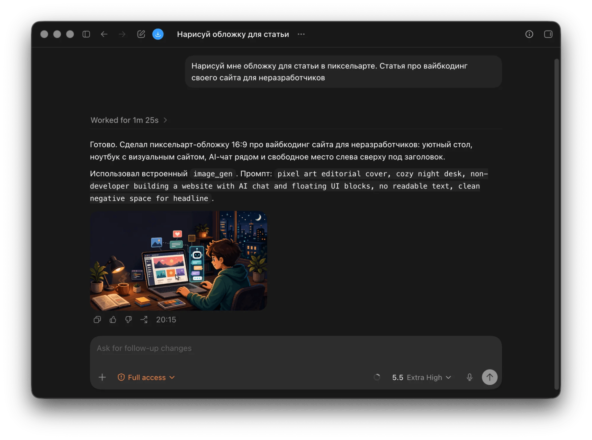
Codex генерирует картинки прямо в чате — встроенной моделью OpenAI. Просите «нарисуй обложку к статье в таком-то стиле» или «сделай иконки для блока с фичами» — он рисует и сразу расставляет картинки по местам на сайте. Когда сайту регулярно нужна графика, это сильно выручает.
У Claude Code есть Claude Design — отдельный инструмент Anthropic для дизайна, работает в веб-версии Claude. Описываете страницу промтом — получаете аккуратный макет. Потом отдаёте макет в Claude Code, и он превращает его в код вашего сайта.
Лимиты Codex расходуются медленнее. Так по моему опыту. Anthropic в 2026 году добавила к пятичасовым окнам ещё и жёсткие недельные лимиты: если работать в Claude плотно, потолок наступает быстро, и дальше остаётся ждать следующей недели.
Как выбрать:
- Есть подписка на ChatGPT — берите Codex.
- Есть подписка на Claude — берите Claude Code.
- Нет никакой — заводите ChatGPT и Codex: подписку проще купить и оплатить, лимитов хватает на дольше. Я работаю в обоих и переключаюсь, но если бы оставлял один — оставил бы Codex.
Какую подписку брать
Начните с базового тарифа за $20 — ChatGPT Plus или Claude Pro. Его хватит, чтобы понять, как устроена работа с агентом, а часто — и на первую версию небольшого сайта. Особенно в ChatGPT, где лимиты пощедрее.
Если лимит кончается постоянно и вы часами ждёте, пока он восстановится, — переходите на тариф за $100, ChatGPT Pro или Claude Max 5x. Запас там в несколько раз больше, для ежедневной активной работы этого уже хватает.
У обоих есть и тарифы за $200 — ChatGPT Pro 20x и Claude Max 20x. Это для тех, кто ведёт несколько проектов сразу или проводит в агенте весь рабочий день. Одному сайту столько не нужно.
Порядок такой: сначала $20, упёрлись в лимиты — апгрейд. Платить $100 заранее, не проверив, нужно ли это вам, смысла нет.
Что поставить на компьютер
Понадобится одна программа — приложение вашей нейросети. Внутри обычное окно с чатом, по ощущениям — мессенджер.
Для Claude Code. Скачайте десктопное приложение Claude на claude.com/download, версии есть для Mac и Windows. Claude Code находится внутри, на вкладке «Code»: запустили приложение, вошли в аккаунт, открыли вкладку, создали сессию, указали папку проекта.
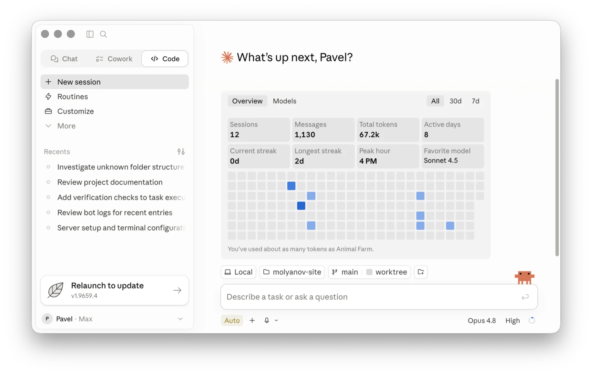
Для Codex. Скачайте Codex App на (Mac и Windows). Запустили, вошли через аккаунт ChatGPT, нажали «New project», выбрали папку.
Это всё. Остальные инструменты, если они понадобятся по ходу, агент установит на компьютер сам.
Для России есть нюанс: без VPN ни Claude, ни Codex не работают. Если с VPN возиться не хочется, агента можно запустить на недорогом зарубежном сервере и обходиться без VPN вообще. Как это настроить по шагам, я разбирал в отдельной статье на своём сайте.
Сколько это стоит
Постоянные расходы на сайт небольшие:
- VPS — около 810 ₽ в месяц плюс ~150 ₽ за публичный IP-адрес, всего около 960 ₽.
- Домен — 100–200 ₽ за первый год, дальше около 400 ₽ в год.
Округлённо — 1000 ₽ в месяц.
Отдельная статья расходов на время активной разработки — подписка на нейросеть: от $20 на базовом тарифе до $100 на продвинутом, в рублях примерно от 2000 до 10 000 ₽. Готовому сайту подписка не нужна — он работает сам по себе. Но публиковать статьи и вносить правки через чат гораздо удобнее, чем руками, так что подписку есть смысл сохранить.
Даже по верхней планке на старте выходит около 10 000–11 000 ₽. Теперь сравните с классическим путём: час фрилансера-разработчика среднего уровня в России — 1500–3000 ₽, на сайт уходят десятки часов, то есть сразу десятки, а то и сотни тысяч рублей, и за каждую следующую правку — отдельный счёт и ожидание, пока подрядчик освободится. Свой личный сайт я собрал агентом за три дня. Его предыдущую версию на Тильде подрядчик делал месяц.
Какой путь мы выбираем
Все способы завести сайт сводятся к трём.
Готовые движки — WordPress, Joomla, Drupal, Битрикс. Ставите движок на сервер, работаете в его админке, расширяете темами и плагинами.
Конструкторы — Тильда, Wix, Squarespace, Webflow, Craftum. Сервис всё сделал за вас: собираете страницы из готовых блоков в его интерфейсе и платите подписку.
Разработка с нуля, как у программистов — наш вариант. Никакого чужого движка и чужой платформы, никаких рамок по дизайну и функциям. Только вместо программиста у нас агент. Сайт полностью под вашим контролем, платить не нужно ни разработчику, ни сервису за подписку. Как в этой схеме устроены контент и обновления — расскажу дальше, когда доберёмся до этих шагов.
Стартовый промт — берите готовый
Приложение стоит — создаём проект. VPS пока не нужен: сначала сайт целиком делается на вашем компьютере, в интернет он поедет уже готовым.
Создайте пустую папку с любым названием, например «мойсайт». В Claude Code или Codex укажите её как папку проекта и отправьте в чат промт:
Промт можно переделать под свою задачу: вместо «сайт-визитка с блогом» напишите «лендинг онлайн-курса с формой заявки», «портфолио фотографа с галереями», «сайт коуча с отзывами и блогом». Всё остальное, если вайбкодите впервые, лучше не трогать.
Что мы попросили в промте — перевод на человеческий
В промте много страшных слов. Разбираться в них не обязательно — кодить будет агент, а не вы. Но если хочется понимать, что вы только что попросили, — вот перевод.
Next.js + React + TypeScript — движок сайта. Самый распространённый стек в мире, на нём работают миллионы сайтов. Сайты на нём быстрые и хорошо дружат с поиском. И главное: нейросети знают его лучше всего остального, поэтому меньше ошибаются и реже выдумывают несуществующее.
Tailwind CSS — способ задавать внешний вид. Стили записываются прямо в разметке страницы, без отдельных файлов. Агенту с ним проще, он не путается.
shadcn/ui — библиотека готовых красивых компонентов: кнопки, формы, карточки, попапы. Открытая и бесплатная. Агент копирует компоненты в проект — и сайт сразу выглядит опрятно. Без неё нейросети часто верстают, как плохой дизайнер.
MDX — формат статей блога. Статья — это простой текстовый файл: без базы данных и админки, открывается любым редактором и правится как обычный документ. В начале файла стоит короткий блок с настройками статьи — заголовок, описание, дата, обложка. Он называется фронт-маттер, заполняет его обычно агент.
Docker + Nginx + Let’s Encrypt + GitHub Actions — набор, благодаря которому сайт работает на сервере и открывается по защищённому https://. Docker упаковывает сайт в изолированную «коробку». Nginx стоит на входе, как швейцар: принимает запросы из интернета и передаёт их сайту. Let’s Encrypt бесплатно выдаёт HTTPS-сертификат. GitHub Actions обновляет сайт, когда меняется код. Звучит сложно, но всем этим занимается агент — вам туда лезть не придётся.
Почему стек именно такой:
- Массовый: на нём миллионы сайтов по всему миру.
- Проверенный, а не модная новинка, которая через год исчезнет.
- Хорошо дружит с SEO: сайт быстро открывается, поисковики такое любят.
- Если однажды позовёте живого разработчика — найдёте без труда, это мейнстрим.
- Нейросети ориентируются в нём уверенно и ошибаются реже.
Учить всё это не нужно. От вас — один раз вставить промт. Дальше общаетесь с агентом обычным языком: «добавь блок с отзывами», «поменяй цвет кнопки», «напиши текст для главной».
Вопросы агента и его план
Промт заканчивается просьбой задать вопросы — без этого агент начнёт угадывать и сделает не то. Он спросит про название сайта, нишу, цвета, набор секций на главной, отзывы, форму заявки, тон текстов. Отвечайте коротко и как умеете. Не знаете ответа — честно пишите «не знаю, предложи варианты».
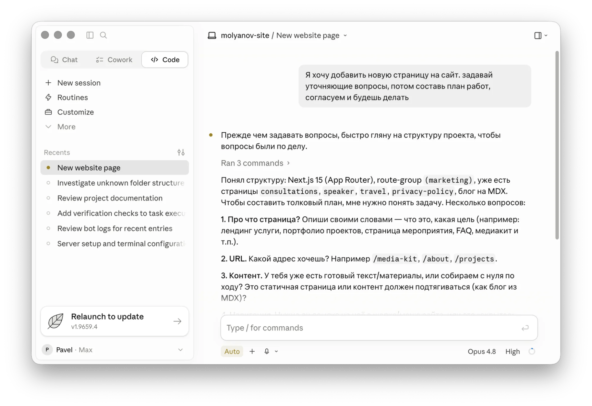
После ответов агент покажет план: какие страницы создаст, какие компоненты возьмёт, куда положит файлы и в каком порядке будет работать. Прочитайте. План нормальный — отвечайте «делай». Есть глупости — например, он собрался сделать всё одним заходом вместо этапов — поправьте.
Первая версия
Дальше агент собирает каркас сайта по плану: запускает команды, создаёт файлы, ставит компоненты shadcn, складывает страницы из блоков. Уйдёт от десяти минут до пары часов — зависит от размера сайта и скорости вашей нейросети.
Когда первый кусок готов, агент пришлёт ссылку вида http://localhost:3000 и попросит открыть её в браузере. Это сайт, запущенный прямо на вашем компьютере. В интернете его нет, ничего никуда не опубликовано: видите его только вы. Можно спокойно править, ломать и переделывать — никто не заметит.
Открывайте ссылку в любом браузере — Chrome, Safari, Firefox — и смотрите. Вся разработка будет идти в этом режиме: сайт живёт у вас, вы доводите его до состояния «нравится», и только потом он поедет в интернет, к людям. До этого шага ещё дойдём.
Первая версия наверняка выйдет сырой: что-то стоит не там, отступы кривые, вместо текстов заглушки. Так и должно быть — дальше правим итерациями.
Возвращаетесь в чат и перечисляете конкретно, что не так:
- «На главной хочу четыре карточки фич вместо трёх. Четвёртая — про такое-то».
- «Шрифт заголовка великоват, уменьши примерно на четверть».
- «Акцентную кнопку перекрась из синего в зелёный, оттенок поспокойнее».
- «Первый абзац на странице «обо мне» замени на этот: [текст]».
- «В футер добавь мои соцсети: Telegram, ВКонтакте, YouTube».
Агент правит, вы говорите «обнови localhost» и смотрите в браузере. Несколько таких кругов — и сайт на компьютере становится таким, каким вы его задумали.
До идеала на этом этапе доводить не стоит. Достаточно, чтобы сайт прилично выглядел и работал, — мелочи удобнее докручивать, когда он уже в интернете и виден с разных устройств.
Как получить красивый дизайн
Правильный подход к дизайну в стартовый промт уже заложен, но полезно понимать, зачем он там. Если попросить агента просто «сделай сайт», без подробностей, результат почти наверняка огорчит: дизайн у нейросетей выходит слабый. Цвета странные, отступы пляшут, шрифты не сочетаются — страница без композиции и иерархии, склеенная наугад.
Обойти это можно двумя способами.
Способ 1: готовые shadcn-блоки
Самый надёжный путь — он и зашит в наш промт. shadcn/ui — это библиотека красивых готовых элементов: кнопок, форм, карточек, попапов, которые дизайнеры выложили в открытый доступ бесплатно. К ней есть и готовые секции целиком: первые экраны (их называют hero), блоки с фичами, отзывами, ценами, FAQ, формами обратной связи.
Например, вот готовый shadcn-блок с ценами.
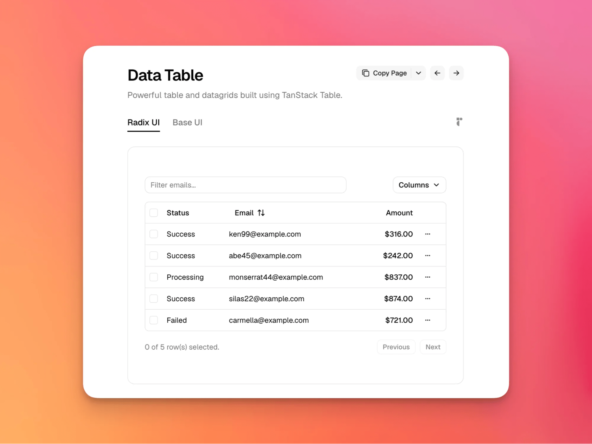
Строчка промта про «блоки из открытых коллекций — Tailark, Magic UI, shadcn.io» — как раз про такие заготовки. Агент сам находит в коллекциях подходящее, приносит в проект и складывает из них страницы, как из конструктора.
У подхода есть цена: сайт будет похож на другие сайты, собранные из тех же блоков. Зато без дизайнера и без мучений вы получаете ровный, аккуратный, профессиональный вид. Для первого сайта это важнее уникальности.
Оба моих сайта сделаны именно так.
Способ 2: Claude Design или Google Stitch
Если шаблонность не устраивает, есть два инструмента специально под дизайн.
Claude Design — инструмент Anthropic, вышел в апреле 2026. Подключаете проект, описываете промтом, что хотите, — он генерирует красивый макет страницы с учётом ваших цветов, шрифтов и стиля. Макет отдаёте в Claude Code как референс, и тот превращает его в код. Доступен на тарифах Pro, Max, Team и Enterprise: claude.com/design.
Google Stitch — инструмент Google Labs. Превращает текст или набросок в готовый макет интерфейса. Одним промтом можно описать сразу несколько связанных экранов — получится единый дизайн для страницы услуг, контактов, формы заявки. Бесплатный лимит — 350 обычных и 200 продвинутых генераций в месяц, одному сайту хватит с запасом: stitch.withgoogle.com.
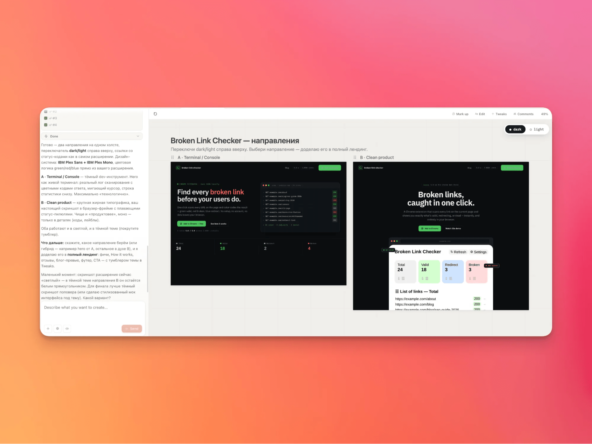
Свои сайты я делал первым способом, без дизайн-инструментов. Начинал бы сегодня — попробовал бы и второй. Особенно для лендинга, где внешний вид решает.
Сохраняем код на GitHub
Однажды агент очередной правкой сломает то, что работало. Или вы скажете «верни как было», а он уже не вспомнит, как было. Или подведёт сам компьютер, и кусок сайта пропадёт. На все эти случаи нужен GitHub.
GitHub — бесплатный сервис для хранения кода, что-то вроде облака для него. Работает как сохранения в игре: получилось хорошо → попросили агента отправить код на GitHub → есть точка сохранения. Что бы дальше ни случилось с компьютером и как бы ни ошибся агент, к этой точке можно вернуться.
Заведите аккаунт на github.com — там всё просто. Потом поставьте агенту задачу:
Репозиторий, настройку Git и загрузку кода агент выполнит сам. Если для авторизации понадобится персональный ключ доступа GitHub, агент объяснит, где взять его в настройках аккаунта (Settings → Developer settings → Personal access tokens): скопируете строку и передадите ему.
Вот так выглядит репозиторий моего сайта.
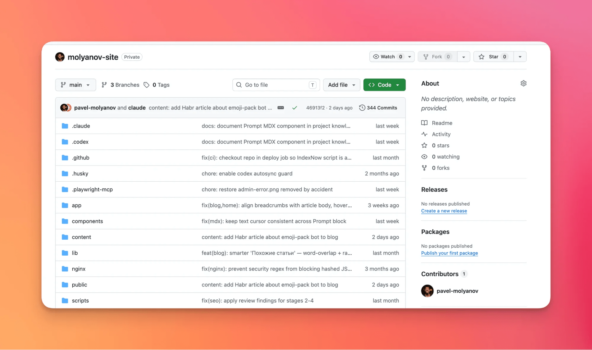
Дальше правило: получилось что-то стоящее — говорите «сохрани», агент отправляет код на GitHub. Сломалось — говорите «откати к последнему сохранению». Потерять проект безвозвратно в этой схеме нельзя, точка возврата есть всегда.
Если хочется общаться с агентом на языке разработчиков, запомните два слова:
- Коммит — сохранение на вашем компьютере, как кнопка «Сохранить» в Word.
- Пуш — отправка накопленных сохранений в облако на GitHub, как выгрузка Word-файла на Google Диск.
Где живёт контент сайта
Пока агент собирает первую версию, полезно разобраться, где в такой схеме хранится контент.
В движках вроде WordPress контент лежит в базе данных, и путь к нему один — через админку. У нас всё иначе: статьи, отзывы, любые списки хранятся прямо в проекте обычными текстовыми файлами.
Статья блога — это файл с расширением .mdx в папке content/blog/. Внутри почти обычный документ: заголовки, абзацы, картинки, ссылки, форматирование. Сверху — короткий блок с настройками статьи: название, описание, дата публикации, обложка. Его обычно заполняет агент.
Открыть такой файл можно чем угодно, хоть Блокнотом на Windows, хоть TextEdit на Mac. Поправить опечатку или заменить слово руками — нормально: исправили, сохранили, готово. Правки посерьёзнее лучше делать через агента: в файле встречаются служебные блоки и настройки, которые проще не трогать руками.
Хотя на практике удобнее всего вообще всё делать через чат. «Опубликуй статью» → присылаете текст или ссылку → агент создаёт .mdx-файл, заполняет настройки, раскладывает картинки. «Добавь отзыв клиента» → текст и фото → отзыв на сайте. Это и есть наша замена админке.
Как ставить агенту задачи
Точность формулировок — главный навык в вайбкодинге: чем конкретнее задача, тем меньше кругов правок. Вот что я понял за два сайта.
Конкретно, а не абстрактно. «Сделай красиво» агенту ни о чём не говорит. Работает другое: «шрифт заголовка уменьши с 48 до 36 пикселей, сделай жирным, отступ до подзаголовка — 20 пикселей». А если конкретики у вас нет, запросите её у агента: «предложи три варианта оформления заголовка и опиши их, я выберу».
Показывайте, а не описывайте. Понравился блок на чужом сайте — скриншот в чат и «сделай похоже, только в наших цветах». Агент видит картинку и понимает, чего вы хотите. Ссылка на чужой сайт с той же просьбой тоже работает.
Дробите большие задачи. Пять пунктов в одной задаче — это пять отдельных задач с проверкой после каждой. Иначе агент что-то поймёт по-своему, а вы будете долго искать, где именно.
Сначала план, потом работа. Попросите агента описать, что он собирается делать, и только после этого подтверждайте. Страховка бесплатная, а окупается: ерунда в плане видна сразу, а в десяти уже переписанных файлах — далеко не сразу.
Не повторяйте неудачную формулировку — меняйте её. На ту же фразу агент обычно выдаёт тот же результат. Опишите, что конкретно не понравилось и каким должен быть итог.
Спрашивайте о непонятном. «Объясни простым языком, что ты сейчас сделал и зачем» — и разберётесь, и вовремя заметите, если агент понял задачу не так.
Одна задача — один чат. У агента есть контекстное окно — «оперативная память» текущего разговора. Долгий чат забивается старыми обсуждениями, кусками кода, неудачными попытками — и на этом фоне агент начинает тупить, путать задачи и выдумывать. Отсюда правило: закончили задачу — добавили статью, переделали секцию, починили баг — закрывайте чат и открывайте новый. Первой фразой в новом чате пишите «прочитай документацию проекта»: агент откроет CLAUDE.md, войдёт в курс дела и начнёт следующую задачу с чистой головой. Больше одной осмысленной задачи в чате лучше не делать.
Если агент буксует на задаче несколько попыток подряд — тоже открывайте новый чат. Перенесите туда вводные: что делаем, что не выходит, что уже пробовали. Свежая сессия часто сразу видит решение, вокруг которого старая ходила по кругу.
Фиксируйте удачные решения. Получилось хорошо — скажите: «запиши в CLAUDE.md, чтобы в следующий раз сделать так же». За месяц наберётся база, и агент перестанет каждый раз изобретать заново. У меня есть большой гайд по документации проектов для ИИ-агентов, тоже почитайте.
База знаний для агента
Файл CLAUDE.md (в Codex — AGENTS.md) мы завели ещё стартовым промтом. Это внутренний блокнот агента: каждую новую сессию он начинает с чтения этого файла и сразу понимает, что за проект перед ним и как тут всё устроено.
Туда идёт всё, что должно переживать смену сессий:
- Стек и причины его выбора
- Устройство папок проекта
- Цвета, шрифты, правила дизайна
- Доступы: IP сервера, имя пользователя, путь к SSH-ключу
- Порядок деплоя
- Договорённости, которые появляются по ходу работы
Скажите агенту прямо: «всё, что касается движка, бэкенда, дизайна, доступов и деплоя, храни в CLAUDE.md и дополняй сам, не дожидаясь моей просьбы».
И каждый раз, когда вместе принимаете решение — выбрали палитру, придумали структуру разделов, договорились хранить отзывы в JSON, — просите: «запиши в CLAUDE.md, чтобы не забыть».
Без этой базы агент недели через две начинает наводить хаос: забывает структуру папок, пишет в другом стиле, плодит дубли компонентов. С базой — работает ровно.
Публикуем сайт: покупаем VPS
Сайт на компьютере готов и нравится — пора выпускать его в интернет, чтобы его видели другие люди. Первый шаг — VPS.
VPS — виртуальный сервер, арендованный компьютер в дата-центре. Он работает круглосуточно: на нём будет жить сайт, и через него к сайту будут приходить посетители.
Я арендую серверы на Бегете — пользуюсь этим хостингом с 2016 года, там же держу домены и почту. Оплата рублями, поддержка отвечает быстро.
Альтернатив хватает: Timeweb, Selectel, FirstVDS, RUVDS — все живые, все дают Linux-серверы. Но сам я на них не работал, а советовать привык только то, что проверил на себе.
На Бегете нужный раздел — «Облако → Создать сервер → Виртуальный сервер».
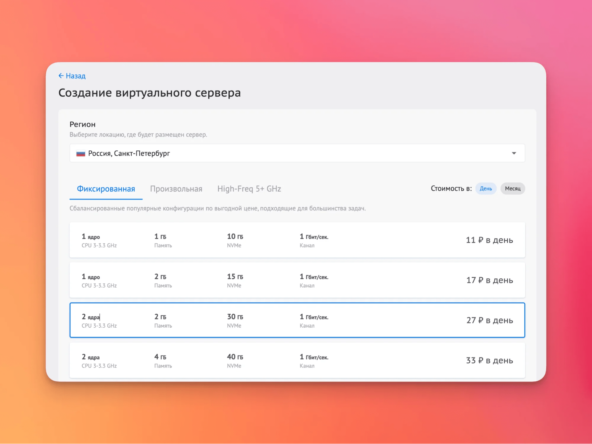
Под визитку с блогом хватит 2 ядер, 2 ГБ памяти и 30 ГБ диска — на Бегете это примерно 810 ₽ в месяц (точная цена на странице тарифов, она меняется). Меньше не берите: при сборке сайту может не хватить памяти. Планируете блог на сотни статей — берите сразу 4 ГБ.
Отдельно проследите за публичным IP-адресом: без него сервер не виден из интернета, и домену будет некуда указывать. На Бегете публичный IPv4 идёт отдельной строкой в счёте — около 5 ₽ в день, то есть примерно 150 ₽ в месяц. У других хостингов похоже: IP либо входит в тариф, либо докупается. Просто проверьте при заказе, что IPv4 выбран.
Операционная система — последняя LTS-версия Ubuntu: сейчас это 26.04, она вышла в апреле 2026. Самый стандартный вариант, агенту с ним привычнее всего.
Заодно купите домен, если его ещё нет, — на том же Бегете или у любого регистратора вроде REG.RU и RU-CENTER. Первый год стоит 100–200 ₽.
Доступ к серверу — по SSH-ключу
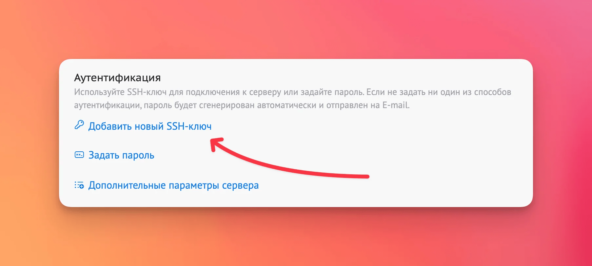
В форме создания VPS есть блок «Аутентификация» — то, как вы будете подключаться к серверу. Подключаться придётся не только вам: агенту тоже нужен доступ, чтобы настроить на сервере Docker, Nginx и всё остальное. Мы ведь не разработчики и руками туда не полезем.
Варианта два: пароль или SSH-ключ.
Пароль удобный, но плохой вариант — хотя бы потому, что его придётся как-то сообщить агенту. Писать пароль от root в чат нельзя никогда: он может осесть в логах, истории переписки, обучающих данных нейросети. Риск настоящий.
SSH-ключ — правильный вариант. Это файл, который выполняет роль пароля, но лежит на вашем компьютере и никуда не отправляется. Агенту достаточно один раз узнать путь к нему — и он подключается к серверу, а в чате никакие секреты не появляются.
Поэтому при создании VPS выбирайте аутентификацию по SSH-ключу. Если ключа у вас нет — сделаем его прямо сейчас.
Напишите агенту:
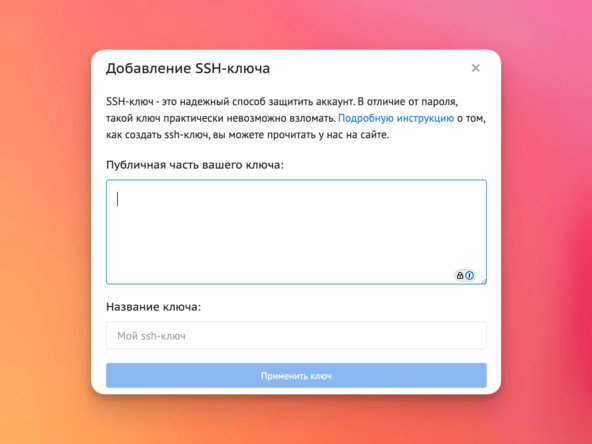
Агент выполнит нужную команду и создаст два файла: приватный ключ — секретный, остаётся у вас, и публичный — его можно показывать. Публичную часть он выведет в чат: длинную строку, которая начинается с ssh-ed25519 или ssh-rsa.
Копируете строку, возвращаетесь на Бегет: «Добавить новый SSH-ключ» → вставили → «Добавить». В форме создания сервера выбираете этот ключ из списка — и сервер создаётся сразу с ним.
У созданного сервера появится IP-адрес. Сразу отдайте его агенту на хранение, чтобы потом не искать:
Теперь доступы не придётся повторять: при любой работе с сервером агент возьмёт их из своей документации.
Пароль root придёт на почту, но не пригодится — всё пойдёт через ключ.
Если VPS уже куплен и доступ там по паролю — пароль в чат всё равно не пишите. Скажите агенту:
У меня VPS, доступ пока только по паролю. IP и имя пользователя такие-то. Пароль в чат писать не буду — это небезопасно. Дай мне подробную пошаговую инструкцию, как самостоятельно добавить на сервер SSH-ключ. Я не технарь, объясняй максимально просто.
Он распишет шаги: создать ключ, выполнить в терминале команду ssh-copy-id, один раз ввести пароль самому. Дальше работа идёт только через ключ, пароль больше не нужен.
Публикуем сайт: разворачиваем на VPS
Сервер куплен, доступы записаны — переносим сайт. Задача агенту:
Агент зайдёт на сервер по SSH, поставит всё необходимое окружение и запустит сайт. Это самый долгий этап: от получаса до пары часов — в зависимости от того, сколько раз что-нибудь пойдёт не так и потребует починки. Агент будет отчитываться по ходу: «жду, пока установится X», «сделал Y», «вот результат Z».
Когда он закончит, проверьте сами: наберите в браузере http://IP-вашего-сервера — должна открыться ваша первая версия. Сайт уже в интернете, пусть пока по IP-адресу и без https:// — сейчас это исправим.
Подключаем домен
Меняем IP на нормальный адрес и заодно включаем https://.
В кабинете сервиса, где куплен домен, добавьте A-запись — настройку, которая связывает адрес с сервером: «этот домен ведёт на этот IP». Тип записи — A, имя — @, значение — IP вашего сервера. Это единственный шаг гайда, который агент не сделает за вас: настройки DNS живут у регистратора.
На Бегете нужный экран — «Домены и поддомены → ваш домен → Редактировать DNS».
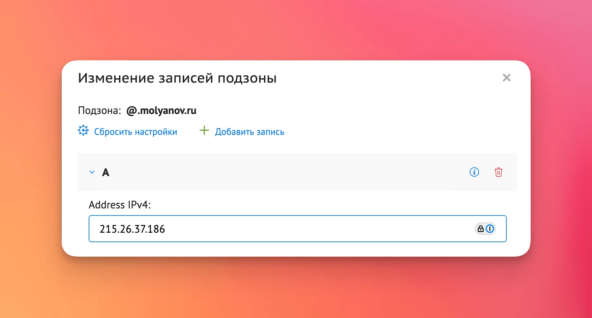
Если не находите его в кабинете, спросите агента: «домен куплен на Бегете (или другом сервисе), не могу найти, где добавить A-запись, объясни по шагам». Он подскажет, куда нажимать.
DNS обновляется 5–30 минут. Параллельно дайте агенту задачу:
Агент перенастроит Nginx, certbot выпустит сертификат. Открываете https://вашсайт.ру — сайт работает: нормальный адрес, защищённое соединение.
Публикуем сайт: настраиваем автодеплой
Осталось одно неудобство: после каждого изменения кода сайт на сервере нужно обновлять — самому или через агента. Настроим автоматику: изменился код на GitHub — сайт на VPS обновился сам. Этим занимается GitHub Actions.
Задача агенту:
Агент подготовит workflow и объяснит, куда положить секреты (Settings → Secrets and variables → Actions → New repository secret). Для проверки делаете тестовый коммит и пуш в main — GitHub Actions сам подхватит изменения и развернёт их. Через пару минут они видны на сайте.
Как дальше жить с сайтом: правки и контент
С опубликованным сайтом работа выглядит так. Открываю Claude Code или Codex с проектом и пишу в чат задачу. Например:
Длинные задачи удобнее наговаривать, чем печатать. Я пользуюсь Handy — бесплатной программой для голосового ввода: работает оффлайн, есть под Mac, Windows и Linux. Зажали клавишу, продиктовали, отпустили — текст вставился. Сайт: handy.computer.
Агент читает базу знаний проекта, смотрит существующий код и присылает план: какие файлы создаст, какие изменит. План хороший — говорите «делай». Нет — правите.
Результат проверяете у себя на компьютере, на http://localhost:3000. Что-то не так — уточняете: «отступы между карточками уменьши в полтора раза», «высоту карточки зафиксируй», «при наведении добавь плавную анимацию». Пара итераций — и порядок.
Когда всё устраивает — говорите «коммить и пуш». Агент сохраняет изменения в Git, отправляет на GitHub, оттуда GitHub Actions сам выкатывает новую версию на сервер. Через несколько минут её видят посетители.
Альтернатива VPS — Vercel, если аудитория зарубежная
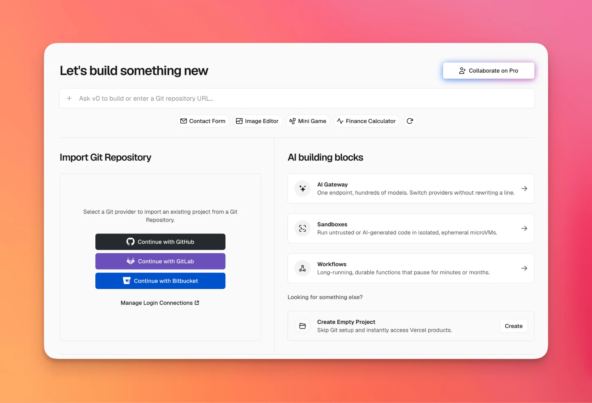
Если сайт на английском и клиенты иностранные, вместо VPS можно взять Vercel — хостинг от авторов Next.js, сделанный специально под него. Сразу три шага гайда — GitHub, разворачивание на сервере, автодеплой — там сжимаются в один: подключаете репозиторий, остальное Vercel делает сам.
Что он даёт:
- Бесплатный тариф Hobby, которого хватает личным проектам. Правда, формально Hobby только для некоммерческого использования: лендингу, который продаёт ваши услуги, положен Pro за $20 в месяц — иначе сайт могут отключить без предупреждения.
- Публикацию одной кнопкой после подключения GitHub-репозитория — без серверов и настроек.
- Превью-ссылку на каждое изменение: удобно показывать клиенту до публикации.
- HTTPS-сертификат, ускорение загрузки и оптимизацию картинок — из коробки, бесплатно.
Недостаток один, но серьёзный: в России кастомные домены на Vercel часто не открываются. Vercel попадает под блокировки рикошетом: Роскомнадзор закрывает отдельные IP-адреса, а на одном IP кроме вашего сидят чужие сайты. Стандартный адрес *.vercel.app обычно работает, а вот кастомный домен рискует оказаться на «плохом» IP — и читатели из России без VPN до сайта не дойдут.
Поэтому для русскоязычной аудитории — VPS. Для зарубежной Vercel и дешевле, и заметно проще в настройке.
Если у вас уже есть сайт на Тильде или WordPress
Главный риск переезда — потерять поисковый трафик. Если страница перестала открываться по старому адресу, а поисковик не получил редиректа на новый, позиции просядут и трафик уйдёт.
Перенести нужно:
- Тексты страниц и статей
- Картинки
- Адреса страниц — через 301-редиректы
Порядок такой:
- Откройте sitemap старого сайта — обычно он лежит по адресу вашсайт.ру/sitemap.xml и перечисляет все URL.
- Сохраните ссылку на него или скачайте файл.
- Передайте агенту: «вот sitemap старого сайта, прочитай его и настрой 301-редиректы со всех старых адресов на новые; структуру новых URL обсудим». Дальше проговорите с ним схему адресов — например, /blog/old-slug так и остаётся /blog/old-slug.
- Я проходил это при переезде с Тильды: Claude разобрал sitemap и сделал 80 редиректов за один заход.
Если sitemap почему-то не открывается, дайте агенту ссылку на сайт — он соберёт полную структуру страниц сам.
После деплоя проверьте руками: старый URL в браузере должен перебрасывать на новый адрес, без ошибки 404.
SEO — с первого дня
Если сайт делается под поисковый трафик, SEO закладывается сразу. Прикручивать его к готовому сайту — значит переписывать половину кода или жить на костылях. В Next.js всё ставится легко, нужно только попросить агента в самом начале.
Список можно отправить агенту как есть, ещё на этапе первой версии:
- Sitemap.xml — карта сайта со списком всех страниц, по ней поисковики понимают, что у вас есть.
- Robots.txt — правила для поисковых ботов: что индексировать, что нет.
- Метаданные на каждой странице — заголовок, описание и картинка для аккуратного превью в соцсетях.
- Разметка Schema.org — служебная разметка, которая объясняет поисковику содержимое страницы: статья, человек, отзыв. Повышает кликабельность в выдаче: у статей появляются даты и авторы, у отзывов — звёзды.
- Canonical URL — главный адрес каждой страницы, чтобы её версии с разными параметрами в URL не считались дублями.
- Оптимизация картинок — современные форматы и загрузка по мере прокрутки. Сайт ускоряется в разы, поисковики это учитывают.
- IndexNow — протокол мгновенной переиндексации для Яндекса и Bing: сайт сам сообщает поисковикам о новых страницах, и они попадают в выдачу за часы, а не за недели. Google протокол не поддерживает (на 2026 год), но ему хватает обычного sitemap.
Аналитика — что ставить
Что ставить, зависит от аудитории.
Русская аудитория
Яндекс.Метрика. Бесплатная и мощная: вебвизор с видеозаписями сессий пользователей, карты кликов, тепловые карты. Отдельный плюс — связка с Яндекс.Вебмастером и Директом: вся картина в одном месте.
Яндекс.Вебмастер. Показывает сайт глазами Яндекса: какие страницы в индексе, какие нет, по каким запросам приходят люди, где технические ошибки. Работать без него — вслепую.
Подключаются оба без сложностей. В Метрике (metrika.yandex.ru) нажимаете «Добавить счётчик», вводите домен, получаете восьмизначный ID — и агенту: «добавь Яндекс.Метрику с таким-то ID». В Вебмастере (webmaster.yandex.ru) добавляете сайт, выбираете подтверждение — мета-тег или DNS-запись, — копируете строку и агенту: «добавь этот мета-тег в head главной страницы».
Зарубежная аудитория
Google Analytics. Стандарт индустрии, подключается по ID.
Google Search Console. Аналог Яндекс.Вебмастера: как Google видит сайт, что проиндексировано, по каким запросам приходят люди. Обязательный минимум.
Подводные камни
Не публикуйте без проверки на своём компьютере. «Давай сразу на сервер, там и посмотрим» — заманчиво, но сломанный рабочий сайт обходится дороже минуты, потраченной на просмотр локальной версии в браузере.
Внутри проекта — английский. По-русски — только тексты сайта и статьи блога. Названия файлов, записи в CLAUDE.md, комментарии в коде — по-английски: так нейросеть работает быстрее и точнее и не путается в кодировках.
Проверяйте за агентом. Он ошибается: может удалить нужный файл, может выкатить странное. Перед публикацией нового кода я бегло просматриваю, что он сделал, и проверяю результат у себя на компьютере. Не вместо доверия, а вместе с ним.
Не пытайтесь сделать всё сразу. Первая версия — это минимум: главная, блог, одна-две страницы. Остальное — итерациями. Если сразу заталкивать в неё travel-карту, спикерское портфолио, форму обратной связи и интеграцию с CRM, получится монстр Франкенштейна. Я пробовал — потом всё переделывал.
Что делать, если застряли
Главный страх нетехнаря в вайбкодинге: «сломаю так, что не пойму, как чинить». Вот что делаю я в таких случаях.
Ошибка на экране — скриншот агенту и «вот что случилось, поправь». Большинство проблем на этом и заканчивается.
Непонятен ответ агента — «объясни простым языком для нетехнаря». Перескажет по-человечески.
Сломалось после последней правки — «откати к последнему сохранению на GitHub». Агент вернёт код к предыдущему рабочему состоянию. Если поломка успела уехать на сайт, после отката автодеплой сам восстановит там рабочую версию. Необратимых поломок в этой схеме не бывает.
Агент ходит по кругу и ломает одно и то же место — новый чат, туда вводные: вот код, вот цель, вот ошибка. Свежая сессия часто замечает то, что старая пропускала. Второе мнение тоже работает: сидите в Claude — спросите Codex или ChatGPT.
И основа всего этого — частые коммиты в GitHub. Сохраняйтесь после каждой удачной итерации, и любая правка будет обратимой.
Что получается в итоге
Свой сайт: современный, быстрый, нормально живущий в поиске. Правки вносите сами через чат за минуты — не за дни через дизайнера.
Код целиком ваш. Захотели переехать на другой сервер, продать сайт или передать его другому человеку — забрали репозиторий, и всё.
Расходы — около 1000 ₽ в месяц на сам сайт плюс подписка на нейросеть.
И бонус, который замечаешь позже: через месяц плотной работы с агентом вы начинаете понимать разработчиков без переводчика. Не по курсам — просто потому, что реальные термины много раз звучали в реальных задачах.
Скиллы для Claude Code, которыми пользуюсь сам, лежат у меня в открытом репозитории: github.com/pavel-molyanov/molyanov-ai-dev. Их можно склонировать, скопировать в свой ~/.claude/ и пользоваться. А если хотите научиться делать свои скиллы — гляньте вот этот гайдик.
Дальше дело за вами: придумайте название сайта, купите домен, оформите подписку на ChatGPT или Claude, поставьте приложение — и вперёд по этому гайду.
Больше про работу с нейросетями и ИИ-агентами в реальных проектах — в моём телеграм-канале.
Источник: vc.ru
Оцените материал: