Как отключить искусственный интеллект в Google Документах

Со мной такое случилось: я открыл документ Google Docs, чтобы написать статью, и тут же увидел текстовое поле с предложением «писать с помощью Gemini». Я искал кнопку, чтобы убрать это кричащее отображение ИИ, но не смог её найти. Это меня разозлило.
Теперь, вместо того чтобы писать статью, над которой я должен работать, я пишу о том, как убрать всплывающие окна с ИИ с экрана Google Docs, поскольку мне потребовалось некоторое время, чтобы это выяснить. Пожалуйста.
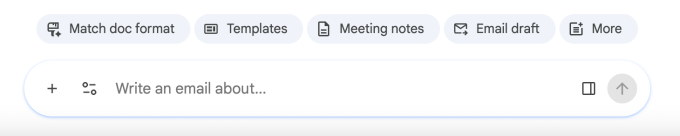
Первое решение довольно простое:
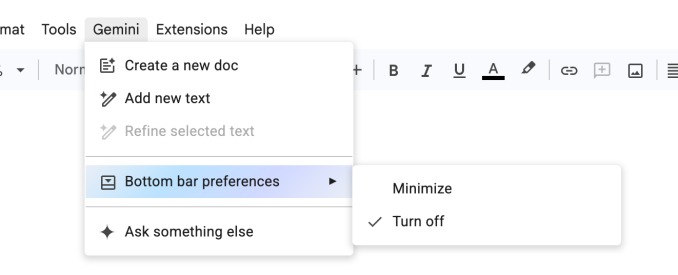
- Нажмите кнопку «Близнецы» в верхней панели меню над вашим документом.
- В выпадающем меню выберите «Настройки нижней панели».
- Вы можете отключить нижнюю панель, что позволит избавиться от блока с информацией об искусственном интеллекте внизу экрана.
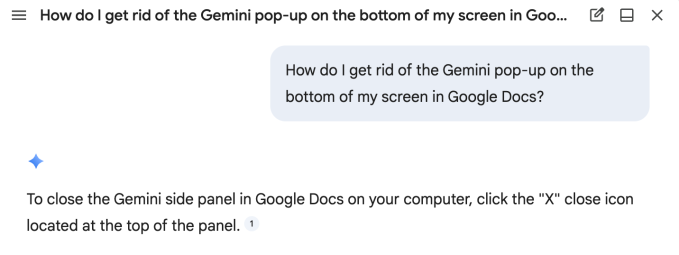
Честно говоря, я был так взбешен, когда попытался найти «настройки нижней панели», что сначала вообще их пропустил. Вместо этого я нажал «Задать другой вопрос» и попросил Gemini помочь мне отключиться от моей жизни. Искусственный интеллект, может, и не человек, но у Gemini, похоже, есть какой-то инстинкт самосохранения, потому что он сказал мне нажать на значок «X». Это не удаляет Gemini. Он просто закрыл разговор, в котором я спрашивал его, как отключиться. Подозрительно!
Другие недовольные пользователи Google Docs сообщали о функциях, с которыми я ещё не сталкивался, например, о функции «помогите мне написать», которая зависает над курсором во время работы. Мне кажется, это должно меня расстроить, поэтому, вероятно, стоит пресечь это на корню, пока не поздно. Бенджамин Франклин однажды сказал: «Унция профилактики стоит фунта лечения». (Он говорил о пожарной безопасности. Я же говорю о дизайне продукции.)
Вместо того чтобы отключать каждую отдельную функцию ИИ, как в игре «бей по кроту», мы можем отключить «умные функции» во всем нашем рабочем пространстве Google через Gmail.
- Сначала перейдите в свой почтовый ящик Gmail.
- Там найдите значок шестеренки «Настройки» и нажмите на него.
- Затем в верхней части меню нажмите «Посмотреть все настройки». (Но пока вы здесь, выберите забавную тему для своей почты. Разве немного причудливости вам повредит?)
- После нажатия кнопки «Посмотреть все настройки» прокрутите страницу примерно до середины, чтобы найти раздел «Интеллектуальные функции Google Workspace», а затем нажмите «Управление настройками интеллектуальных функций Workspace».
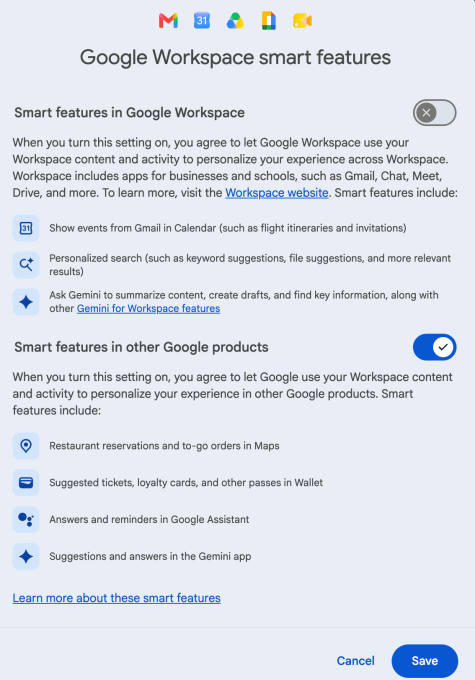
- Здесь вам предлагаются два варианта: один позволяет отключить интеллектуальные функции в Google Workspace (например, надоедливые всплывающие окна Gemini в Google Docs), а другой — применяется к другим интеллектуальным функциям (который лично мне кажется менее раздражающим). Я отключил только первый вариант, но если по какой-то причине вам не нравится, когда Gmail автоматически создает события в календаре для ваших перелетов, здесь вы можете это исправить.
Теперь вы можете быть спокойны за счёт надоедливых всплывающих окон Gemini, которые мешают вам писать в Google Docs.
Источник: techcrunch.com
Оцените материал: