Что такое терминал и как с ним работать: пошаговый гайд для абсолютных новичков.
Знакомство с терминалом: пошаговый гайд для абсолютных новичков (Windows и macOS)
Терминал — это не страшно. Разбираем с нуля: что это такое, как открыть, первые команды и главные различия между Windows и macOS.

- Терминал — программа-окно для управления компьютером текстовыми командами.
- На Windows используют cmd, PowerShell или Windows Terminal; на macOS — Terminal (zsh).
- Команды на Windows и macOS пишутся по-разному (dir vs ls, copy vs cp и т.д.).
- Базовых команд нужно запомнить всего 10–12 штук — остальное ищется по мере надобности.
- Удалять файлы через терминал нужно осторожно — корзины нет, возврата нет.
- Что такое терминал и зачем он нужен
- Терминал, консоль, командная строка, shell — разница
- Как открыть терминал на Windows
- Как открыть терминал на macOS
- Главные различия Windows vs macOS
- Первые шаги: навигация по папкам
- Работа с файлами и папками
- Полезные хитрости: Tab, история, Ctrl+C
- Частые ошибки новичков
- Шпаргалка: Windows vs macOS рядом
- Часто задаваемые вопросы
1. Что такое терминал и зачем он нужен
Обычно мы управляем компьютером через графический интерфейс: видим иконки, папки, кнопки, кликаем по ним мышкой. Это удобно, но у GUI есть ограничение — разработчики должны заранее предусмотреть кнопку под каждое ваше действие.
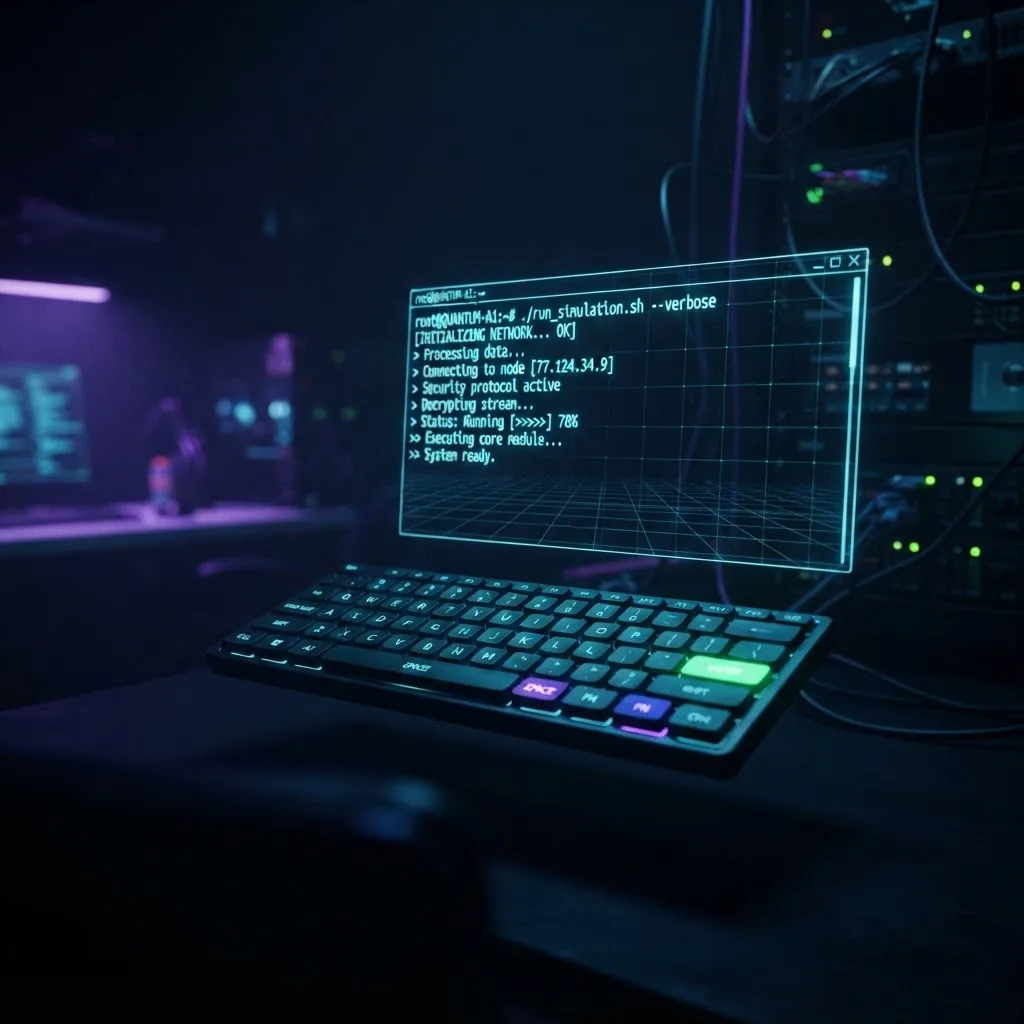
Терминал — это программа, где вместо кликов вы вводите текстовые команды, а компьютер их выполняет и отвечает тоже текстом. Это как переписка с компьютером: вы пишете «покажи список файлов», он отвечает списком файлов.
Через терминал можно быстрее делать то, что в GUI занимает много кликов: массово переименовать файлы, установить программу одной командой, запустить нейросеть, настроить сервер. Почти все инструкции по установке серьёзных программ (Docker, Git, Ollama, языки программирования) начинаются со слов «откройте терминал и введите».
Важно понимать: терминал не «ломает» компьютер сам по себе. Это обычный инструмент, такой же как проводник файлов — только текстовый. Опасность есть только в командах, смысл которых вы не понимаете (об этом в разделе 9).
2. Терминал, консоль, командная строка, shell — в чём разница
Новичков часто путает то, что одно и то же явление называют разными словами. Разберём по порядку.
| Термин | Что это на самом деле |
|---|---|
| Терминал (terminal) | Программа-окно, куда вы печатаете команды и видите ответ. То, что вы физически открываете на экране. |
| Консоль (console) | Синоним терминала. Исторически — экран и клавиатура, напрямую подключённые к компьютеру. |
| Командная строка | Способ ввода команд текстом, а не кликами. Режим работы, а не конкретная программа. |
| Shell (оболочка) | Программа-«переводчик» внутри терминала: принимает ваши команды и передаёт их ОС. Примеры: cmd, PowerShell на Windows; zsh, bash на macOS. |
3. Как открыть терминал на Windows
На Windows исторически сразу три инструмента, которые называют «терминалом».
Windows Вариант 1 — Командная строка (cmd)
Самый старый инструмент, доступен во всех версиях Windows.
- Нажмите
Win + Rна клавиатуре. - В появившемся окне напечатайте
cmdи нажмите Enter. - Откроется чёрное окно с текстом — это и есть командная строка.
Windows Вариант 2 — PowerShell
Более современная и мощная замена. Установлена по умолчанию в Windows 10 и 11.
- Нажмите на лупу поиска возле «Пуск».
- Напечатайте
PowerShell. - Нажмите на найденный результат «Windows PowerShell».
Windows Вариант 3 — Windows Terminal (рекомендуется)
Современное приложение от Microsoft, объединяющее cmd, PowerShell и Linux-консоль в одном окне.
- Откройте Microsoft Store (магазин приложений Windows).
- В поиске напечатайте
Windows Terminal. - Нажмите «Установить» — на Windows 11 уже предустановлен.
Если нужно «прямо сейчас» — открывайте PowerShell через поиск, без установки чего-либо дополнительно. Windows Terminal удобнее внешне, но разницы в командах для новичка почти нет.
4. Как открыть терминал на macOS
На macOS всё проще — терминал один, встроенный в систему, называется просто Terminal.
macOS Способ 1 — через Spotlight (самый быстрый)
- Нажмите
Cmd + Пробел— откроется поиск Spotlight. - Напечатайте
Terminal. - Нажмите Enter, когда приложение появится в списке.
macOS Способ 2 — через Finder
- Откройте Finder (значок лица в Dock).
- Перейдите: Программы → Утилиты (Applications → Utilities).
- Найдите иконку «Terminal» и дважды кликните по ней.
Внутри Terminal на macOS используется shell zsh (с macOS Catalina 2019). Команды для bash из старых инструкций почти всегда сработают и в zsh — различия для базовых команд минимальны.
5. Главные различия между терминалом Windows и macOS
5.1. Разный язык команд
Простое действие «покажи список файлов в папке» выглядит по-разному:
- Windows cmd:
dir - Windows PowerShell:
dirилиGet-ChildItem - macOS / Linux:
ls
Cmd — наследник MS-DOS 1980-х. Terminal на macOS — наследник Unix. PowerShell — попытка Microsoft сделать более мощный инструмент, но ради совместимости понимает и старые команды cmd.
5.2. Разный вид пути к файлам
| Особенность | Windows | macOS / Linux |
|---|---|---|
| Разделитель папок | Обратный слэш \ — C:\Users\Ivan\Documents | Прямой слэш / — /Users/ivan/Documents |
| Диски | Буквы: C:, D: | Всё начинается с корня / |
| Домашняя папка | C:\Users\ИмяПользователя | /Users/имяпользователя |
| Регистр букв | Не важен (Файл.txt = файл.txt) | Важен (Файл.txt ≠ файл.txt) |
5.3. Три разных shell — как выбрать
| Shell | Где используется | Особенность |
|---|---|---|
cmd | Windows (все версии) | Самый старый, минимум возможностей |
PowerShell | Windows 10/11 по умолчанию | Мощный, объектно-ориентированный |
zsh | macOS с 2019 года | Цветной вывод, автодополнение из коробки |
bash | Linux, старый macOS, WSL на Windows | Самый распространённый на серверах |
wsl --install, затем перезагрузите компьютер.7. Работа с файлами и папками: создать, скопировать, удалить
| Действие | Windows (cmd) | Windows (PowerShell) | macOS / Linux |
|---|---|---|---|
| Создать папку | mkdir название | mkdir название | mkdir название |
| Создать пустой файл | type nul > файл.txt | New-Item файл.txt | touch файл.txt |
| Скопировать файл | copy файл.txt папка\ | Copy-Item файл.txt папка\ | cp файл.txt папка/ |
| Переместить / переименовать | move файл.txt новое.txt | Move-Item файл.txt новое.txt | mv файл.txt новое.txt |
| Удалить файл | del файл.txt | Remove-Item файл.txt | rm файл.txt |
| Удалить папку (с содержимым) | rmdir /s папка | Remove-Item -Recurse папка | rm -r папка |
| Очистить экран | cls | cls | clear |
В терминале нет «Корзины» — команды
del, rm, Remove-Item удаляют файл сразу и навсегда. Перед удалением всегда проверяйте командой dir / ls, что вы в нужной папке.8. Полезные хитрости: автодополнение, история, Ctrl+C
Автодополнение — клавиша Tab
Начните печатать имя файла или папки и нажмите Tab — терминал сам допечатает оставшуюся часть. Работает одинаково на Windows, macOS и Linux. Экономит время и избавляет от опечаток в длинных именах.
История команд — стрелки вверх/вниз
Нажимая ↑ (стрелка вверх), можно пролистать все введённые ранее команды — не нужно печатать заново. Стрелка ↓ листает обратно к новым.
Прервать выполнение — Ctrl+C
Если команда «зависла» или сервер занял терминал — нажмите Ctrl + C. Работает одинаково на Windows и macOS.
Копирование и вставка
- Windows Terminal / PowerShell —
Ctrl + C/Ctrl + V - macOS Terminal —
Cmd + C/Cmd + V
9. Частые ошибки новичков и как их избежать
Обычно означает опечатку или что программа не установлена и её путь не виден терминалу. Проверьте написание команды и убедитесь, что нужная программа установлена.
Если папка называется
Мои документы (с пробелом), путь нужно взять в кавычки: cd "C:\Users\Ivan\Мои документы". Без кавычек терминал решит, что «документы» — отдельная команда.Прежде чем нажать Enter, прочитайте, что команда делает. Особенно осторожно с
rm -rf, del /s, format — они удаляют данные без возможности восстановления.Некоторые действия требуют прав администратора. На Windows — запустите терминал «от имени администратора». На macOS — перед командой добавьте
sudo и введите пароль учётной записи.10. Шпаргалка: Windows vs macOS/Linux рядом
| Что хотим сделать | Windows (cmd) | macOS / Linux |
|---|---|---|
| Где я сейчас | cd | pwd |
| Список файлов | dir | ls |
| Перейти в папку | cd имя_папки | cd имя_папки |
| На уровень выше | cd .. | cd .. |
| Создать папку | mkdir имя | mkdir имя |
| Копировать файл | copy | cp |
| Переместить / переименовать | move | mv |
| Удалить файл | del | rm |
| Удалить папку | rmdir /s | rm -r |
| Очистить экран | cls | clear |
| Показать содержимое файла | type файл.txt | cat файл.txt |
| Текущий пользователь | whoami | whoami |
| Проверить интернет | ping google.com | ping google.com |
| Остановить выполнение | Ctrl + C | Ctrl + C |
11. Часто задаваемые вопросы
sudo, rm -rf, режим администратора и не копируете команды из непонятных источников — риск минимален.Оцените материал: