
Удалили файл, но он остался на диске: восстановление данных
Удалили файл, но он остался на диске: восстановление данных
Вы удаляете фотографию, очищаете корзину — и файл исчезает. Поиск ничего не находит, папка пуста, место на диске снова считается свободным. Кажется логичным, что данные уничтожены.
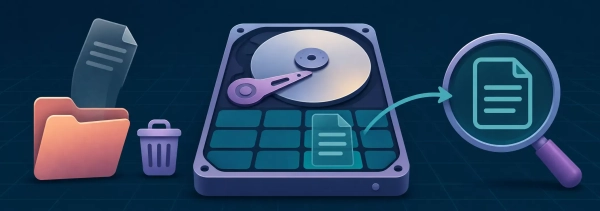
Но обычное удаление часто работает иначе. Операционная система не стирает каждый байт файла. Она лишь сообщает файловой системе: этот участок накопителя теперь можно использовать повторно.
Пока поверх него ничего не записали, часть информации может оставаться на месте. Именно поэтому программы восстановления иногда возвращают файлы, которые считались потерянными.
Файл — это не только его содержимое
На диске хранится не просто последовательность байтов. Файловой системе также нужно знать имя файла, размер, расположение данных, дату изменения и папку, к которой он относится.
Упрощённо это можно представить как каталог библиотеки. В карточке указано название книги и номер полки. Когда файл удаляют, система прежде всего убирает или помечает свободной именно такую карточку. Сама «книга» ещё может лежать на прежнем месте.
Операционная система перестаёт показывать файл и разрешает записывать новые данные в занимавшие его блоки. Когда это произойдёт, предсказать нельзя. Иногда информация сохраняется часами, иногда начинает перезаписываться почти сразу.
Почему нужно перестать пользоваться диском
Если удалённый файл действительно важен, худшее решение — продолжать обычную работу. Установка программы, загрузка видео, обновление системы и даже работа браузера создают новые данные.
Любая из этих записей может попасть именно в те блоки, где находился файл. После перезаписи вернуть прежнее содержимое программными средствами уже не получится.
Поэтому накопитель лучше отключить, а восстановление выполнять с другого компьютера или загрузочного носителя. Найденные файлы тоже нельзя сохранять обратно на тот же диск: программа может уничтожить следующие данные прямо во время их поиска.
Как программа находит то, чего больше «нет»
Самый удобный сценарий — когда метаданные файла ещё сохранились. Тогда программа может прочитать старую запись файловой системы, узнать имя, размер и расположение блоков, после чего собрать содержимое.
Если запись повреждена, начинается более грубый поиск по сигнатурам. У многих форматов есть узнаваемые последовательности байтов. Например, JPEG, PNG, PDF и ZIP можно определить по характерному началу файла.
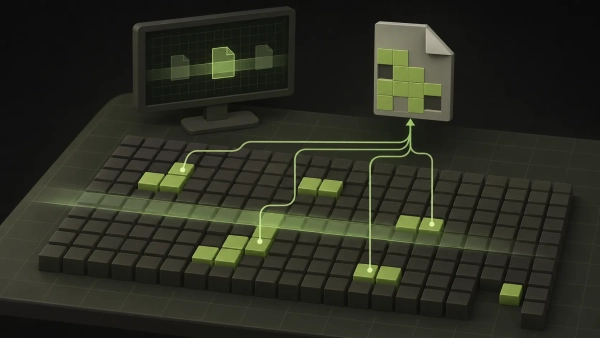
Программа сканирует накопитель и ищет такие признаки. Имя и структура папок при этом обычно теряются. Вместо vacation.jpg можно получить что-то вроде file_004821.jpg.
Есть и более неприятная проблема — фрагментация. Части большого файла могут лежать в разных местах диска. Без сохранившейся карты расположения программа найдёт начало, но не всегда поймёт, где искать продолжение. В итоге файл восстановится частично и не откроется.
С жёсткими дисками шансов обычно больше
На классическом HDD удалённые данные часто остаются в магнитных секторах до момента реальной перезаписи. Если быстро прекратить работу с диском, вероятность восстановления может быть достаточно высокой.
Но даже здесь нет гарантии. Файловая система могла повторно использовать часть блоков, сам накопитель мог быть повреждён, а файл — разбросан по множеству участков.
Форматирование тоже бывает разным. Быстрое форматирование обычно создаёт новую служебную структуру, не перезаписывая весь диск. Полное форматирование может пройти по секторам и уничтожить прежнее содержимое гораздо основательнее.
Почему с SSD всё сложнее?
Твердотельные накопители работают иначе. После удаления файла операционная система может отправить команду TRIM, сообщая контроллеру SSD, какие блоки больше не нужны.
Контроллер получает право очистить их заранее, чтобы будущая запись выполнялась быстрее. После такой очистки программа восстановления увидит пустые ячейки, даже если пользователь ничего нового на диск не сохранял.
Когда именно SSD выполнит очистку, зависит от накопителя, операционной системы и текущей нагрузки. Поэтому старый совет «главное ничего не записывать» остаётся правильным, но на SSD он уже не гарантирует успех.
Дополнительно контроллер самостоятельно распределяет записи между ячейками. Пользователь и операционная система не знают их точного физического расположения, что ещё сильнее усложняет восстановление.
Корзина, облако и резервные копии
Перед запуском тяжёлого сканирования стоит проверить очевидные места. Файл мог остаться в корзине, истории версий, облачном хранилище или автоматической резервной копии.
Например, сервис синхронизации может хранить удалённые данные ещё несколько дней. Некоторые файловые системы создают снимки, а редакторы оставляют временные или автоматически сохранённые копии.
Это намного надёжнее попытки собрать файл из свободных блоков. Восстановление данных — аварийная мера, а не замена резервному копированию.
Удаление ещё не означает уничтожение
Обычная команда удаления создана для скорости. Системе проще пометить пространство свободным, чем немедленно перезаписывать каждый блок. Благодаря этому файл иногда удаётся вернуть.
Но обратное тоже верно: если нужно передать или продать накопитель, простого удаления и очистки корзины недостаточно. Для HDD применяют безопасную перезапись, а для SSD — предусмотренные производителем функции Secure Erase или криптографическое уничтожение ключа шифрования.
Оцените материал: