
Позвольте мне показать вам, как легко изменить свой IP-адрес с помощью VPN и других методов.

Смена IP-адреса может показаться сложной задачей, но существуют удобные способы скрыть свой IP-адрес с помощью VPN и других методов.
Мо Лонг
Моу нравится делать технический контент доступным и интересным. Более десяти лет он работает писателем и редактором, его статьи публиковались в MakeUseOf, WhistleOut, TechBeacon, DZone, Tech Up Your Life и Electromaker. В свободное от работы за компьютером время Моу любит проводить время со своей партнершей и собакой, слушать винил и смотреть фильмы.
Мо Лонг
Прочитать полную биографию
10 минут чтения 
VPN — не единственный способ изменить свой IP-адрес. Вот альтернативные варианты.
Getty Images/Viva Tung/CNET
Ваш публичный IP-адрес — это как физический адрес. Это уникальная последовательность чисел, присвоенная вашим интернет-провайдером для идентификации вашей домашней сети, чтобы её можно было «найти». Но иногда вам может понадобиться размыть свой дом на Google Maps, и аналогично, вы можете захотеть скрыть свой IP-адрес в целях конфиденциальности или для доступа к контенту с региональными ограничениями.
Помимо публичного IP-адреса вашей домашней интернет-сети, каждое устройство в вашей домашней сети — ваши ноутбуки, игровые приставки, смартфоны — имеет свой частный IP-адрес, который является уникальным IP-адресом, присвоенным вашим маршрутизатором. Маршрутизатору необходимо знать, какие устройства к нему подключены, чтобы они могли «общаться». Таким образом, существует один публичный IP-адрес, используемый всеми подключенными к интернету устройствами, но каждое из этих устройств также имеет свой собственный уникальный частный IP-адрес.
По сути, публичный IP-адрес используется для связи с интернетом в целом, а частный IP-адрес — для локальной сети, то есть только между устройствами и маршрутизатором. Использование виртуальной частной сети (VPN) — это самый простой способ заставить веб-сайты и приложения, подключенные к интернету, думать, что у вас другой публичный IP-адрес, — и это метод, который я чаще всего использую для сокрытия своего. С помощью VPN ваши шпионы, такие как ваш интернет-провайдер и государственные органы, не смогут видеть, какие веб-сайты вы посещаете или какие приложения используете.
По той же причине приложения и веб-сайты не могут определить, какого интернет-провайдера вы используете, чтобы отследить трафик до вашего компьютера. Помимо повышения конфиденциальности, VPN позволяют обходить цензуру и получать доступ к контенту с географическими ограничениями, такому как международные библиотеки Netflix или BBC iPlayer, за пределами Великобритании.
Изменить или скрыть свой IP-адрес можно несколькими способами, в зависимости от того, хотите ли вы изменить свой публичный или частный IP-адрес. Среди вариантов — VPN, прокси-серверы, перезагрузка маршрутизатора или ручной запрос нового IP-адреса. Вот как изменить свой IP-адрес: что именно представляет собой IP-адрес, в чем разница между публичными и частными IP-адресами, и какой метод следует использовать в зависимости от ваших конкретных обстоятельств.
Что такое IP-адрес?
IP-адрес — это уникальная последовательность чисел, используемая для идентификации устройства, подключенного к интернету. Существует два типа IP-адресов: публичные и частные . IP-адрес находится в диапазоне от 0.0.0.0 до 255.255.255.255.
Публичный IP-адрес — это как почтовый адрес.
Ваш интернет-провайдер присваивает вашему маршрутизатору публичный IP-адрес. Поскольку этот адрес распределяет ваш интернет-провайдер, у вас есть только один публичный IP-адрес, а это значит, что если вы посмотрите его на своем телефоне и ноутбуке — оба подключены к вашей сети Wi-Fi — они должны показать один и тот же публичный IP-адрес. Ваш публичный IP-адрес похож на почтовый адрес. Как и почтовый адрес, ваш IP-адрес содержит информацию о вашем приблизительном географическом местоположении, поскольку обычно включает информацию о вашем интернет-провайдере. Вы можете узнать свой собственный IP-адрес, используя такой веб-сайт, как WhatIsMyIPAddress, где вы найдете информацию о вашем интернет-провайдере и вашем регионе.
Ваш частный IP-адрес используется вашим маршрутизатором и домашней сетью.
С другой стороны, частный IP-адрес доступен только другим устройствам в вашей локальной сети — то есть устройствам, подключенным к вашему Wi-Fi-роутеру или к модему проводным способом. Большинство частных IP-адресов начинаются с 192, 172 или 10, хотя публичные адреса также могут начинаться с 192 или 172. Каждое устройство в вашей домашней сети имеет свой собственный уникальный частный IP-адрес, в то время как ваш роутер обычно имеет только один публичный IP-адрес.
Зачем вам менять свой IP-адрес?
Зачастую вам даже не нужно задумываться о своих публичных и частных IP-адресах. Но есть несколько причин, по которым вы можете захотеть изменить свой IP-адрес.
- Конфиденциальность: Если вы можете получить доступ к такой информации, как ваш интернет-провайдер и приблизительное местоположение, по своему публичному IP-адресу, другие организации — ваш интернет-провайдер, посещаемые вами веб-сайты или используемые вами приложения — могут собирать данные о вас с посещаемых вами веб-сайтов и используемых вами приложений. Возможно, вам стоит изменить свой публичный IP-адрес по соображениям конфиденциальности.
- Стриминг: Некоторые приложения и веб-сайты, например, стриминговые сервисы, имеют региональные ограничения, поэтому вы не можете получить к ним доступ за пределами определенных стран. Новый публичный IP-адрес из конкретной страны может помочь разблокировать контент с географическими ограничениями, например, зарубежные библиотеки Netflix.
- Ограничение скорости или цензура: Вы можете изменить свой публичный IP-адрес, чтобы обойти цензуру, например, просматривать веб-сайты, заблокированные вашим правительством или администрацией школы. Аналогично, новый публичный IP-адрес может позволить вам обойти ограничения скорости, установленные вашим интернет-провайдером или оператором мобильной связи.
- Устранение неполадок: Изменение частного IP-адреса может помочь восстановить работоспособность устройства, если возникла проблема с его подключением к маршрутизатору или модему, что полезно для устранения неполадок в ИТ-системах.
Как изменить свой IP-адрес с помощью VPN
 Джеймс Мартин/CNET
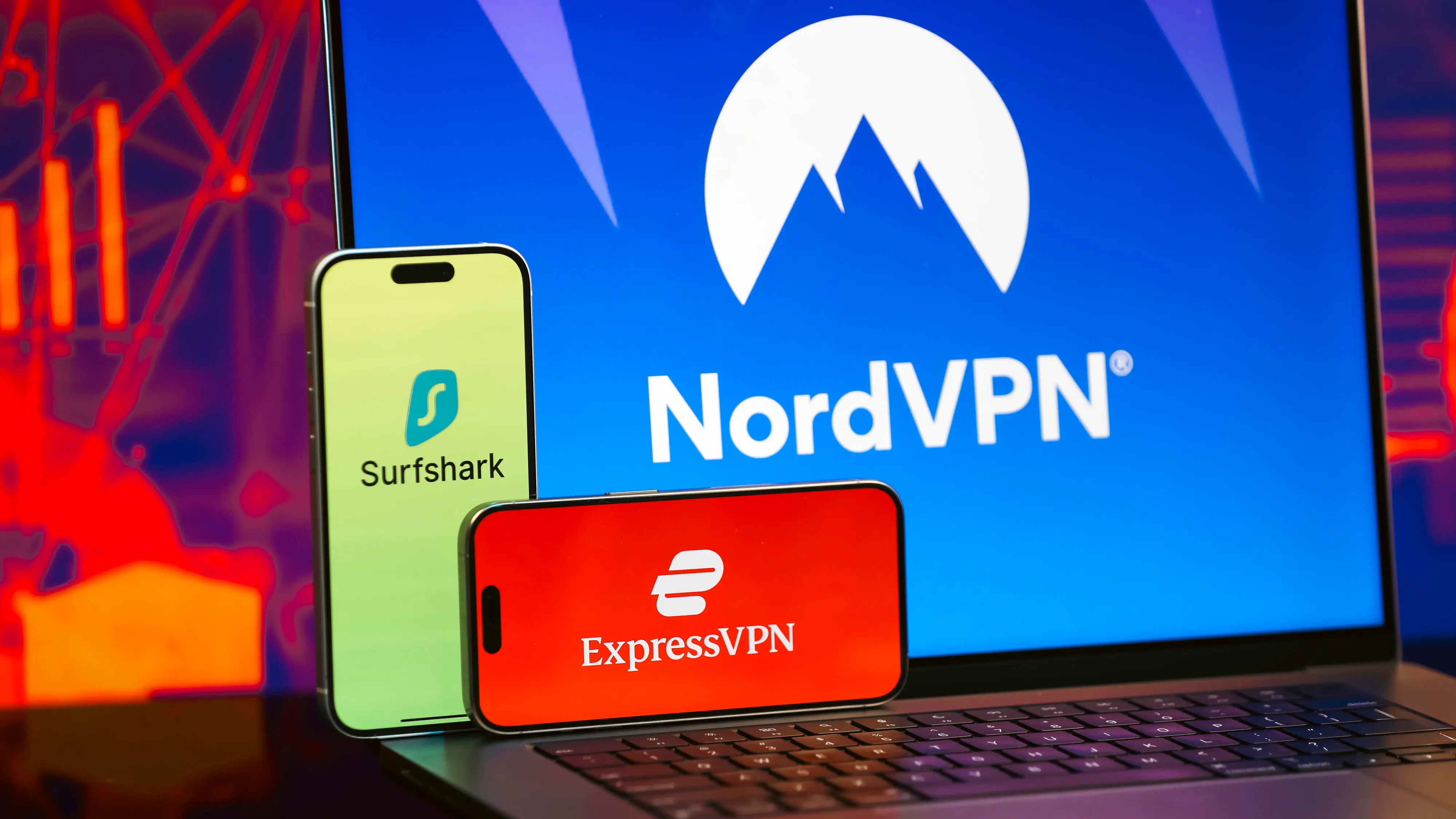
VPN, или виртуальные частные сети, шифруют ваш интернет-трафик, что делает их надежными инструментами для защиты вашей конфиденциальности в интернете. Если вы уже платите за VPN, вы также можете использовать его для маскировки своего публичного IP-адреса. VPN перенаправляет ваш трафик через зашифрованный сервер, так что приложения и веб-сайты видят не ваш публичный IP-адрес, а IP-адрес сервера, к которому вы подключены.
По сути, VPN заставляет приложения или веб-сайты думать, что у вас другой публичный IP-адрес. Ваш интернет-провайдер не может видеть вашу онлайн-активность, например, какие приложения вы используете или какие веб-сайты посещаете, и сайты или приложения рассматривают ваш трафик как исходящий с сервера вашей VPN-компании. VPN отлично подходит для ситуаций, когда вам нужна дополнительная конфиденциальность, доступ к контенту с географическими ограничениями или необходимо обойти ограничения скорости и цензуру. VPN не меняет частный IP-адрес вашего устройства.
Вот как скрыть свой IP-адрес с помощью VPN:
- Зарегистрируйтесь на тарифный план у VPN-провайдера.
- Загрузите и установите VPN-приложение на своё устройство.
- Откройте только что установленное приложение VPN и войдите в систему.
- Включите VPN и выберите предпочитаемый сервер.
Процесс использования VPN немного различается в зависимости от устройства. Вы можете быстро проверить, правильно ли работает ваш VPN, найдя свой IP-адрес при выключенном и включенном VPN — IP-адреса не должны совпадать.
Как изменить свой IP-адрес с помощью прокси-сервера
Прокси-сервер и VPN похожи тем, что оба являются посредниками между вашим устройством и интернетом. Как и VPN, прокси скрывают ваш публичный IP-адрес от приложений и веб-сайтов. Однако прокси-сервер не шифрует ваше соединение, поэтому оно не такое безопасное и конфиденциальное, как VPN. Прокси может подойти для базовой псевдоанонимности при просмотре веб-страниц или потоковой передаче видео, но для зашифрованного соединения вам потребуется виртуальная частная сеть (VPN). До перехода на VPN я использовал прокси-сервис — GetFlix — для разблокировки контента с географическими ограничениями, например, для просмотра телепередач Канадской телерадиовещательной корпорации (CBC) в США.
Настройка прокси-сервера различается в зависимости от используемой платформы. Как правило, вы указываете адрес прокси-сервера в настройках устройства, включаете прокси и выбираете IP-адрес. Некоторые прокси-сервисы включают удобные приложения, поэтому вы можете просто загрузить приложение, войти в систему, запустить прокси и выбрать сервер. В зависимости от конкретных задач, сервис Smart DNS может быть хорошим вариантом для использования в сочетании с VPN или вместо него.
VPN, прокси и Tor обеспечивают защиту конфиденциальности, но имеют разные преимущества и недостатки.
Как изменить IP-адрес, перезагрузив роутер.
 Рай Крист/CNET
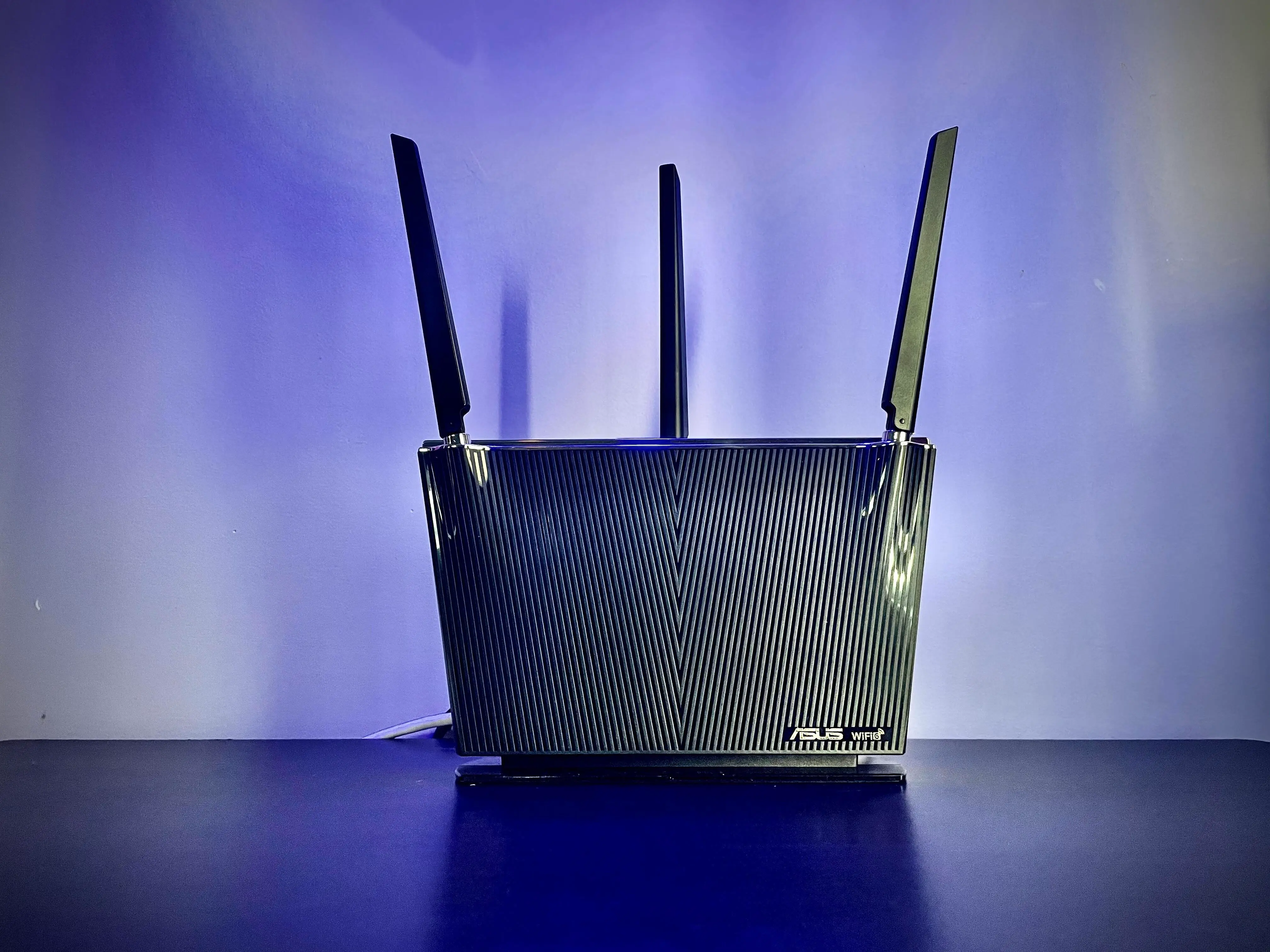
Перезагрузка маршрутизатора — это простой способ получить новый частный IP-адрес:
- Проверьте IP-адрес вашего устройства и запишите его.
- Отключите роутер от сети как минимум на 5 минут (но в зависимости от вашего интернет-провайдера и роутера/модема это может занять больше времени).
- Подключите роутер обратно к сети — для восстановления интернет-соединения может потребоваться несколько минут.
- Если это не происходит автоматически, повторно подключите устройство к сети.
- Перепроверьте свой частный IP-адрес — на этот раз он должен отличаться от того, что был при первой проверке.
Ваш маршрутизатор назначает каждому подключенному устройству частные IP-адреса, поэтому его перезагрузка должна заставить его забыть ваше устройство и выдать новый частный IP-адрес. Перезагрузка маршрутизатора также может дать вам новый публичный IP-адрес, но это зависит от того, как ваш интернет-провайдер назначает IP-адреса. Если после перезагрузки маршрутизатора вы по-прежнему видите тот же публичный IP-адрес, что и раньше, попробуйте перезагрузить маршрутизатор еще раз или на более длительный период времени — даже до суток. Пользователям с отдельным маршрутизатором и модемом может потребоваться перезагрузить оба сетевых устройства, чтобы получить новый публичный IP-адрес. И перезагрузка маршрутизатора для получения нового публичного IP-адреса работает только в том случае, если ваш интернет-провайдер назначает динамические IP-адреса, что некоторые из них не делают.
Как автоматически или вручную изменить свой частный IP-адрес
 Сара Тью/CNET
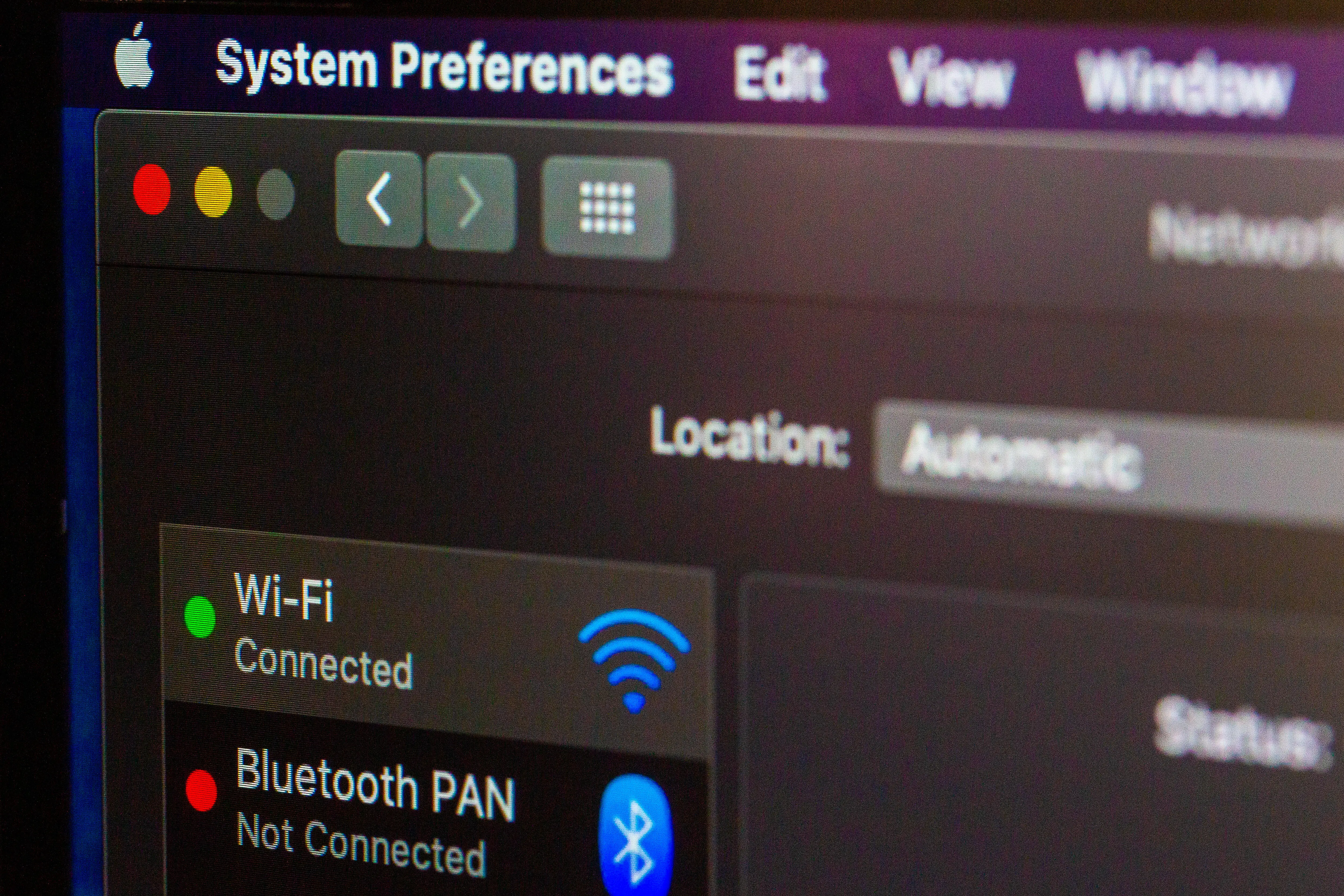
Хотя использование VPN или прокси-сервера может изменить ваш публичный IP-адрес, вам может потребоваться получить новый частный IP-адрес. Например, вы можете захотеть изменить свой частный IP-адрес, если у вас возникают проблемы с подключением к интернету на каком-либо конкретном устройстве, или если вы хотите установить статический IP-адрес. Большинство устройств позволяют легко автоматически обновлять свой частный IP-адрес, а это значит, что вам не нужно знать свободный IP-адрес, в отличие от ручной настройки IP-адреса.
Автоматическое обновление IP-адреса более удобно — вам не нужно знать свободный IP-адрес в вашей сети. Но иногда вам может потребоваться добавить IP-адрес вручную, например, если вы используете домашний сервер и хотите назначить статический IP-адрес — к примеру, у меня установлен сервер Plex со статическим IP-адресом. Таким образом, когда мне нужно передавать файлы на сервер Plex и обратно, я могу сделать это легко, потому что этот частный IP-адрес не меняется. Вот как обновить IP-адрес вручную и автоматически на разных платформах.
Как изменить IP-адрес в Windows
Для автоматического обновления IP-адреса:
- Откройте диалоговое окно «Выполнить» , одновременно нажав клавиши Windows и R ( Win + R ). Также вы можете перейти в меню «Пуск» и найти пункт «Выполнить».
- Введите CMD и нажмите Enter , чтобы открыть командную строку.
- Введите команду ipconfig /release и нажмите Enter , чтобы отобразить текущий IP-адрес вашего компьютера под управлением Windows.
- Введите команду ipconfig /renew и нажмите Enter , чтобы автоматически получить новый IP-адрес.
Чтобы обновить свой IP-адрес вручную:
- Перейдите в меню «Пуск» .
- Перейдите в Настройки .
- Выберите вкладку «Сеть и интернет» .
- Нажмите Wi-Fi, если используете беспроводную сеть, или Ethernet для проводного подключения.
- Для Wi-Fi выберите свойства [имя сети] (например, имя моей сети Wi-Fi — WuTangSecret, поэтому я выбрал свойства WuTangSecret ). Для Ethernet вам не нужно ничего дополнительно выбирать, чтобы перейти к экрану назначения IP-адреса.
- Рядом с пунктом «Назначение IP-адреса» нажмите «Редактировать» .
- Нажмите «Вручную» .
- Включите IPv4 или IPv6 — в зависимости от того, какой протокол поддерживает ваш маршрутизатор и модем.
- Введите IP-адрес, который вы хотите использовать.
В качестве альтернативы вы можете изменить свой IP-адрес через панель управления:
- Перейдите в меню «Пуск» .
- Откройте панель управления .
- Нажмите «Сеть и Интернет» .
- Посетите Центр управления сетями и обменом данными .
- Выберите свою сеть.
- Выберите «Свойства» .
- Нажмите TCP/IP .
- Введите IP-адрес, который вы хотите использовать.
Как изменить IP-адрес на Mac
Чтобы автоматически получить новый IP-адрес:
- Перейдите в «Системные настройки» .
- Нажмите «Сеть» .
- Выберите Wi-Fi , затем нажмите кнопку «Подробности» рядом с вашей сетью.
- Выберите TCP/IP .
- Выберите «Обновить DHCP-аренду» .
Чтобы получить новый IP-адрес вручную:
- Перейдите в «Системные настройки» .
- Нажмите «Сеть» .
- Выберите Wi-Fi , затем нажмите кнопку «Подробности» рядом с вашей сетью.
- Нажмите TCP/IP .
- Выберите «Настроить IPv4» > «Вручную» или «Настроить IPv6» > «Вручную» .
- Введите желаемый IP-адрес.
Как изменить IP-адрес в Linux
- Откройте приложение (это можно сделать, нажав клавишу Super, которая соответствует кнопке Windows или клавише Command на клавиатуре Apple).
- Запустите приложение «Подключения» .
- Выберите свою сеть, затем перейдите на вкладку IPv4 или IPv6 .
- Переключить режим на ручной .
- В разделе «DNS-серверы» введите IP-адрес нужного вам DNS-сервера.
Обратите внимание, что эти инструкции могут немного отличаться в зависимости от используемой вами операционной системы Linux, но в целом они должны быть одинаковыми для большинства ОС на основе Debian, таких как Ubuntu, Kubuntu или Linux Mint.
Как изменить IP-адрес на Android
- Перейдите в Настройки .
- Нажмите Wi-Fi .
- Нажмите кнопку «i» рядом с сетью Wi-Fi, к которой вы подключены.
- Чтобы автоматически получить новый IP-адрес: нажмите «Забыть» , чтобы отключиться от беспроводной сети — это значок корзины. Затем снова подключитесь к сети Wi-Fi, и вы получите новый IP-адрес.
- Чтобы обновить IP-адрес вручную: Нажмите «Настройки IP» . Выберите «Статический» . Введите IP-адрес, который вы хотите использовать.
Как изменить IP-адрес на iOS и iPadOS
- Перейдите в Настройки .
- Нажмите Wi-Fi .
- Выберите свою беспроводную сеть.
- Нажмите «Настроить IP» .
- Выберите «Автоматически» , чтобы автоматически обновлять IP-адрес, или нажмите «Вручную» , а затем введите IP-адрес по своему выбору.
Как изменить IP-адрес: часто задаваемые вопросы
Можно ли изменить свой IP-адрес?
Изменить свой IP-адрес возможно. Вы можете обновить свой публичный IP-адрес, используя VPN или прокси-сервер, перезагрузив маршрутизатор или вручную и автоматически обновив IP-адрес на своем устройстве.
Законно ли менять свой IP-адрес?
В США изменение IP-адреса является законным. Часто ваш IP-адрес даже обновляется автоматически при повторном подключении к сети Wi-Fi. Однако изменение IP-адреса вашего устройства с целью выдачи себя за физическое или юридическое лицо, что называется подменой IP-адреса, может нарушать Закон США о компьютерном мошенничестве и злоупотреблениях. Если вы соблюдаете местные законы, простое изменение IP-адреса должно быть совершенно законным.
Можно ли бесплатно изменить свой IP-адрес?
Вы можете бесплатно изменить свой IP-адрес. На самом деле, большинство способов получения нового IP-адреса — ручное или автоматическое обновление IP-адреса и перезагрузка маршрутизатора — ничего не стоят. Использование прокси-сервера или VPN-сервиса может быть платным, хотя вы можете использовать бесплатный VPN, например, бесплатный тариф Proton VPN, чтобы изменить свой IP-адрес совершенно бесплатно.
Изменяет ли перезагрузка маршрутизатора ваш IP-адрес?
Перезагрузка маршрутизатора может изменить ваш IP-адрес, если вы используете динамический IP-адрес. Но если вы используете статический IP-адрес, он не обновится автоматически после перезагрузки маршрутизатора — вместо этого вам потребуется обновить его вручную.
Меняется ли ваш IP-адрес при использовании разных сетей Wi-Fi?
Да, ваш IP-адрес меняется при использовании другой сети Wi-Fi. Однако вы можете установить статический IP-адрес, чтобы всегда использовать один и тот же частный IP-адрес в конкретной беспроводной сети, но вы не можете настроить один и тот же IP-адрес для использования во всех сетях Wi-Fi.
Как узнать свой текущий IP-адрес?
Вы можете быстро узнать свой текущий публичный IP-адрес, используя такой сайт, как WhatIsMyIPAddress.

Последние новости от Мо
Руководства по услугам и программному обеспечению
VPN
- Лучший VPN
- Лучший VPN для iPhone
- Лучший бесплатный VPN
- Лучший VPN для Android
- Лучший VPN для Mac
- Лучший мобильный VPN
- Лучший VPN для Firestick
- Лучший VPN для Windows
- Самый быстрый VPN
- Лучший дешевый VPN
Кибербезопасность
- Лучший менеджер паролей
- Лучший антивирус
- Лучшая защита от кражи личных данных
- Лучшая альтернатива LastPass
Стриминговые сервисы
- Лучший сервис потокового вещания телеканалов в прямом эфире
- Лучший стриминговый сервис
- Лучший бесплатный сервис потокового вещания телепередач
- Лучшие сервисы потоковой передачи музыки
Веб-хостинг и веб-сайты
- Лучший веб-хостинг
- Лучший хостинг для серверов Minecraft
- Лучший конструктор сайтов
Другие услуги и программное обеспечение
- Лучшие сайты знакомств
- Лучшие приложения для изучения языков
- Лучшее приложение для прогноза погоды
- Лучшие приложения для наблюдения за звёздами
- Лучшее облачное хранилище
- Лучшие услуги по составлению резюме
- Новые материалы об операционных системах
Оцените материал: