Как улучшить фото с помощью нейросети: какие способы работают и какой инструмент выбрать

У каждого в телефоне лежат снимки, которые жалко удалить, но стыдно показать. Тёмное фото с дня рождения c пиксельными лицами. Скан бабушкиной фотографии с заломом через пол-лица. Картинка товара для маркетплейса, которая после трёх пересылок в мессенджере превратилась в кашу из пикселей.
Раньше такие вещи чинили вручную в фотошопе, и это требовало навыка и времени. Сейчас нейросети делают то же самое за минуту, часто бесплатно и без установки программ. Вопрос в другом: сервисов стало так много, что легко потеряться и выбрать не тот инструмент.
В этой статье разберём:
- какие задачи вообще решает ИИ при обработке фото;
- как улучшить качество фото с помощью ИИ под конкретную задачу, а не «в целом»;
- какие сервисы подойдут для быстрой обработки, а какие — для сложной;
- как улучшить фотографию с помощью нейросетей прямо в чате с ChatGPT;
- где нейросеть ошибается и когда результат надо проверять руками.
Что значит улучшить фото нейросетью
Если без технического занудства: нейросеть обучили на миллионах пар «плохое фото — хорошее фото». Она запомнила, как выглядят шум, размытие, царапины и низкое разрешение, и научилась «дорисовывать» изображение до нормального состояния. Она не восстанавливает утраченные пиксели в буквальном смысле — она предсказывает, что там должно было быть.
Отсюда главный вывод, который стоит держать в голове весь текст: нейросеть не показывает правду, она рисует правдоподобную версию. Для семейного архива и картинок в соцсети это отлично. Для документов и экспертизы — нет.
Основные задачи, которые решает ИИ:
- убрать шум — актуально для ночных снимков и фото, которые много раз пересылали в JPEG;
- повысить резкость — края и текстуры становятся более выраженными;
- скорректировать цвет и контраст — выровнять баланс белого, убрать паразитные оттенки;
- увеличить разрешение (апскейлинг) — сделать картинку больше без видимой потери качества, полезно для печати;
- восстановить детали — убрать царапины и заломы на старых фото, дорисовать утраченные фрагменты;
- провести ретушь — сгладить кожу, убрать мелкие дефекты;
- изменить освещение — приглушить тени и блики.
Теперь по каждому способу отдельно.
Способ 1. Увеличить разрешение и общее качество
Самый частый запрос: есть маленькая или «мыльная» картинка, нужна большая и чёткая. Апскейлеры увеличивают изображение в 2-4 раза и параллельно дорисовывают детали, поэтому картинка не превращается в мозаику из квадратов.Типичные случаи:
- фото товара нужно для печати или баннера, а исходник маленький;
- картинку сохранили из мессенджера, и она потеряла качество;
- скриншот или логотип нужно увеличить без «лесенок» по краям.
Что использовать
Image-upscaling.net
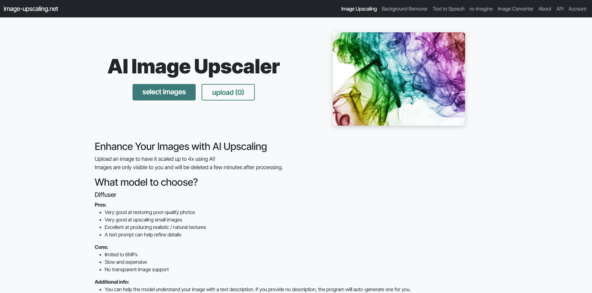 Image-upscaling.net
Простой бесплатный апскейлер: загрузили — получили увеличенную картинку. Подойдёт тем, кому нужно быстро и без регистраций разбираться в настройках. Ограничение — без тонкого контроля над результатом.
BulkPicTools (AI Image Upscaler)
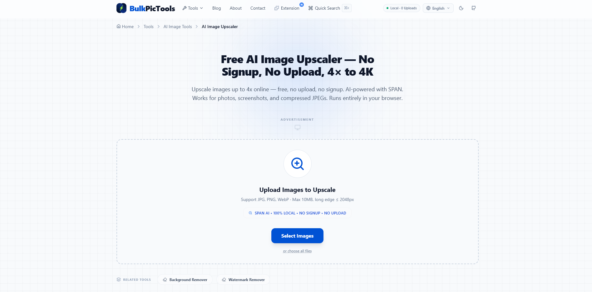 BulkPicTools (AI Image Upscaler)
Удобен, когда картинок много: сервис заточен под пакетную обработку. Хороший вариант для владельцев магазинов на маркетплейсах, которым надо привести в порядок сразу пару десятков карточек товара.
Jukebox Image Upscaler
 Jukebox Image Upscaler
Апскейлер от полиграфической компании, поэтому логика у него «под печать». Стоит выбрать, если конечная цель — напечатать фото или макет, а не выложить в соцсеть.
Clipdrop Image Upscaler
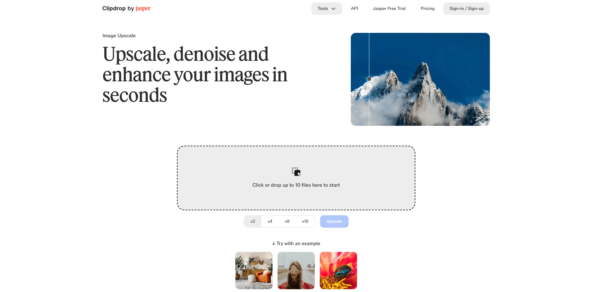 Clipdrop Image Upscaler
Инструмент из набора Clipdrop, увеличивает изображение с приличной детализацией. Подойдёт дизайнерам и тем, кто работает с графикой регулярно: рядом лежат другие инструменты того же набора — удаление фона, чистка объектов.
Промпт для задачи
Апскейлеры обычно работают без текстовых запросов, но если увеличиваете картинку через нейросеть с диалогом, формулируйте так:
Увеличь это изображение в 2 раза. Сохрани композицию, цвета и все объекты без изменений. Не добавляй новые детали, не меняй лицо и текст на картинке. Сделай края чёткими, убери пиксельность.
Способ 2. Убрать шум и вернуть резкость
Шум — это цветная «крупа» на тёмных снимках. Появляется, когда камера снимает ночью или в помещении с плохим светом. Вторая беда — лёгкое размытие: рука дрогнула, автофокус промахнулся. Улучшить качество фото через нейросеть в таких случаях реально, но с оговоркой: лёгкий смаз чинится, сильный — уже нет.Типичные случаи:
- ночные фото с телефона;
- снимки с концертов и мероприятий;
- кадры, где объект чуть-чуть не в фокусе.
Что использовать
Fotor AI Image Enhancer
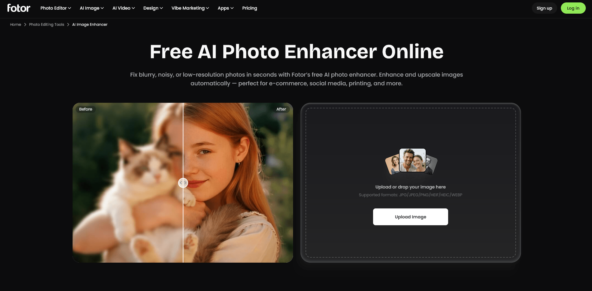 Fotor AI Image Enhancer
Универсальный онлайн-улучшатель: одним нажатием поднимает резкость, чистит шум, подтягивает цвет. Подойдёт обычному пользователю, которому нужно улучшить фотографии с помощью ИИ без изучения настроек. Бесплатный лимит есть, дальше подписка.
Airbrush Image Enhancer
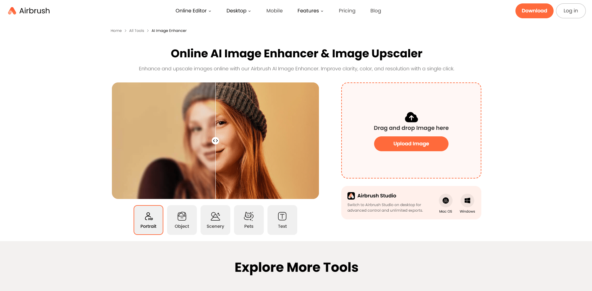 Airbrush Image Enhancer
Есть русскоязычный интерфейс, что для многих решает. Хорош для портретов и бытовых фото. Выбирайте его, если английские сервисы отпугивают.
Topaz Photo AI
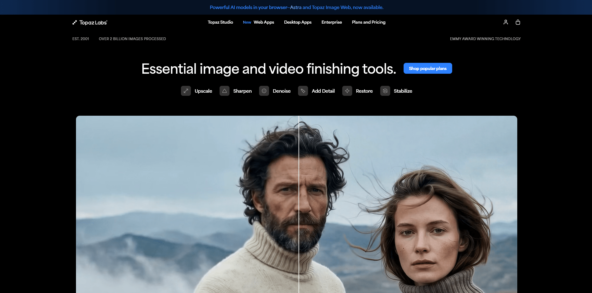 Topaz Photo AI
Программа для компьютера, платная, но это профессиональный уровень шумоподавления и восстановления резкости. Фотографы используют её для рабочих съёмок. Стоит покупать, если обрабатываете фото постоянно, а не раз в месяц. Ограничение — цена и требования к железу.
Промпт для задачи
Убери цифровой шум с этого фото и аккуратно повысь резкость. Не пересветляй кадр, сохрани естественную текстуру кожи и волос. Лица не изменяй.
Способ 3. Восстановить старые фотографии
Отдельная и очень благодарная задача. Улучшить старые фотографии с помощью нейросети сейчас может любой человек без навыков ретуши: сервисы убирают царапины, заломы, выцветание, а лица дорисовывают до чёткого состояния.Типичные случаи:
- отсканированные снимки из семейного альбома;
- фото с трещинами, пятнами и утраченными фрагментами;
- чёрно-белые кадры, которые хочется раскрасить.
Что использовать
VanceAI Image Enhancer
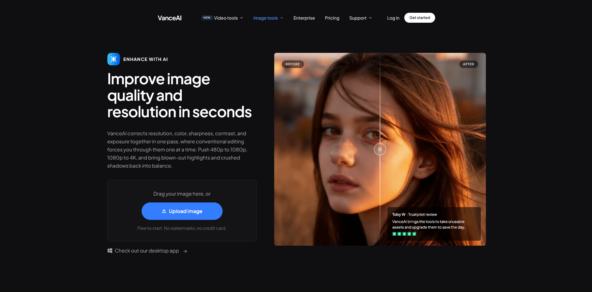 VanceAI Image Enhancer
Целый набор инструментов: восстановление старых фото, чистка дефектов, улучшение лиц, раскрашивание. Подойдёт, когда нужно улучшить старое фото с помощью нейросети комплексно — и царапины убрать, и резкость поднять. Работает по кредитам, часть бесплатно.
Fabula AI (Enhance)
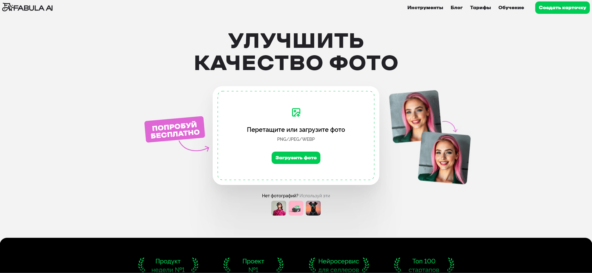 Fabula AI (Enhance)
Простой сервис улучшения, справляется с базовым восстановлением и повышением качества. Вариант для тех, кому нужен результат без разбирательств с настройками.
ChatGPT с генерацией изображений
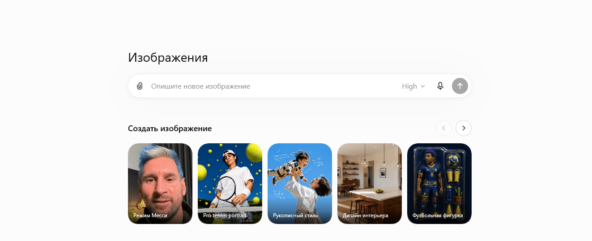 ChatGPT с генерацией изображений
Да, старые фото можно восстанавливать и в диалоге: загружаете скан и словами описываете, что починить. Удобно тем, что можно уточнять результат по шагам. Подробнее об этом ниже, в отдельном блоке.
Важно: нейросеть дорисовывает утраченные фрагменты лица по своему усмотрению. Если пол-лица на фото уничтожено, результат будет похож на родственника, но не будет им. Для памяти — нормально, выдавать за документальную точность — нельзя.
Промпт для задачи
Восстанови эту старую фотографию: убери царапины, заломы и пятна, восстанови выцветшие участки. Черты лиц сохрани максимально близко к оригиналу, ничего не «омолаживай» и не приукрашивай. Стиль и эпоху снимка не меняй.
Способ 4. Ретушь портретов и своих фото
Здесь задача другая: снимок технически нормальный, но хочется выглядеть лучше. Улучшить свое фото с помощью нейросетей можно аккуратно — убрать блики на коже, мелкие дефекты, выровнять тон — а можно до состояния пластиковой куклы. Второго лучше избегать.Типичные случаи:
- фото для резюме и рабочих профилей;
- аватарки и снимки для соцсетей;
- портреты с вечеринок, где кожа бликует от вспышки.
Что использовать
Airbrush
Изначально сервис и создавался вокруг ретуши: кожа, мелкие несовершенства, тон. Подойдёт для быстрой обработки селфи и портретов.
Fotor
Кроме общего улучшения, умеет точечную ретушь и работу с портретом. Удобен, если хочется в одном месте и подретушировать, и улучшить качество картинки с помощью ИИ целиком.
Topaz Photo AI
Для тех, кто снимает людей профессионально: восстановление лиц работает деликатнее, чем у бесплатных онлайн-сервисов.
Совет: после автоматической ретуши всегда смотрите на текстуру кожи при увеличении. Если поры исчезли полностью — сервис перестарался, уменьшайте силу эффекта.
Способ 5. Улучшить рендер и сгенерированные картинки
Нейросети чинят и то, что создали другие нейросети или 3D-программы. Улучшить рендер с помощью нейросети — рабочий приём у дизайнеров интерьеров и визуализаторов: черновой рендер считается быстро, а ИИ доводит его до реалистичного вида. То же самое с картинками из Midjourney или Stable Diffusion — их часто нужно увеличить для печати.Типичные случаи:
- интерьерный рендер выглядит «пластмассово»;
- сгенерированную картинку нужно напечатать на баннере;
- у изображения из нейросети мелкие артефакты — кривые линии, шум по краям.
Что использовать
Clipdrop
Апскейл плюс набор инструментов для доработки: подчистить объект, перегенерировать фрагмент. Логичный выбор для дизайнеров.
VanceAI
Хорошо тянет увеличение сгенерированных изображений в 4-8 раз, есть отдельные режимы под иллюстрации и арт.
Topaz Photo AI / Gigapixel
Когда нужно улучшить качество изображения через нейросеть до печатных форматов — плакаты, широкоформатная печать. Платно, но результат стабильный.
ChatGPT и Gemini: улучшение фото прямо в диалоге
Отдельный способ, который многие недооценивают. У ChatGPT есть работа с изображениями прямо в чате — через опцию создания изображений или просто загрузкой картинки в диалог. У Gemini аналогично. Это не классический улучшатель, а редактор, которым управляют словами.
Когда диалог удобнее обычного сервиса:
- задача нестандартная: «убери человека на заднем плане, а тень от дерева оставь»;
- нужно несколько правок сразу — свет, фон, мелкие дефекты;
- вы не знаете, что именно не так с фото, и хотите сначала спросить совета: ChatGPT может проанализировать снимок и сказать, что стоит поправить;
- результат нужно уточнять по шагам: «хорошо, теперь чуть теплее цвет».
Ограничения тоже честно назовём. Модель генерации изображений именно перерисовывает картинку, а не редактирует пиксели, поэтому мелкие детали — лица, текст, логотипы — могут слегка «поплыть». Для увеличения разрешения до печатных размеров ChatGPT не подходит, тут лучше апскейлеры из первого блока. И бесплатный лимит на изображения ограничен.
Как работать: загрузили фото, дали конкретную задачу, посмотрели результат, уточнили. Не пишите «сделай красиво» — получите случайный результат. Пишите, что именно поправить и что не трогать.
Универсальный промпт:
Улучши это фото: убери шум, аккуратно повысь резкость и выровняй баланс белого. Композицию, лица, текст и все объекты оставь без изменений. Не добавляй ничего нового. Если на фото есть серьёзные проблемы, которые нельзя исправить без перерисовки, сначала перечисли их текстом.
Последняя строка полезна: модель сама скажет, где предел, вместо того чтобы молча дорисовать лишнее.
Карта выбора
Если нужно увеличить картинку:
- image-upscaling.net — быстро и бесплатно;
- BulkPicTools — когда файлов много;
- Clipdrop или Topaz — когда важно качество под печать.
Если нужно убрать шум и вернуть резкость:
- Fotor — универсальный вариант;
- Airbrush — если нужен русский интерфейс;
- Topaz Photo AI — для регулярной профессиональной работы.
Если нужно восстановить старое фото:
- VanceAI — комплексное восстановление;
- Fabula AI — просто и быстро;
- ChatGPT — когда нужны точечные правки словами.
Если нужна ретушь портрета:
- Airbrush;
- Fotor;
- Topaz — для профессионалов.
Если нужно улучшить рендер или сгенерированную картинку:
- Clipdrop;
- VanceAI;
- Topaz Gigapixel.
Если задача нестандартная или непонятно, с чего начать:
- ChatGPT или Gemini в режиме диалога.
Чего не стоит ждать
Про ограничения обычно пишут мелким шрифтом, а зря — именно тут люди чаще всего разочаровываются.
Нейросеть не восстанавливает то, чего нет. Сильно размытое лицо она не «проявит», а придумает. Похоже — да. Точно — нет.
Текст и мелкие детали — слабое место. Если через ИИ улучшить качество фото с вывеской, номером или документом, буквы могут превратиться в бессмысленные символы. Такие фрагменты проверяйте вручную.
Не улучшайте документы, доказательства и медицинские снимки. Любое «улучшение» — это дорисовка, и такой файл теряет достоверность.
Осторожно с личными фото в бесплатных сервисах. Читайте, что сервис делает с загруженными снимками: некоторые используют их для обучения моделей. Паспорта и приватные фото лучше вообще никуда не загружать.
Каскад обработок портит результат. Прогнали через один сервис, потом через второй, потом через третий — получили восковую картинку с артефактами. Один-два прохода, не больше.
Плохой исходник даёт средний результат в любом сервисе. Если есть выбор между оригиналом с камеры и версией из мессенджера — всегда берите оригинал.
Пошаговая схема
- Определите проблему. Не «фото плохое», а конкретно: маленькое, шумное, размытое, старое, тусклое. От этого зависит всё остальное.
- Выберите тип инструмента. Апскейлер, шумодав, восстановление, ретушь или диалоговый редактор — по карте выше.
- Загрузите лучший исходник. Оригинал с камеры или скан в максимальном разрешении, а не сжатую копию.
- Дайте точную задачу. В сервисах — выберите правильный режим, в чате — напишите, что исправить и что не трогать.
- Проверьте результат. Увеличьте и посмотрите лица, текст, мелкие детали. Сравните с оригиналом.
- Повторите точечно. Если общий результат хороший, но остался дефект — правьте только его, а не гоняйте фото по кругу.
Что в итоге
Улучшить фото с помощью нейросети сегодня проще, чем найти шнур от старого сканера. Главное — подбирать инструмент под задачу: для увеличения — апскейлер, для старых снимков — восстановление, для нестандартных правок — ChatGPT в диалоге. И помнить, что ИИ рисует правдоподобную версию, а не восстанавливает истину — поэтому важные детали проверяем глазами.
Начните с простого: возьмите один снимок, который давно хотелось починить, и прогоните его через бесплатный сервис из карты выбора. На это уйдёт пять минут, а дальше уже понятно, нужны ли вам платные инструменты.
Если хочется не просто читать про ИИ, а применять его в бизнесе и работе, подписывайтесь на мой Telegram-канал @za_botov.
Там я разбираю нейросети, инструменты, рабочие сценарии и простые способы использовать ИИ без кода, сложных автоматизаций и сказок про то, что нейросеть всё сделает сама.
Источник: vc.ru
Оцените материал: