
Как собрать видео с помощью ИИ: пошаговая инструкция для новичков (HyperFrames)


Как собрать видео с помощью ИИ: инструкция для новичков (HyperFrames)
Раньше для простого ролика нужно было открывать монтажку, разбираться в таймлайнах и ключевых кадрах. Сегодня достаточно написать словами, каким должно быть видео — и забрать готовый MP4. Разбираем запуск с нуля, даже если вы никогда не открывали терминал.
Коротко о главном
- HyperFrames — инструмент от команды HeyGen: ИИ-агент описывает ваше видео как веб-страницу, а HyperFrames превращает её в готовый MP4.
- Что нужно заранее: Node.js 22+, FFmpeg и любой ИИ-агент с поддержкой кода (Claude Code, Cursor, Gemini CLI, Codex).
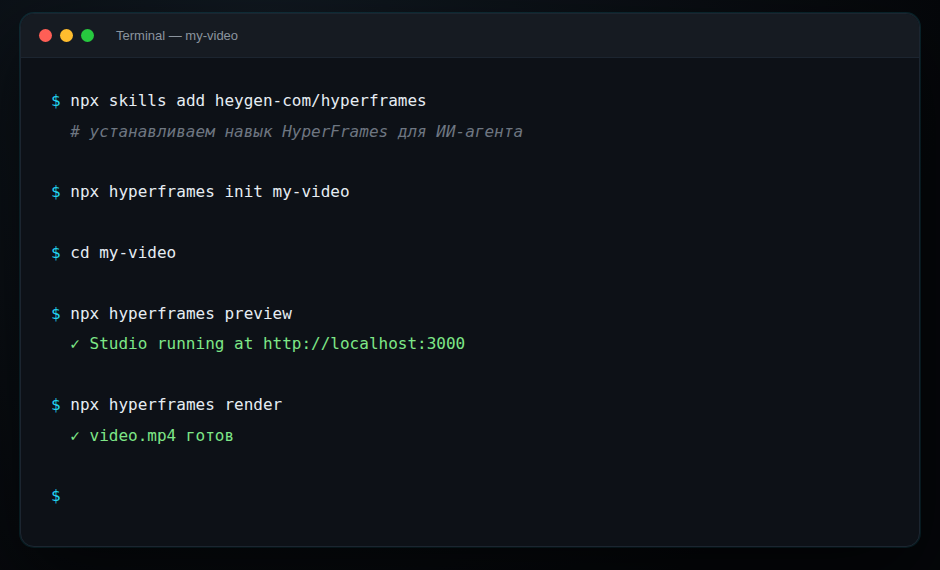
- Весь путь — 4 команды:
npx skills add heygen-com/hyperframes,init,preview,render. - Само видео вы описываете обычными словами — код пишет агент, руками его трогать не нужно.
- Минус: точная подгонка анимации под музыку и тайминги пока быстрее делается мышкой в обычном редакторе.
1Что такое HyperFrames и как это работает
Если совсем просто: вы описываете видео словами, а ИИ-агент (Claude Code, Cursor, Gemini CLI или Codex) сам «пишет» его как веб-страницу на HTML — том самом языке, на котором сделаны обычные сайты. Затем HyperFrames превращает эту страницу в готовый видеофайл.
Вам не нужно разбираться в коде: весь технический процесс берёт на себя агент, а вы только описываете задачу и смотрите результат.

0Шаг 0. Что установить перед началом
Перед первым запуском проверьте три вещи на компьютере:
Node.js 22+
Скачивается на nodejs.org, установка — обычное «Далее → Далее → Готово». Проверить версию: node -v.
FFmpeg
Программа, которая «склеивает» финальное видео. На Mac проще через Homebrew: brew install ffmpeg. На Windows — с ffmpeg.org или через менеджер пакетов.
ИИ-агент с кодом
Claude Code, Cursor, Gemini CLI или Codex. Достаточно любого одного — установленного и авторизованного.
node -v показывает версию ниже 22 — обновите Node.js, иначе команды HyperFrames могут не запуститься.1Шаг 1. Открываем терминал
На Mac нажмите Cmd + Пробел, введите «Terminal» и нажмите Enter. На Windows — «Пуск», затем «PowerShell» или «Терминал». Откроется чёрное окно с курсором — это обычная программа для ввода команд, бояться её не нужно.
2Шаг 2. Устанавливаем навык для ИИ-агента
Вставьте команду и нажмите Enter:
npx skills add heygen-com/hyperframesЭта команда «обучает» вашего ИИ-агента работать с HyperFrames: он получает набор инструкций — как планировать видео, писать HTML-анимации и запускать рендер.
3Шаг 3. Создаём проект
npx hyperframes init my-videocd my-videoПервая команда создаёт папку проекта со всеми нужными файлами, вторая — переводит вас внутрь этой папки. Название my-video можно заменить на любое своё.
video.mp44Шаг 4. Просим ИИ написать видео обычными словами
Откройте в этой же папке ИИ-агента (Claude Code, Cursor и т.д.) и напишите задачу своими словами. Например:
Агент сам напишет HTML-код, настроит анимации и подключит медиафайлы — от вас нужен только текст задания.
5Шаг 5. Смотрим предпросмотр
npx hyperframes preview✓ Studio running at http://localhost:3000Команда открывает браузер с живым просмотром: любое изменение кода агентом сразу отражается на экране без перезапуска. Если что-то не понравилось — просто напишите агенту, что исправить, и не притрагивайтесь к коду руками.
6Шаг 6. Рендерим финальный MP4
npx hyperframes render✓ video.mp4 готовЧерез некоторое время в папке проекта появится готовый видеофайл в формате MP4 — его можно сразу загружать в соцсети, на сайт или в рекламный кабинет.
7Где брать готовые примеры
Официальная документация — на hyperframes.heygen.com. Там же есть ссылка на репозиторий готовых проектов hyperframes-launches на GitHub — их можно скачать и разобрать как образец перед своим первым запросом.
!Главный минус
Результат зависит от того, насколько точно ИИ понял ваш запрос: иногда код получается «глючным», а точная подгонка анимации под музыку и тайминги руками правится дольше, чем в привычном видеоредакторе мышкой.
Что в итоге
HyperFrames убирает из производства видео самый дорогой этап — ручной монтаж. Вы формулируете идею словами, ИИ-агент собирает её как веб-страницу, а рендер отдаёт готовый MP4. Порог входа — четыре команды в терминале и один установленный агент.
Начните с простого 10-секундного ролика по примеру из репозитория, а дальше усложняйте запросы. Через пару попыток вы будете собирать промо-видео быстрее, чем открывается монтажная программа.
?Частые вопросы
Что такое HyperFrames простыми словами?
Нужно ли уметь программировать?
Что нужно установить перед началом?
brew install ffmpeg, на Windows — с ffmpeg.org) и любой ИИ-агент с поддержкой кода: Claude Code, Cursor, Gemini CLI или Codex.Какие команды нужно ввести?
npx skills add heygen-com/hyperframes — установка навыка агенту; npx hyperframes init my-video и cd my-video — создание проекта; npx hyperframes preview — живой предпросмотр; npx hyperframes render — финальный MP4.Где смотреть готовые примеры проектов?
В чём главный недостаток такого способа?
Настроим генерацию видео под ваши задачи
Хотите собирать промо-ролики и креативы с помощью ИИ, но не хочется разбираться с терминалом и агентами? Напишите нам — установим, настроим и покажем на ваших материалах, как получать готовые видео.
Оцените материал:


