
Внимание: режим инкогнито не полностью скрывает вашу активность в интернете.
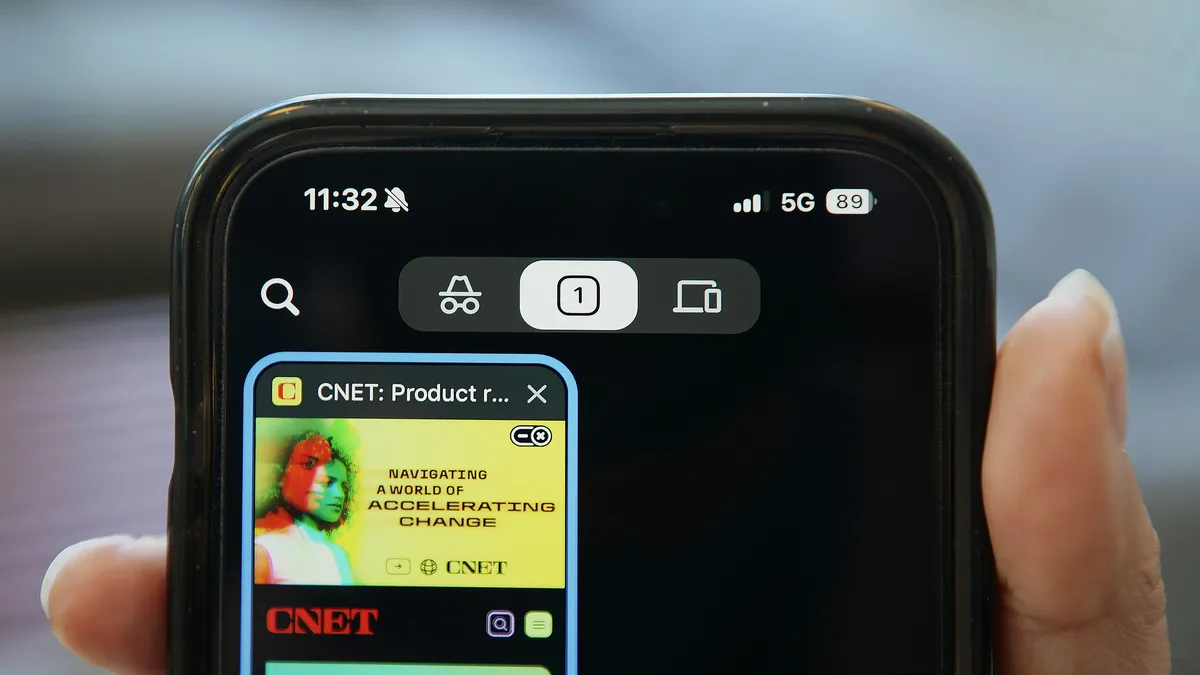
Режим приватного просмотра не сохраняет вашу активность в локальной истории браузера, но не делает вас невидимым в сети.

Режим инкогнито, более известный как приватный просмотр, не всегда скрывает историю браузера. Вот что он делает на самом деле.
Открытие окна в режиме инкогнито создает ощущение, будто вы попадаете в приватную комнату в интернете. Ваш браузер темнеет и становится загадочным, и внезапно кажется, что никто не видит, что вы делаете в сети.
Это лишь отчасти правда.
Когда вы закрываете окно приватного просмотра, например, режим инкогнито в Chrome, ваш веб-браузер не сохраняет информацию о посещенных вами сайтах. Он также удаляет файлы cookie и данные сайтов, созданные во время этой сессии приватного просмотра. Это делает приватный просмотр полезным, когда вы используете чужой компьютер или ищете что-то, чего вы бы не хотели видеть в своей истории поиска.
Однако приватный просмотр — это не плащ-невидимка. Веб-сайты, которые вы посещаете, всё ещё могут видеть часть вашей активности. То же самое может делать ваш интернет-провайдер или организация, управляющая вашей сетью, например, ваш работодатель или учебное заведение.
Короче говоря, «приватный просмотр» звучит гораздо масштабнее, чем есть на самом деле. Вот что на самом деле скрывает приватный просмотр, кто всё ещё может видеть вашу активность, когда открытие приватного окна действительно полезно и как использовать приватный просмотр в ваших любимых веб-браузерах.
Что же на самом деле скрывает режим инкогнито?
Режим инкогнито предотвращает сохранение браузером локальной записи о вашей сессии просмотра после закрытия всех окон в приватном режиме.
Это означает, что посещаемые вами веб-сайты не будут отображаться в истории вашего браузера. Файлы cookie и другие данные сайтов, созданные во время сессии, также удаляются, а это значит, что веб-сайты не должны запоминать, что вы были авторизованы, или сохранять другую информацию о вашем посещении при следующем открытии обычного окна браузера. Информация, которую вы вводите в формы, например, поисковый запрос или адрес, также не будет сохраняться для автозаполнения.
Точные детали немного различаются в зависимости от браузера. В Google Chrome эта функция называется режимом инкогнито. В Safari и Firefox она называется приватным просмотром, а в Microsoft Edge — InPrivate. Все четыре браузера в первую очередь предназначены для ограничения объема информации, хранящейся локально на вашем устройстве.
Есть несколько важных исключений. Все загруженные файлы останутся на вашем компьютере после закрытия приватного окна, поэтому другие люди смогут их найти, даже если они больше не будут отображаться в истории загрузок вашего браузера. Сохраненные закладки или избранное также останутся.
Также обязательно закрывайте все окна приватного режима после завершения работы. Ваш браузер может продолжать сохранять информацию из сессии до тех пор, пока все окна не будут закрыты.
Всегда закрывайте вкладки после завершения работы в режиме приватного просмотра.
Кто-нибудь может увидеть историю ваших действий в режиме инкогнито в браузере?
Ответ зависит от того, кто смотрит.
Кто-то другой пользуется вашим компьютером
Если вы закроете все окна приватного режима, то другой пользователь, который будет пользоваться вашим компьютером после этого, не сможет открыть историю браузера и увидеть посещенные вами сайты. Однако он всё ещё сможет найти загруженные вами файлы или сохранённые закладки. А если вы оставите открытым окно приватного режима, он также сможет получить доступ к самим вкладкам или использовать кнопку «Назад», чтобы посмотреть, где вы были.
Веб-сайты, которые вы посещаете
Веб-сайты по-прежнему могут видеть, что вы их посещали. Режим приватного просмотра не мешает веб-сайту собирать информацию о вашей активности во время вашего пребывания на сайте. Кроме того, вход в учетные записи делает эту активность особенно очевидной. Если вы входите в свою учетную запись Amazon, Instagram или Google в приватном окне, этот сервис все равно будет знать, как вы его используете.
Некоторые браузеры добавляют средства защиты, которые могут ограничить определенные типы отслеживания. Например, Chrome по умолчанию блокирует сторонние файлы cookie в режиме инкогнито. Safari и Firefox также включают средства защиты от отслеживания в своих режимах приватного просмотра. Эти средства защиты могут уменьшить сбор некоторых данных, но они не делают вашу активность невидимой.
Ваш интернет-провайдер
Ваш интернет-провайдер по-прежнему может видеть информацию о посещаемых вами сайтах. Режим приватного просмотра изменяет только то, что ваш браузер хранит на вашем устройстве. Когда веб-сайт использует протокол HTTPS, ваш провайдер, как правило, не может прочитать содержимое страницы или увидеть, что вы на ней делаете. Но режим приватного просмотра не добавляет шифрование и не скрывает вашу активность от вашего провайдера.
Ваш работодатель или учебное заведение
Рабочее место или школа также могут отслеживать вашу активность в интернете, если вы используете их сеть или устройство, находящееся под их управлением. Открытие окна в режиме инкогнито не обходит инструменты сетевого мониторинга и не защитит вас от программного обеспечения для мониторинга, установленного на компьютере или телефоне.
Google и другие компании, чьи услуги представлены на веб-сайтах.
Открытие окна в режиме инкогнито не обязательно предотвращает передачу информации компаниям, чьи инструменты встроены в посещаемые вами веб-сайты. Google заявляет, что веб-сайты, использующие его сервисы, могут делиться информацией о вашей активности с компанией, в том числе в рекламных целях, даже когда вы просматриваете сайт в режиме инкогнито.
Это стало предметом судебного иска, поданного против Google в 2020 году. В иске утверждалось, что Google продолжал собирать информацию от пользователей, использующих режим приватного просмотра, с помощью аналитических инструментов, файлов cookie и приложений. В 2024 году Google согласился уничтожить миллиарды записей данных, обновить свои раскрытия информации и внести изменения, направленные на ограничение сбора некоторых данных.
Скрывает ли режим инкогнито ваш IP-адрес?
Нет, режим инкогнито не скрывает ваш IP-адрес, который может быть использован для определения вашего приблизительного местоположения и типа используемого вами интернет-соединения.
Виртуальная частная сеть (VPN) может маскировать ваш исходный IP-адрес, перенаправляя ваш интернет-трафик через VPN-сервер. Веб-сайты, как правило, будут видеть IP-адрес VPN-сервера вместо вашего собственного. VPN также может скрывать ваш исходящий трафик от вашего интернет-провайдера и владельца локальной сети, например, отеля или кафе.
Однако это не делает вас анонимным. Веб-сайты по-прежнему могут идентифицировать вас через вашу учетную запись, файлы cookie, инструменты отслеживания или информацию, которую вы предоставляете добровольно.
Используйте VPN, если хотите скрыть свой IP-адрес.
Когда следует использовать режим инкогнито?
Режим приватного просмотра полезен, когда ваша цель — оставить на устройстве как можно меньше информации. Возможно, вам захочется открыть приватное окно, когда вы:
- Использование общего или общедоступного компьютера.
- Покупка подарка-сюрприза.
- Поиск чего-либо, что вы не хотели бы видеть в истории браузера.
- Вход во вторую учетную запись без выхода из первой.
- Стараюсь предотвратить засорение истории просмотров разовыми поисковыми запросами.
Режим приватного просмотра менее полезен, когда ваша цель — скрыть свою онлайн-активность от веб-сайта, вашего интернет-провайдера или организации, управляющей вашей сетью. Это локальный инструмент обеспечения конфиденциальности, а не инструмент для маскировки всего, что вы делаете в интернете.
В режиме инкогнито в Chrome сайты не видят сторонние файлы cookie, что предотвращает отслеживание на нескольких сайтах и целевую рекламу.
Как открыть окно инкогнито или приватного просмотра
Название функции меняется в зависимости от браузера, но в целом она работает одинаково во всех браузерах.
Google Chrome
Щелкните меню с тремя точками в правом верхнем углу и выберите «Создать окно в режиме инкогнито» . Вы также можете использовать Ctrl + Shift + N в Windows или Command + Shift + N на Mac.
Сафари
На Mac нажмите «Файл» в строке меню и выберите «Новое приватное окно» . Также можно использовать сочетание клавиш Command + Shift + N.
Mozilla Firefox
Щелкните меню с тремя полосками в правом верхнем углу и выберите «Создать новое приватное окно» . Вы также можете использовать сочетание клавиш Ctrl + Shift + P в Windows или Command + Shift + P на Mac.
Microsoft Edge
Щелкните меню с тремя точками в правом верхнем углу и выберите «Создать окно InPrivate» . Вы также можете использовать Ctrl + Shift + N в Windows или Command + Shift + N на Mac.
Оцените материал: