Как редактировать фото в ChatGPT: заменить фон, удалить объект и изменить детали
Разбираемся, как работает фоторедактор ChatGPT и что можно изменить на картинке.
В ChatGPT можно редактировать готовые фотографии с помощью текстовых запросов: менять фон, удалять предметы, добавлять новые детали или менять одежду.
Всё это стало проще после выхода ChatGPT Images 2.5: модель стала точнее выполнять локальные правки и лучше сохранять исходные детали изображения. Разбираемся, как изменить фото, составить запрос и доработать результат, сохранив важные детали.
Редактирование фото в ChatGPT: главное
- В ChatGPT можно загрузить готовую фотографию и изменить её прямо в обычном диалоге. Инструмент доступен и на бесплатном тарифе.
- ChatGPT Images позволяет заменять фон, удалять и добавлять предметы, менять одежду, цвета и другие детали фотографии.
- Для точной правки в запросе стоит указать, что нужно изменить, каким должен быть результат и какие элементы изображения сохранить.
- Если нужно изменить небольшую часть фотографии, можно выделить конкретную область с помощью инструмента «Разметка».
- При редактировании модель может случайно изменить черты лица, мелкие детали, надписи и другие элементы исходника. Поэтому итог стоит сравнивать с оригиналом.
Научиться работать с изображениями и другими инструментами ChatGPT можно на практическом курсе от vc.ru. В программе есть отдельные уроки о промптах и генерации изображений: разбираем, как ставить задачи нейросети, редактировать картинки и управлять их стилем.
Как редактировать изображения в ChatGPT
Обработка фото в ChatGPT начинается с текстового запроса — запускать какой-то отдельный инструмент или модель для этого не нужно. Исходник можно прикрепить прямо к обычному диалогу и написать инструкцию. Разберёмся, как это сделать.
Если же нужно создать изображение с нуля, то об этом мы рассказывали в отдельной статье: «Как генерировать картинки в ChatGPT: инструкция по ChatGPT Images 2.5».
Шаг 1. Загрузить фотографию в ChatGPT
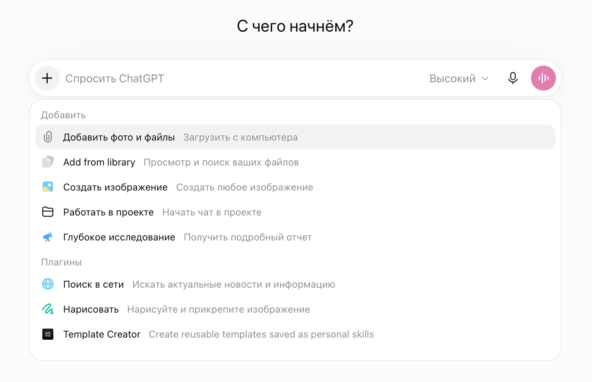
Нужно открыть чат, нажать на «+» рядом со строкой ввода и добавить фотографию. На компьютере изображение также можно перетащить в поле сообщения или вставить из буфера обмена.
Шаг 2. Описать, что нужно изменить
После загрузки фотографии нужно написать, что именно ChatGPT должен изменить. Для примера возьмём такое изображение:
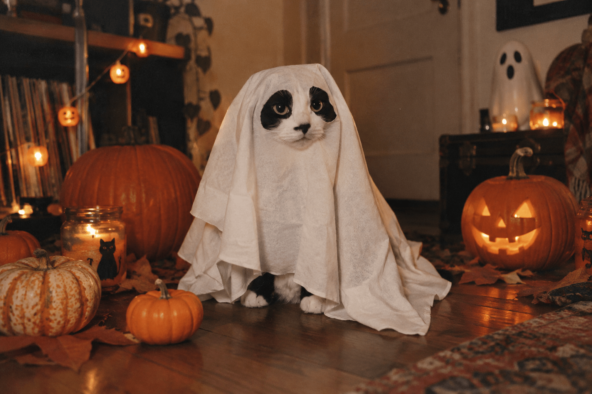
Для запроса удобно использовать формулу:
Что изменить + как изменить + что оставить без изменений
Вот как это будет выглядеть:
«Сделай отверстия для глаз на простыне чуть меньше. Пусть сама простыня выглядит плотнее и менее прозрачной. Добавь с одной стороны торчащий кошачий хвост. Кота, его позу, фон, тыквы, освещение и общую атмосферу фотографии не меняй».
Так ChatGPT получит сразу несколько ориентиров: какой объект нужно удалить, чем заполнить освободившееся пространство и какие части фотографии сохранить.
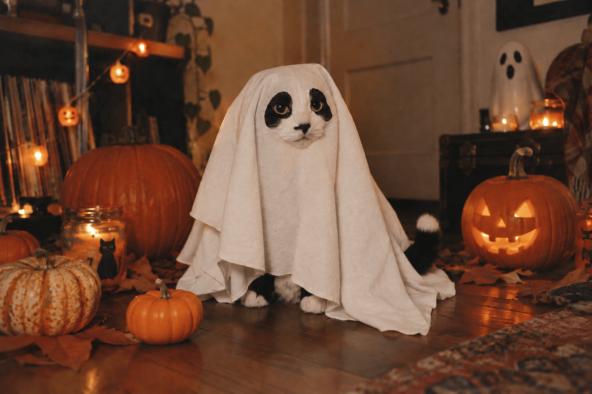
Для других задач принцип тот же. При замене фона можно указать новое окружение и освещение, при изменении одежды — нужный цвет и детали, которые должны остаться прежними.
Если вы хотите научиться работать с промптами, то мы уже подробно рассказывали об этом в статье: «Как создать картинку с помощью ИИ: пошаговая инструкция».
Шаг 3. Выделить область, которую нужно изменить
Если правка касается не всей фотографии, а только небольшой детали, нужную область можно выделить вручную.
Для этого откройте фотографию, выберите инструмент «Разметка» и отметьте нужную часть кадра. После этого нужно описать правку текстом. Например, на этой фотографии можно выделить верхнюю часть простыни над головой кота и написать:
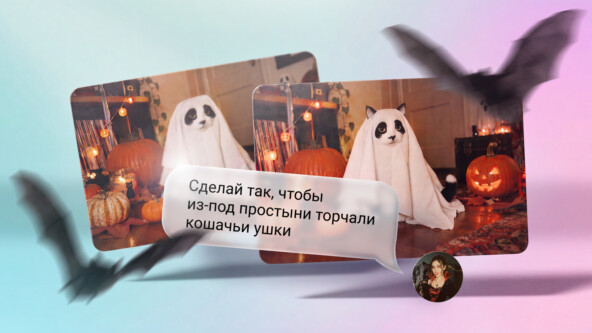
«Сделай так, чтобы из-под простыни торчали кошачьи ушки. Остальную фотографию не меняй».
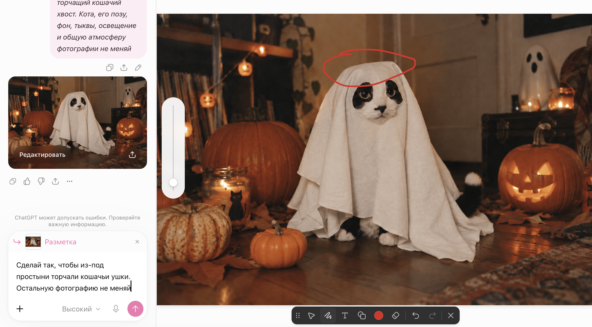
Выделение особенно полезно, когда нужно изменить маленький элемент, а остальной кадр сохранить как есть. Вот что получилось:
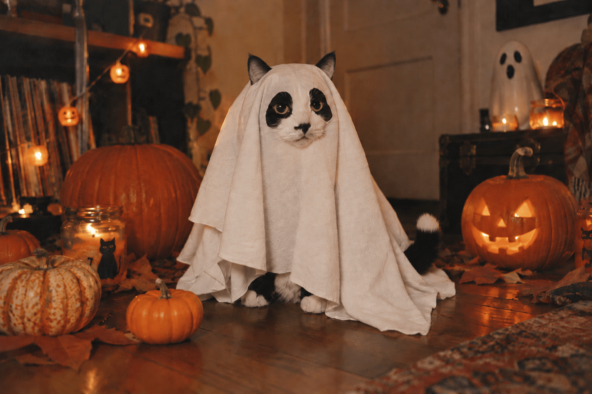
При этом важно учитывать, что выделение в ChatGPT не работает как точная маска в фоторедакторе. Иногда модель может затронуть соседние участки изображения, поэтому после генерации лучше проверить результат и при необходимости уточнить правку следующим сообщением.
Шаг 4. Уточнить результат
Если после первой обработки результат получился не совсем таким, как хотелось, можно продолжить редактирование в том же диалоге. ChatGPT учитывает предыдущие запросы и созданное изображение.
Например, можно дать нейросети такой запрос:
«Оставь всё как есть, но сделай простыню немного короче, чтобы были лучше видны лапы кота».
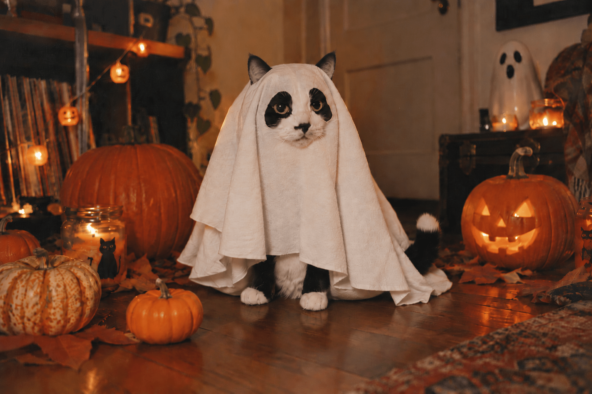
Работа с ChatGPT не заканчивается первым ответом: часто результат нужно проверить, уточнить или исправить. На курсе по ChatGPT от vc.ru показываем, как последовательно работать с нейросетью на разных задачах — от создания изображений до анализа документов и работы с кодом.
Что можно изменить на фото с помощью ChatGPT
С помощью ChatGPT можно не только исправлять отдельные детали, но и заметно менять фотографии: переносить людей в другое окружение, удалять предметы, менять одежду или добавлять новые объекты. Рассмотрим четыре сценария.
Как изменить фон на фото в ChatGPT
ChatGPT позволяет заменить окружение, сохранив людей или другие объекты на переднем плане. Для этого нужно описать новый фон и указать, какие элементы исходной фотографии должны остаться прежними.
Например, можно перенести вечеринку в стиле 1980-х из гостиной в школьный спортзал:
«Замени фон на школьный спортзал 1980-х, украшенный к Хэллоуину. Добавь воздушные шары, гирлянды и бумажные декорации. Девушек, их лица, одежду, позы и выражения лиц не меняй».
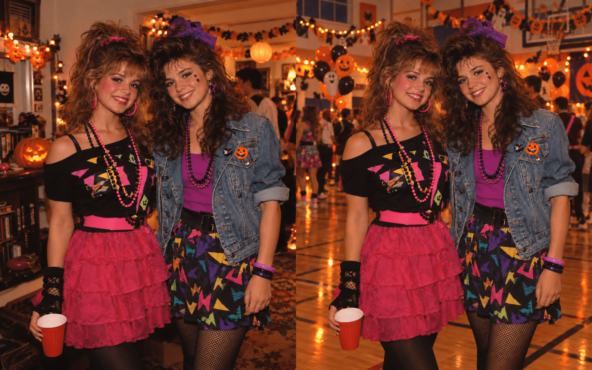
При замене фона стоит учитывать освещение и перспективу. Если новое окружение сильно отличается от исходного, можно дополнительно попросить ChatGPT согласовать направление света и тени, чтобы фотография выглядела естественно.
Как убрать объект с фото в ChatGPT
ChatGPT может убрать лишний объект и заполнить освободившееся место подходящими деталями фона. В запросе лучше уточнить, что именно нужно удалить, где находится предмет и что должно появиться на его месте.
Например, уберём красный чемодан из библиотеки:
«Удали ярко-красный чемодан рядом с креслом. Восстанови на его месте пол и окружающие детали интерьера. Женщину, кресло, книгу и остальные элементы фотографии не меняй».
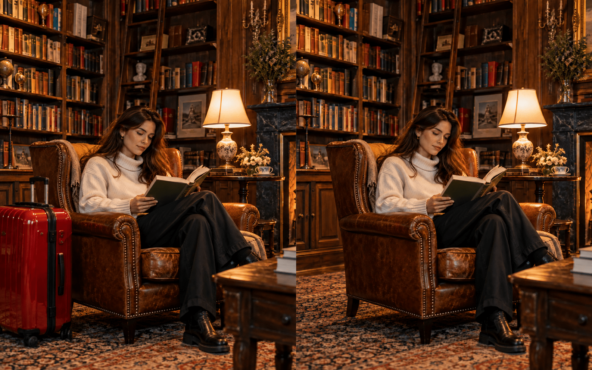
Если предмет находится рядом с другими объектами, его можно предварительно выделить. Это поможет ChatGPT точнее определить границы правки.
Как изменить одежду на фото в ChatGPT
В ChatGPT можно изменить цвет, фасон или отдельные детали одежды, не меняя всю фотографию. Например, заменить повседневный наряд на вечерний или подобрать другой вариант платья.
Например:
«Замени тёмно-синее платье на длинное красное платье с открытыми плечами. Сохрани лицо, причёску, позу женщины, фон и освещение без изменений».
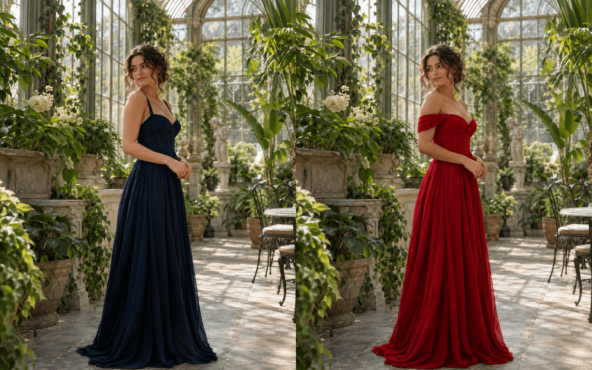
Если нужно поменять только цвет одежды, достаточно попросить об этом отдельно. Так меньше вероятность, что ChatGPT заодно изменит фасон или фактуру ткани.
Как добавить объект на фото в ChatGPT
ChatGPT позволяет добавлять в готовый кадр новые предметы, животных и персонажей. Для этого нужно описать, что должно появиться на фотографии. Например, добавим к астронавту в открытом космосе двух инопланетян:
«Добавь рядом с астронавтом двух небольших летающих инопланетян с дружелюбной внешностью. Сохрани масштаб, освещение и перспективу сцены. Астронавта, Землю и остальной фон не меняй».
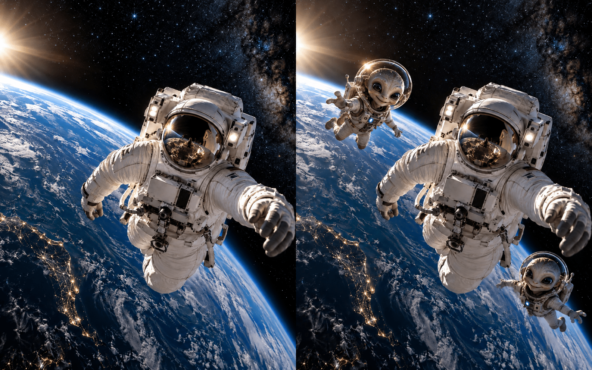
При добавлении новых объектов полезно указывать не только их внешний вид, но и размер, расположение и освещение. Это помогает вписать новые элементы в существующий кадр.
Как сделать так, чтобы ChatGPT не изменял остальную фотографию
При редактировании ChatGPT может случайно изменить детали, которые пользователь хотел сохранить: черты лица, одежду, освещение или предметы на заднем плане. Полностью исключить такие изменения нельзя, но есть несколько способов снизить их вероятность:
- Указывайте, что должно остаться без изменений. В запросе перечислите важные элементы фотографии: лицо, причёску, одежду, позу человека или расположение предметов.
- Вносите изменения последовательно. Если нужно заменить фон, изменить одежду и добавить предмет, лучше сделать это в несколько этапов. Также важно проверять результат после каждой правки.
- Используйте выделение области. Если нужно изменить только небольшую часть фотографии, выделите её вручную. Это поможет модели сосредоточиться на конкретном участке.
- Сравнивайте результат с исходником. После обработки проверяйте не только изменённую область, но и остальные детали фотографии. Особенно если работаете с портретами, товарными изображениями или текстом.
Точно формулировать задачу и задавать ограничения полезно не только при редактировании фотографий. На практическом курсе по ChatGPT от vc.ru разбираем, как давать нейросети контекст, составлять понятные запросы и дорабатывать результат под конкретную задачу.
Что ChatGPT пока редактирует плохо
ChatGPT Images 2.5 лучше предыдущей версии справляется с точечными правками, но не всегда сохраняет исходную фотографию без дополнительных изменений. Есть несколько ограничений, которые стоит учитывать.
- Мелкие детали. При обработке могут измениться черты лица, причёска, украшения или другие элементы, которые пользователь не просил трогать. Особенно если они находятся рядом с редактируемой областью.
- Надписи и логотипы. Модель может исказить буквы, изменить расположение текста или детали логотипа. Поэтому фотографии документов, вывесок и упаковок требуют дополнительной проверки.
- Товарные фотографии. При замене фона или других изменениях ChatGPT может случайно поменять форму, фактуру, цвет или маркировку товара. Это критично, если изображение должно точно передавать внешний вид продукта.
- Несколько последовательных правок. Чем больше изменений вносится в фотографию, тем выше риск, что итоговое изображение будет отличаться от оригинала. Например, после замены фона, одежды и освещения могут немного измениться черты лица человека.
Поэтому ChatGPT подходит для генеративного изменения фотографий, но не заменяет специализированные инструменты в задачах, где нужно сохранить исходное изображение с технической точностью.
Если хотите попробовать другие нейросети для работы с изображениями, то мы разобрали их в статье: «Как создать картинку с помощью ИИ: пошаговая инструкция» Там сравнили ChatGPT, Gemini, Midjourney, Adobe Firefly и другие сервисы.
Частые вопросы
Можно ли редактировать фото в ChatGPT бесплатно?
Да, ChatGPT Images доступен на бесплатном тарифе, но с ограничениями на количество генераций и правок. Когда лимит закончится, сервис сообщит об этом в чате. Пользователи говорят, что на бесплатном тарифе доступно до 5 картинок, но OpenAI эту информацию не подтверждает.
Как заменить фон в ChatGPT?
Загрузите фотографию в чат и опишите, какой фон хотите получить. Если нужно сохранить человека или основной объект, отдельно укажите, что нельзя менять его внешность, положение и другие детали. При необходимости можно уточнить освещение и перспективу, чтобы новый фон выглядел естественно.
Как удалить человека с фото в ChatGPT?
Для этого нужно загрузить фотографию, указать человека, которого требуется убрать, и попросить ChatGPT восстановить фон на его месте. Если человек находится рядом с другими объектами, можно дополнительно выделить нужную область.
Как изменить изображение в ChatGPT, не затрагивая остальные детали?
Для этого можно описать нужную правку текстом или выделить конкретную область изображения. Например, ChatGPT позволяет изменить цвет и фасон одежды, сохранив остальную часть кадра. При этом результат стоит проверить: даже локальное редактирование иногда затрагивает соседние детали.
Можно ли улучшить качество фотографии в ChatGPT?
ChatGPT может визуально повысить чёткость изображения, скорректировать освещение или восстановить отдельные детали. Однако модель не просто улучшает исходные пиксели, а генерирует новую версию фотографии, поэтому некоторые элементы могут измениться.
Источник: vc.ru
Оцените материал: