Как извлечь максимум пользы из коворкинга Claude

Cowork — это автономный агент, работающий внутри приложения Claude Desktop, имеющий прямой доступ к папке на вашем компьютере и способный планировать, выполнять и сдавать реальную работу.
# Введение в Claude Cowork
Большинство пользователей Claude предпочитают использовать его как более интеллектуальную поисковую систему. Вводят запрос, читают ответ, копируют его в полезное место, а затем возвращаются и повторяют то же самое. Такой цикл отлично подходит для быстрых вопросов. Но он не подходит для глубокой, трудоемкой, многоэтапной работы с информацией, которая занимает большую часть рабочего дня профессионала.
Cowork создан именно для второй категории задач. Это не новый интерфейс для чата. Это автономный агент, работающий внутри приложения Claude Desktop, имеющий прямой доступ к папке на вашем компьютере и способный планировать, выполнять и предоставлять результаты реальной работы — готовые документы, реорганизованные папки, отформатированные электронные таблицы, сводные отчеты — без вашего непосредственного участия на каждом этапе. Как только вы поймете это различие, остальная часть статьи станет гораздо понятнее.
Проще говоря: чат — это когда вы задаёте вопрос коллеге. Коворкинг — это когда вы передаёте проект компетентному коллеге и просите его вернуться, когда он будет готов.
Когда вы открываете вкладку «Совместная работа» в Claude Desktop, вы подключаете её к папке на вашем компьютере. С этого момента Claude может читать, редактировать и создавать файлы в этой папке — документы Word, презентации PowerPoint, электронные таблицы, PDF-файлы и т. д. — без необходимости ручной загрузки чего-либо или копирования результатов из окна браузера. Вы описываете, какой результат вам нужен. Claude разбивает задачу на этапы, иногда запускает их параллельно с помощью под-агентов, и доставляет готовые файлы непосредственно в вашу папку.
Именно доступ к файловой системе отличает Cowork от браузерных инструментов искусственного интеллекта. Здесь нет буфера обмена. Нет переформатирования. Нет функции «экспортировать это как документ». Результат попадает туда, куда вам нужно, в нужном формате, готовый к открытию и использованию.
Cowork доступен внутри Claude Desktop на macOS (Apple Silicon, M1 или более поздние версии) и Windows. Он недоступен в веб-версии Claude. Согласно официальной документации службы поддержки Anthropic, он использует ту же агентную архитектуру, что и Claude Code, и представлен в виде графического пользовательского интерфейса (GUI), не требующего терминала, программирования и технических знаний.
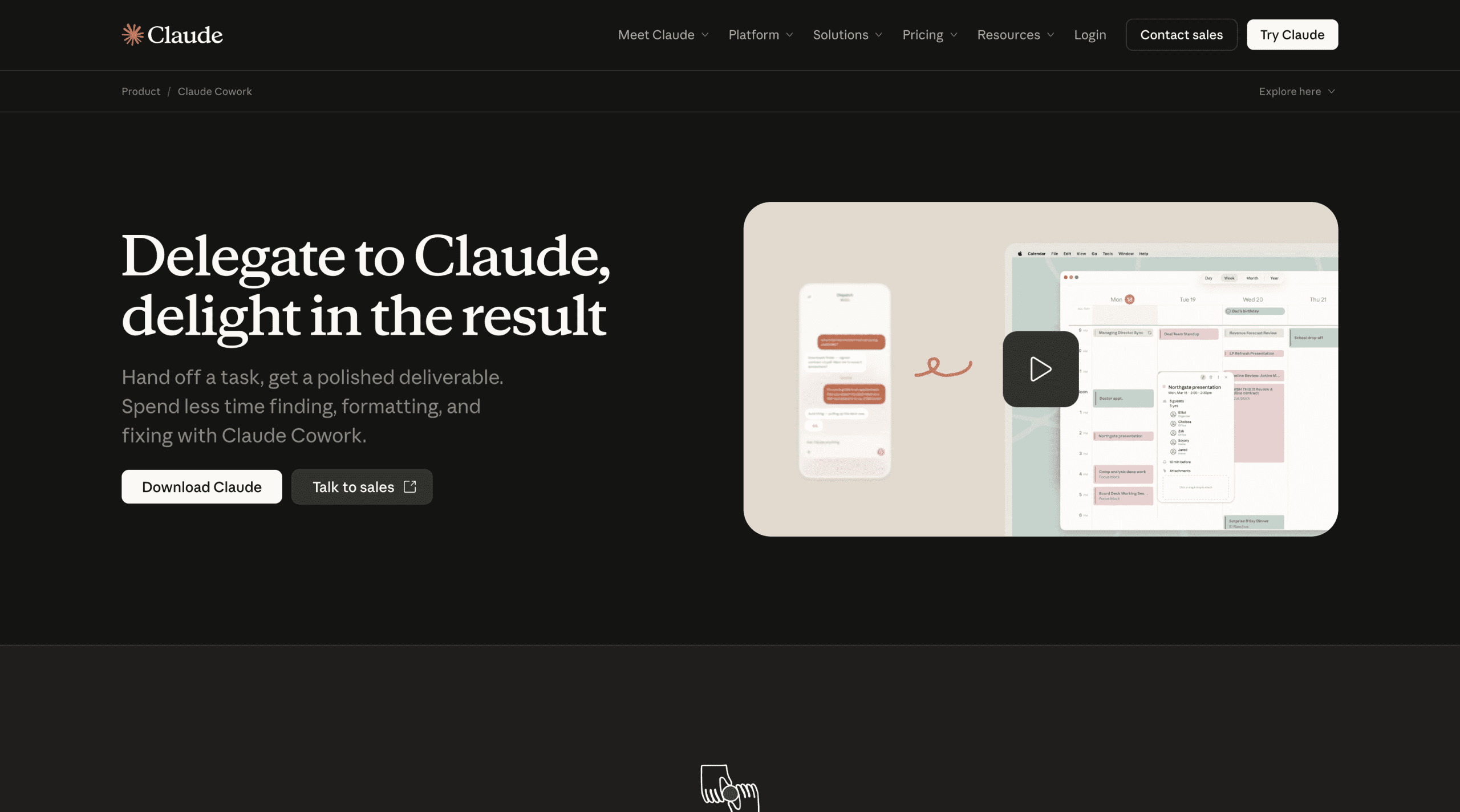
Настольное приложение Claude Cowork
# Кому следует обратить внимание
Cowork был разработан для нетехнических специалистов, работающих с информацией. Целевая аудитория — не разработчики. Это менеджеры проектов, консультанты, исследователи, руководители контент-отделов, финансовые аналитики — все, чья работа связана с постоянным потоком документов и чья ежедневная деятельность включает в себя преобразование исходных данных в структурированные результаты.
Если вам регулярно приходится извлекать данные из электронных таблиц для написания отчетов, наводить порядок в разрозненных папках, обобщать заметки с нескольких совещаний в один аккуратный документ или готовить презентации из разрозненных источников, то Cowork — это именно та работа, для которой он и создан. Вы описываете свои потребности. Клод планирует работу, разбивает ее на подзадачи, выполняет их и доставляет готовые файлы прямо в вашу папку. Вы можете отвлечься, пока он работает.
Однако, прежде чем начать, стоит понять некоторые важные компромиссы. Запланированные задачи в Cowork выполняются только тогда, когда ваш компьютер включен и открыто приложение Claude Desktop. Если ваш компьютер выключен во время запланированного выполнения, задача пропускается и автоматически запускается при повторном открытии приложения. Если вам необходимо, чтобы задачи выполнялись в облаке, когда ваш ноутбук закрыт, это функция Claude Code, а не Cowork.
# Загрузка, установка и настройка
// Проверка вашего плана
Cowork доступен только в платных тарифных планах Claude. Он доступен в планах Pro (20 долларов в месяц), Max (100–200 долларов в месяц), Team (30 долларов за пользователя в месяц) и Enterprise. В бесплатном тарифе он недоступен. Если вы используете план Pro, имейте в виду, что задачи Cowork требуют больше вычислительных ресурсов, чем стандартный чат, поэтому сложные задачи будут быстрее расходовать выделенные ресурсы. Объединение связанных задач в отдельные сессии помогает.
// Загрузка рабочего стола Клода
Перейдите на сайт claude.com/download и загрузите версию для вашей операционной системы. Для работы Cowork требуется macOS с процессором Apple Silicon (M1 или более поздней версии) или совместимый компьютер с Windows. Если вы используете Windows и хотите проверить совместимость перед загрузкой, Anthropic предоставляет инструмент проверки готовности — небольшую программу, которая запускается на вашем компьютере и сообщает, готов ли он к работе с Cowork. После загрузки установите и откройте приложение.
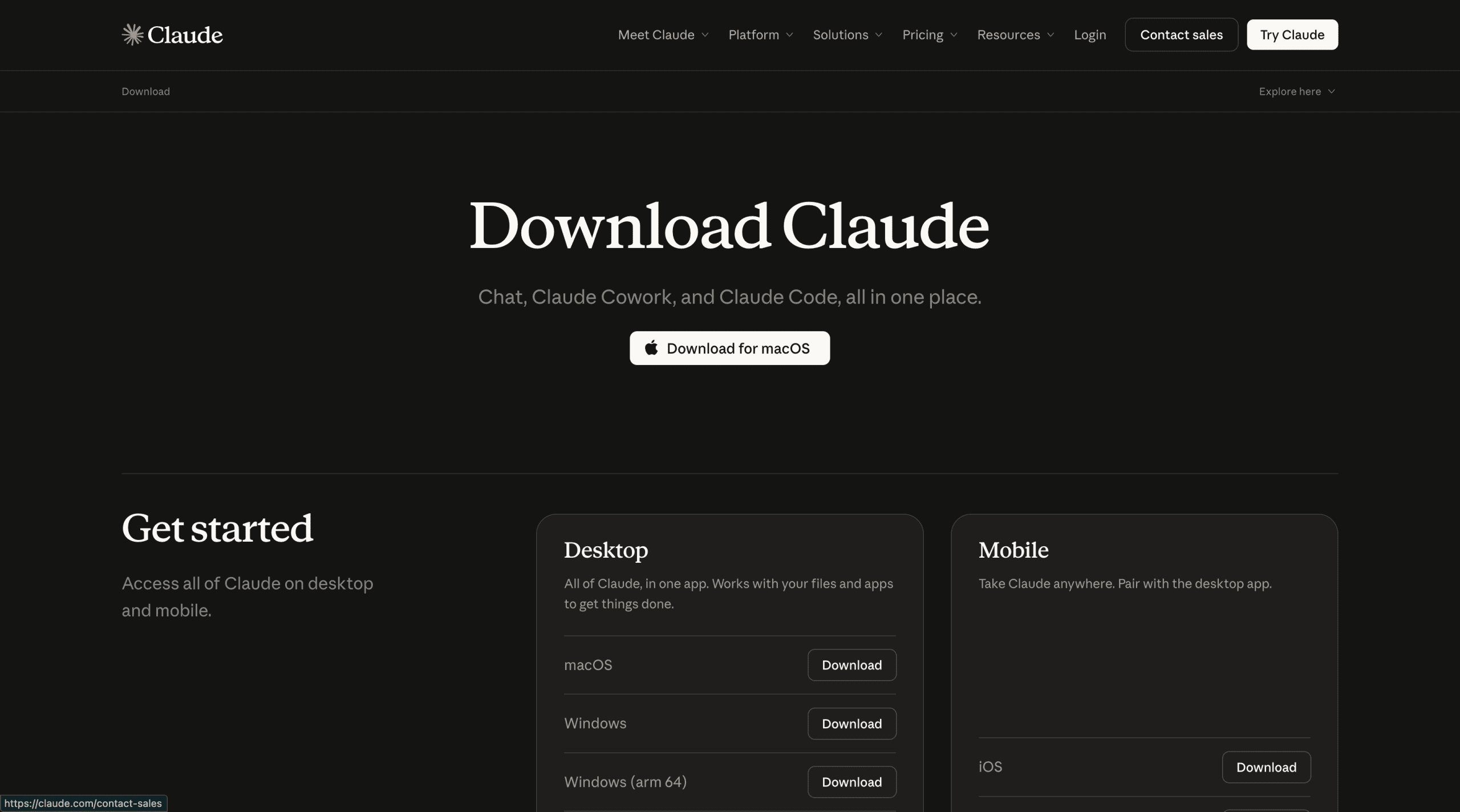
На странице Claude, где рядом отображаются варианты загрузки для macOS и Windows.
// Как найти вкладку «Коворкинг»
После входа в Claude Desktop на боковой панели вы увидите различные вкладки: Чат, Артефакты, Совместная работа и Код. Нажмите на «Совместная работа». Это переведет вас в режим выполнения задач.
// Подключение папки
В нижней части интерфейса Cowork нажмите «Работать в папке». Выберите локальную папку на вашем компьютере. Это граница доступа Клода к файлам — он может только читать и записывать данные в выбранную вами папку.
Примечание: не начинайте с рабочей директории проекта. Создайте тестовую папку, поместите в нее несколько копий реальных файлов, которые вы хотите обработать, и запустите там первые несколько задач. Это позволит вам понять, как Cowork обрабатывает ваши файлы, прежде чем вы допустите его к чему-либо критически важному.
// Настройка глобальных инструкций
Этот шаг необязателен, но его стоит выполнить перед выполнением первой реальной задачи. Перейдите в «Настройки» > «Общие» > «Инструкции для Клода». Напишите короткий абзац, в котором расскажите Клоду, кто вы, как вы предпочитаете форматирование результатов и какой тон следует использовать. Что-то вроде:
«Я контент-стратег в B2B SaaS-компании. Всегда оформляйте документы с кратким изложением в начале, используйте четкие заголовки разделов и пишите лаконичным профессиональным тоном. Формат вывода по умолчанию — Word (.docx), если не указано иное».
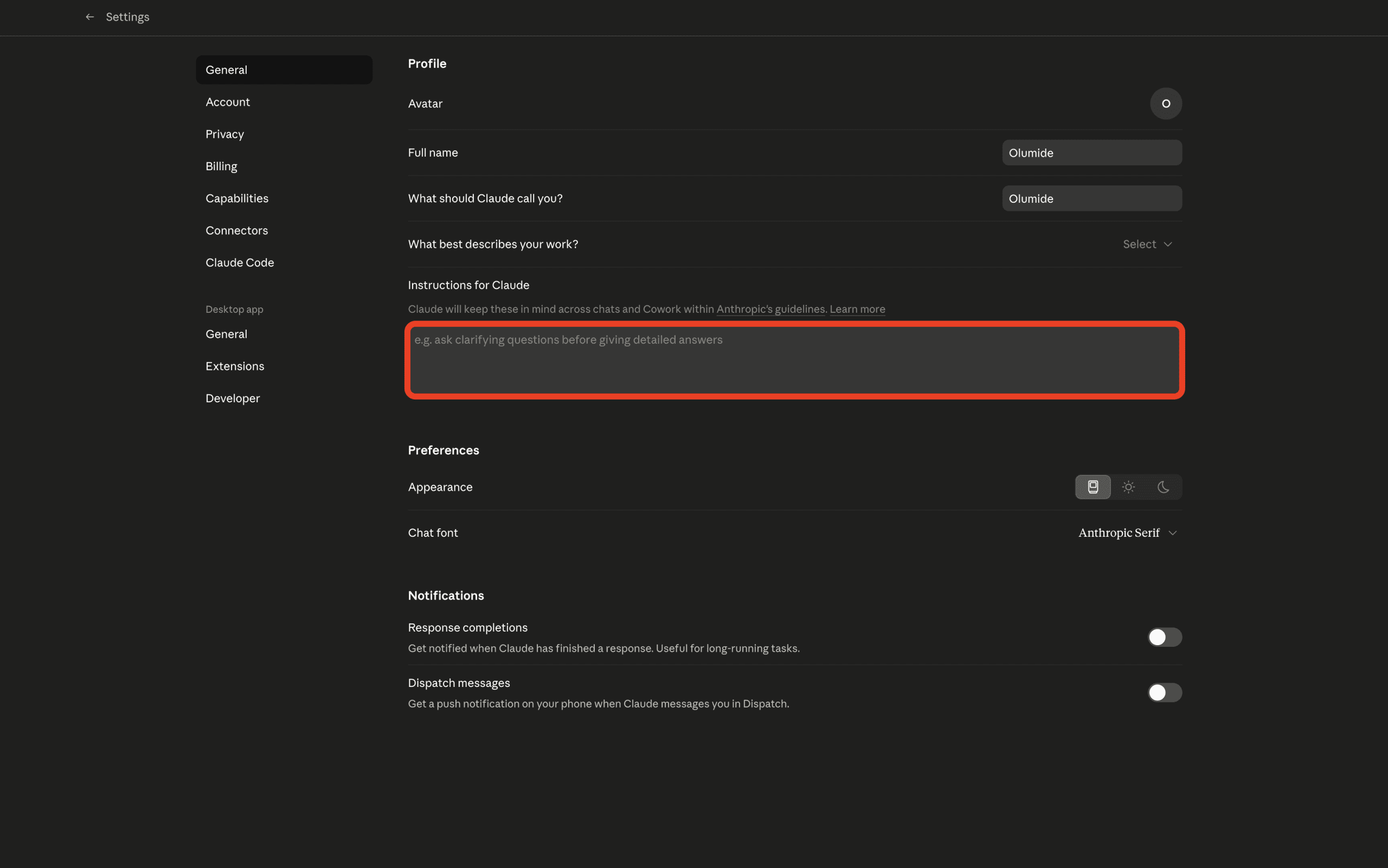
Инструкции для Клода
Эти инструкции автоматически применяются ко всем сеансам Cowork. Вы также можете установить инструкции для конкретных папок, которые будут активироваться только при работе в определенной папке — это полезно, если у вас есть отдельные папки для работы с клиентами, внутренних проектов и личных файлов с разными требованиями к форматированию для каждой из них.
// Подключение ваших инструментов
Перейдите в «Настройки» > «Коннекторы» . Здесь Cowork становится значительно мощнее. Доступные коннекторы включают Gmail, Google Calendar, Notion, Slack, Microsoft 365 (включая Outlook, SharePoint и OneDrive) и GitHub, а также более 38 других. После подключения ваши задачи в Cowork не ограничиваются локальными файлами. Клод может получать информацию из вашей почты, проверять ваш календарь, читать страницы Notion и отправлять результаты в инструменты, которые уже используются в вашем рабочем процессе.
Не обязательно подключать все инструменты сразу. Начните с одного-двух инструментов, которые вы используете в повседневной работе. Уже одни только коннекторы календаря и электронной почты открывают доступ к рабочему процессу утреннего брифинга, описанному в следующем разделе.
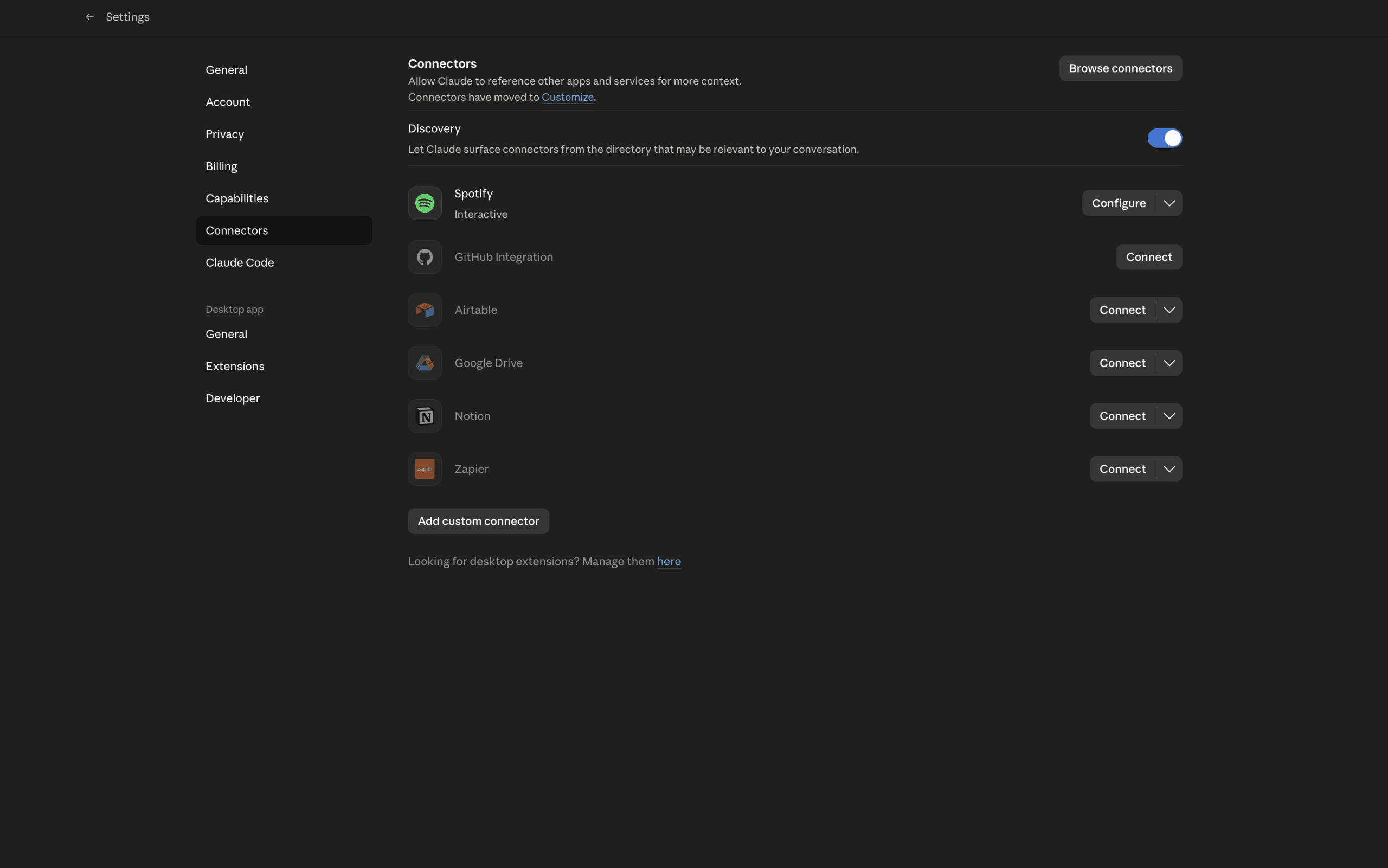
Панель «Коннекторы» в настройках Claude Desktop отображает сетку доступных интеграций.
# Как получить максимум от коворкинга Claude
// Формулирование подсказок для достижения результата, а не инструкций
Самая распространенная ошибка при начале работы с Cowork — это написание подсказок так же, как и подсказок для чата — шаг за шагом, пошагово описывая каждое действие модели. Cowork в этом не нуждается. Ему нужно знать, как выглядит конечный продукт, а не как к нему прийти.
Разница на практике:
Вместо этого:
«Откройте отчет о продажах. Найдите столбец «Доходы». Сложите цифры по кварталам. Затем напишите абзац, summarizing the trend. Поместите его в новый документ».
Напишите это:
«Проанализируйте отчет о продажах за первый квартал, находящийся в этой папке, и подготовьте документ Word, содержащий краткое изложение, квартальные показатели выручки в таблице и краткий раздел о наиболее значимых тенденциях».
Вторая версия сообщает Клоду, что нужно выполнить. Он сам определяет, как это сделать. Планирование вместе с Клодом перед началом работы также помогает. Перед выполнением сложной задачи спросите его, какой подход он выберет и находятся ли ваши файлы в правильном формате. Просмотрите план, при необходимости внесите корректировки, а затем запустите его. Это предотвратит лишние запуски задач, которые можно было бы лучше спланировать.
// Использование глобальных инструкций для предотвращения повторения
Если вы добавляете один и тот же контекст к каждому вопросу — вашу роль, предпочтительный формат, правила именования вашей компании — это сигнал перенести его в глобальные инструкции. Вы пишете их один раз, и они применяются ко всем последующим сессиям.
Несколько примеров того, что должно находиться в блоке глобальных инструкций:
- Для руководителя проекта :
«Я руковожу процессом разработки программного обеспечения в технологической компании среднего размера. При составлении отчетов всегда в начале включайте сводку о состоянии дел (В процессе / Под угрозой / Заблокировано), используйте маркированные списки для пунктов плана действий и отмечайте все сроки. По умолчанию используйте формат .docx для документов и .xlsx для вывода данных».
- Для автора контента :
«Я контент-райтер, создаю B2B-блоги и подробные руководства. Мой стиль письма прямой и разговорный — без жаргона, короткие абзацы, без пассивного залога. Всегда создаю контент в формате Markdown, если не указано иное».
- Для специалиста в области финансов :
«Я работаю в сфере финансового анализа. При обработке данных всегда включайте сводную строку, выделяйте выбросы красным цветом и форматируйте числа запятыми и двумя знаками после запятой. Предпочтительный формат вывода данных — .xlsx».
// Планирование работы, которая повторяется каждую неделю
Чтобы запланировать задачу, введите /schedule в любой сессии Cowork. Вы также можете нажать «Запланированные» на левой боковой панели, чтобы просмотреть, создать и управлять запланированными задачами. Установите периодичность — ежедневно, еженедельно, каждое утро понедельника — и Cowork будет автоматически запускать задачу в соответствии с этим расписанием. Важно: ваш компьютер должен быть включен, а приложение Claude Desktop должно быть открыто к моменту наступления запланированного времени. Если это не так, задача будет поставлена в очередь и запущена при следующем открытии приложения.
Вот три запланированные задачи, которые стоит настроить прямо сейчас, с подробными инструкциями для их выполнения:
- Утренний брифинг (проводится ежедневно в 8:00 — требуется подключение к Gmail и Google Calendar):
«Проверь мой календарь Google на наличие сегодняшних встреч и мою почту Gmail на наличие непрочитанных писем за последние 12 часов. Составь утренний брифинг из трех разделов: расписание на сегодня, письма, на которые нужно ответить сегодня, и три главных дела, которым следует уделить первостепенное внимание. Сохрани его как morning-brief-[дата сегодня].txt в папке «Брифинги».»
- Еженедельная очистка папок (проводится каждую пятницу в 17:00):
«Просканируйте папки «Рабочий стол» и «Загрузки». Составьте список всех файлов старше 7 дней, сгруппированных по типу: скриншоты, PDF-файлы, документы, изображения и другие. Для каждой группы порекомендуйте, что следует заархивировать, удалить или сохранить. Сохраните список в виде контрольного списка в папке «Очистка».»
- Еженедельная обработка расходов (проводится каждый понедельник в 9:00):
«Обработать все изображения чеков в папке /Receipts за последние 7 дней. Извлечь из каждого чека название поставщика, дату, сумму и категорию. Создать таблицу с категориями и итоговой строкой внизу и сохранить ее как weekly-expenses-[date range].xlsx.»
// Придание контекста
Чем больше контекста у Клода, тем лучше результат. Это касается не только подключения инструментов. Прежде чем передать ему сложную задачу, спросите Клода, какой подход он бы порекомендовал и находятся ли предоставленные вами файлы в оптимальном формате. Планируйте вместе, давайте обратную связь по плану и направляйте его к желаемому результату, прежде чем кто-либо начнет действовать.
Для повторяющихся задач храните в папке Cowork файл с описанием проекта — текстовый файл или файл Markdown, описывающий проект, заинтересованных лиц, стандарты форматирования и уже принятые решения. Ссылайтесь на него в своих заданиях:
«Используйте контекстный файл в этой папке для получения справочной информации о проекте. Затем составьте отчет о состоянии проекта на основе заметок в папке /meeting-notes ».
Одна-единственная привычка — ведение файла контекста — позволяет сократить большую часть разрыва в качестве между первым запуском и отполированным результатом.
# Подсказки, которые действительно работают в коворкинге
Эти шаблоны готовы к копированию, вставке и адаптации под вашу ситуацию. Каждый из них написан в форме запроса на достижение результата — он указывает Cowork, что нужно сделать, а не как этого достичь.
- Создание документа
«В этой папке у меня три комплекта протоколов совещаний по планированию на второй квартал. Обобщите их в единый стратегический документ, включающий следующие разделы: принятые ключевые решения, нерешенные вопросы, пункты действий с указанием ответственных лиц и дальнейшие шаги. Оформите его в формате документа Word».
«Прочитайте научные статьи в этой папке и напишите краткое изложение основных выводов, ключевых разногласий между авторами и практических последствий объемом 600 слов. Сохраните файл как research-summary.docx».
- организация файлов
«Переорганизуйте все файлы в этой папке по году и месяцу в соответствии с датой их создания. Создайте подпапки в формате ГГГГ-ММ и переместите каждый файл в соответствующую подпапку. Ничего не удаляйте».
«Просмотрите документы в этой папке и переименуйте каждый из них в соответствии со следующим форматом: [ГГГГ-ММ-ДД]-[тема]-[тип документа]. Используйте содержимое документа, чтобы определить тему и тип».
- Данные и отчетность
«Проанализируйте электронную таблицу в этой папке. Определите 10 строк с наибольшей выручкой, рассчитайте изменение по месяцам для каждой из них и составьте сводный отчет в Word с таблицей и тремя пунктами, иллюстрирующими данные».
«Обработайте CSV-файл в этой папке. Удалите все повторяющиеся строки, исправьте несоответствие форматирования в столбце с датами и сохраните очищенную версию как новый файл, добавив к имени файла параметр '-cleaned'.»
- Исследование и обобщение
«Прочитайте все статьи, сохраненные в формате PDF в этой папке. Определите три наиболее распространенные темы, найдите, где источники совпадают, а где противоречат друг другу, и напишите сводный отчет объемом 400 слов. Укажите, из какого документа взят каждый пункт».
- Презентации
«Используя описание проекта и экспортированные данные из этой папки, создайте презентацию PowerPoint, состоящую из следующих слайдов: Обзор (1 слайд), Ключевые выводы (2–3 слайда), Рекомендации (1 слайд), Дальнейшие шаги (1 слайд). Каждый слайд должен быть посвящен одной идее. Используйте данные для подтверждения выводов, представленных на слайдах».
- Плановая автоматизация
«Каждый понедельник в 8:30 утра проверяйте мой календарь Google на предстоящую неделю. Для каждой встречи, к которой прикреплен документ или название которой указывает на необходимость подготовки, создавайте краткую заметку о подготовке, описывающую контекст встречи, то, что мне, вероятно, нужно знать, и два вопроса, на которые я должен быть готов ответить. Сохраняйте все заметки в один файл в папке /Meeting-Prep».
# Заключение
Cowork меняет подход к работе с ИИ с интерактивного на делегированный. Чат-версия Claude позволяет быстрее выполнять задачи самостоятельно. Cowork же фактически делает все за вас — запускает, выполняет, завершает и отправляет в вашу папку. Это существенное отличие для тех, чья работа связана с большим количеством документов и нехваткой времени.
Начальный уровень проще, чем кажется. Скачайте Claude Desktop, подключите одну папку и запустите одну задачу, следуя подсказкам выше. Первый сеанс — наблюдение за тем, как Claude планирует работу, выполняет шаги и помещает готовый файл в вашу папку — обычно становится моментом, когда всё становится понятно. Начните с этого, а затем, когда увидите, на что способен Claude, создайте свои глобальные инструкции и первую запланированную задачу.
Шитту Олумиде — инженер-программист и технический писатель, увлеченный использованием передовых технологий для создания захватывающих повествований, обладающий острым вниманием к деталям и умением упрощать сложные концепты. Вы также можете найти Шитту в Твиттере.
Источник: www.kdnuggets.com
Оцените материал: