
Браузер заблокировал сайт банка или сервиса: как вернуть доступ

Еще вчера интернет-банк работал как обычно, а сегодня вместо страницы входа браузер показывает предупреждение «Подключение не защищено». Это не обязательно означает, что сервис отключен: возможно, браузер не доверяет обновленному сертификату сайта или не может проверить его цепочку. Разбираемся, почему так происходит и как быстро восстановить доступ.
В начале августа с подобной ситуацией столкнулась часть клиентов российских банков. Сайты кредитных организаций перестали открываться в некоторых браузерах, хотя сами сервисы продолжали работать. Причиной стал отзыв зарубежных SSL-сертификатов у ряда российских ресурсов и их последующий переход на сертификаты Национального удостоверяющего центра Минцифры, которым по умолчанию доверяют не все браузеры.
Такие случаи происходили и раньше. Причем проблема может затронуть не только банки, но и интернет-магазины, маркетплейсы, государственные площадки и другие онлайн-сервисы. Хорошая новость в том, что обычно доступ можно восстановить без отключения защиты и сложных манипуляций.
Как браузер проверяет сертификат
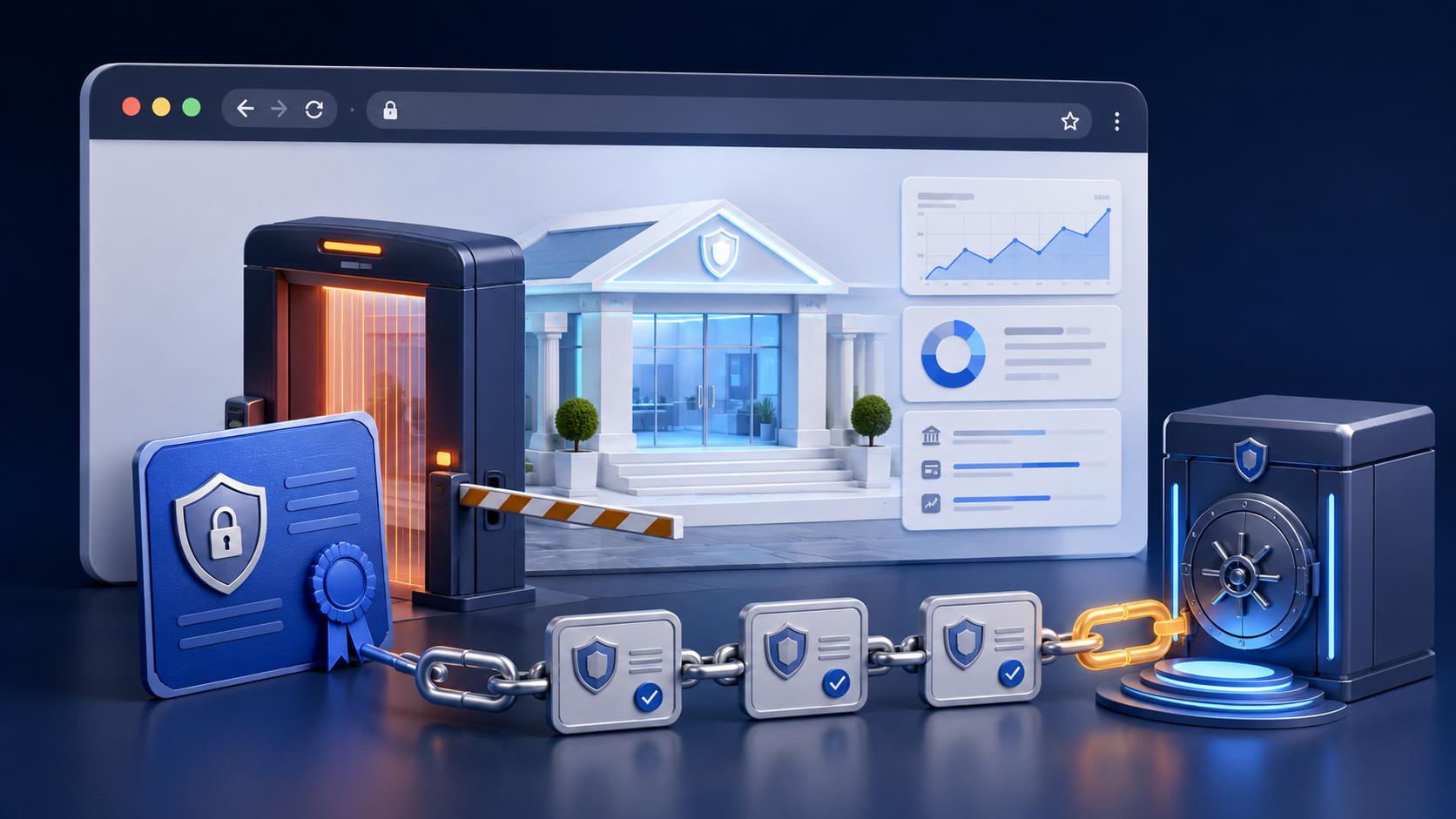
У каждого сайта, работающего по защищенному протоколу HTTPS, есть TLS-сертификат — его также часто называют SSL-сертификатом. По сути, это цифровое удостоверение: с его помощью браузер проверяет подлинность сайта и устанавливает зашифрованное соединение.
Сертификат сайта входит в цепочку доверия: его подписывает промежуточный удостоверяющий центр, сертификат которого в итоге связан с корневым. Корневой сертификат уже должен находиться в доверенном хранилище браузера или операционной системы.
Именно поэтому ресурс может оставаться полностью исправным и открываться у одних пользователей, но блокироваться у других. Разница заключается не в работе банка, а в настройках программного обеспечения и устройства.
Российские сайты все чаще переходят на сертификаты Национального удостоверяющего центра Минцифры, чтобы меньше зависеть от решений зарубежных удостоверяющих центров. Однако некоторые иностранные браузеры не распознают такие сертификаты автоматически, поэтому пользователю приходится один раз настроить удобный способ доступа.
Как убедиться, что дело именно в сертификате
На эту причину обычно указывают несколько признаков:
- один браузер блокирует официальный ресурс, а браузер с поддержкой НУЦ открывает его без предупреждения;
- вместо страницы появляется предупреждение о недоверенном или неизвестном сертификате;
- мобильное приложение банка или сервиса продолжает работать;
- сразу несколько российских ресурсов показывают похожее сообщение;
- банк или сервис сообщил о переходе на сертификаты НУЦ.
Перед изменением настроек стоит проверить адрес в строке браузера и найти сообщение самого сервиса — например, в официальном приложении. Если домен верный, а ресурс действительно перешел на национальный сертификат, вернуть доступ можно одним из следующих способов.
Простые способы вернуть доступ
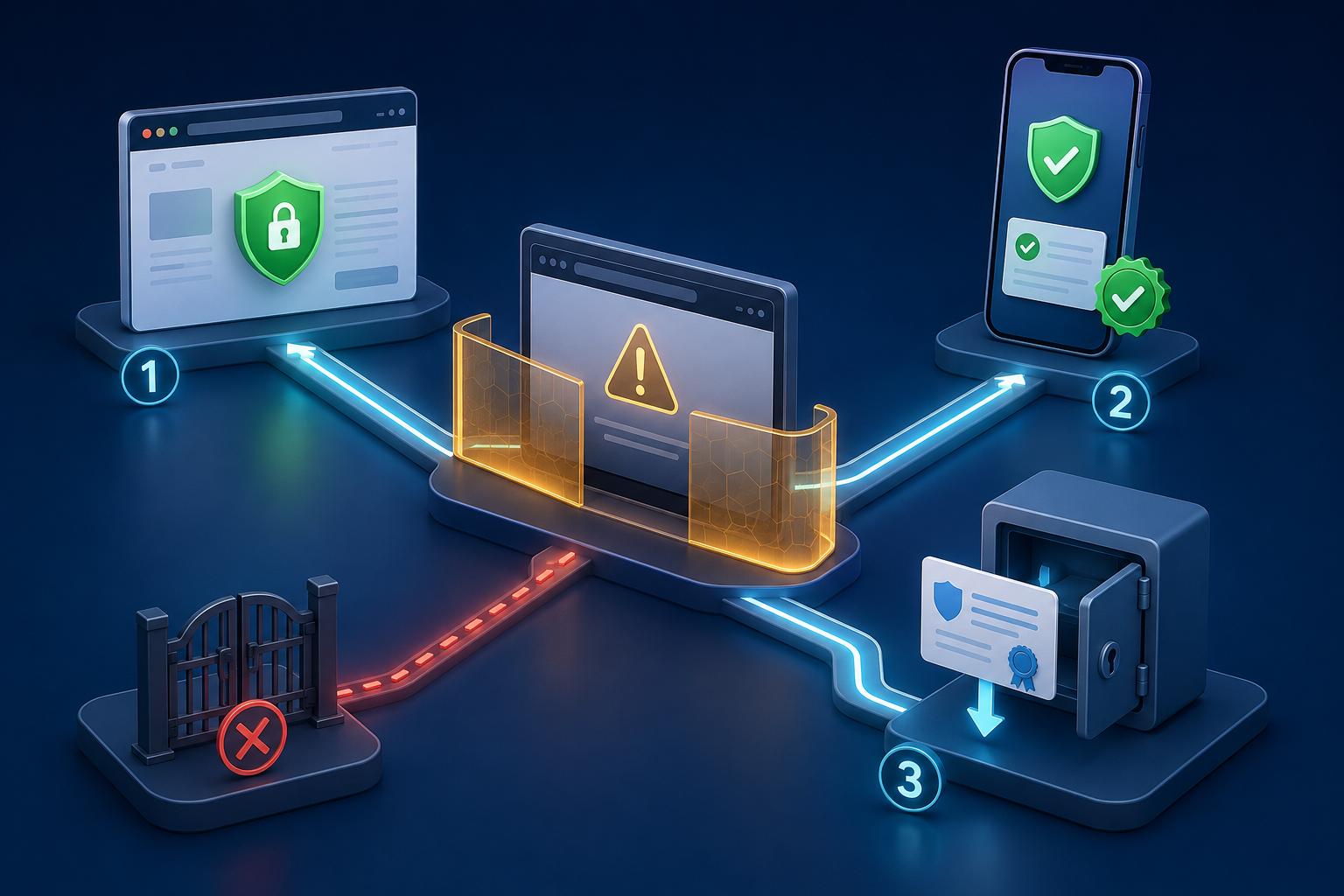
Если причина ошибки — сертификат НУЦ, вернуть доступ можно несколькими безопасными способами: воспользоваться совместимым браузером или приложением, установить сертификаты на устройство либо выбрать систему, где их поддержка предусмотрена изначально. Начнем с самого быстрого.
Быстро и эффективно: сменить браузер
Быстрее всего открыть сайт в браузере от российских разработчиков — например, в «Яндекс Браузере» или приложении «Яндекс — с Алисой AI». Поддержка сертификатов Национального удостоверяющего центра уже встроена, поэтому отдельно загружать и устанавливать файлы не потребуется.
Такой вариант удобен не только как экстренная мера. Тем, кто регулярно пользуется российскими банками, магазинами и государственными сервисами, совместимый браузер поможет избежать повторной настройки для каждого нового ресурса. Достаточно установить его из официального магазина приложений или с сайта разработчика, а затем открыть нужный адрес.
Маленький лайфхак: на Android страницу нужного сервиса можно вынести на домашний экран через приложение «Яндекс — с Алисой AI». Команда «Добавить ярлык» создаст отдельную иконку, и сайт будет запускаться одним нажатием — почти как обычное приложение. Технически он откроется во вкладке, зато искать нужную страницу каждый раз не придется.

Поставить сертификаты НУЦ
Этот способ чуть сложнее, зато позволяет не отказываться от любимого и уже привычного браузера — Chrome, Safari, Edge или другого. Достаточно один раз установить сертификаты НУЦ в систему, после чего проверка российских сайтов будет проходить в обычном режиме и не потребует дополнительных действий.
Сертификаты и инструкции для разных платформ опубликованы на Госуслугах. Там есть руководства для Windows, macOS, Linux, Android, iPhone и iPad. Устанавливать нужно весь комплект для выбранной системы, включая корневой и выпускающий сертификаты.
Перед настройкой стоит обновить браузер и операционную систему, а также проверить дату, время и часовой пояс на устройстве. После установки сертификатов браузер необходимо перезапустить. На iPhone и iPad потребуется дополнительный шаг: в настройках сертификатов нужно включить полное доверие установленному корневому сертификату. Иначе профиль будет добавлен, но система не станет использовать его для защищенных веб-соединений.
Настройка выполняется отдельно на каждом устройстве. Если одним сервисом пользуются с ноутбука, смартфона и планшета, сертификаты нужно установить на все три устройства. На рабочем компьютере установка может быть заблокирована корпоративной системой безопасности — в таком случае лучше обратиться к системному администратору.
При системной установке корневого сертификата устройство начинает доверять сертификатам, выпущенным НУЦ. Поэтому загружать комплект нужно только с официальной страницы Госуслуг и строго следовать инструкции для своей платформы.
Воспользоваться «Авророй»
Еще один, более радикальный вариант, рассчитанный в частности на профессиональное использование — переход на устройство под управлением российской мобильной ОС «Аврора». Штатный «Аврора Браузер» поддерживает защищенные соединения с использованием российской криптографии, а при совместной работе с КриптоПро CSP позволяет использовать электронную подпись непосредственно на мобильном устройстве.
В этом случае совместимость с российскими технологиями безопасности предусмотрена на уровне платформы. Поэтому «Аврора» может быть интересна не только организациям, которые централизованно переходят на отечественное ПО, но и пользователям, выбирающим российскую среду для повседневной и рабочей коммуникации. Это уже не временное решение одной браузерной проблемы, а системный подход к работе с отечественными цифровыми сервисами.
Вместо сайта — приложение
Если предупреждение появляется только в браузере, а доступ нужен прямо сейчас, самым простым запасным маршрутом может стать официальное мобильное приложение банка, магазина или другого сервиса. В актуальных версиях поддержка необходимых сертификатов нередко уже предусмотрена, поэтому приложение продолжает работать даже тогда, когда браузер упирается в неизвестный ему сертификат.
Перед входом стоит проверить, нет ли доступного обновления: разработчики могли добавить нужную поддержку именно в свежей версии. Загружать приложение при этом нужно только из источника, который рекомендует сам банк или сервис — официального магазина, сайта разработчика или указанного им каталога. Случайные APK-файлы, ссылки из сообщений и сторонние сборки здесь особенно неуместны: попытка быстро вернуть доступ не должна заканчиваться установкой приложения неизвестного происхождения.
КриптоПро установит сертификат сам
КриптоПро CSP — это программный криптопровайдер для работы с электронной подписью, российскими криптографическими алгоритмами и защищенными соединениями. Его используют при сдаче электронной отчетности, работе с государственными информационными системами, корпоративными порталами и другими сервисами, где требуется подтверждение личности или шифрование данных.
Начиная с версии 5.0.13600 программа при настройке браузера для работы по TLS с ГОСТ автоматически добавляет корневой сертификат НУЦ в список доверенных. Поэтому тем, у кого КриптоПро уже установлена и настроена для электронной подписи или доступа к рабочим системам, может быть достаточно проверить версию программы и убедиться, что сертификат появился в системном хранилище.
В старых версиях КриптоПро и другом программном обеспечении автоматическая настройка может не сработать. Тогда стоит обновить используемое решение или установить сертификаты вручную по инструкции на Госуслугах.
Не рискуем понапрасну
Предупреждение браузера не стоит воспринимать как пустую формальность, даже если причина кажется очевидной. Отключать проверку сертификатов, создавать постоянное исключение или принудительно переходить на страницу не нужно. Пока защищенное соединение не установлено, на сайте нельзя вводить пароль, код из СМС, реквизиты карты и другие чувствительные данные.
Безопасный способ восстановить доступ зависит от привычек пользователя. Когда сайт нужен прямо сейчас, проще открыть его в «Яндекс Браузере» или официальном приложении самого сервиса. Тем, кто не хочет отказываться от привычного браузера, достаточно один раз установить сертификаты с Госуслуг. А пользователи и организации, которым важна системная совместимость с российскими средствами защиты, могут рассмотреть устройства на «Авроре» и решения КриптоПро.
Какой бы способ ни был выбран, принцип один: не обходить предупреждение браузера и не устанавливать файлы из случайных источников. Доступ лучше восстановить через совместимый браузер, официальное приложение или сертификаты, загруженные по инструкции Госуслуг.
Источник: ixbt.pro
Оцените материал: