Как оживить фото с помощью нейросети — разбор моделей, готовые промпты и частые ошибки
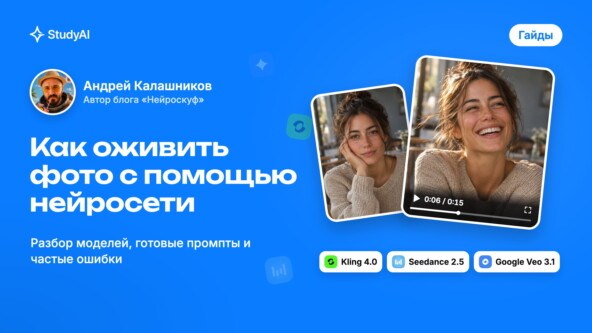
Пламенный привет и доброго здравия, наш дорогой VC! Оживить фото с помощью нейросети можно двумя способами — загрузить снимок в готовый видеошаблон с уже настроенным движением или задать сценарий вручную через текстовый промпт в моделях Image-to-Video. В первом случае вы получаете ролик для сторис или поздравления за минуту без единой строчки текста, во втором — сами управляете мимикой лица, ракурсом камеры, светом и речью героя в кадре.
В этом гайде разберем по шагам, какую модель выбрать под портрет, старый семейный снимок или карточку товара, как пройти весь процесс генерации внутри платформы StudyAI и какие промпты писать, чтобы нейросеть не искажала черты лица.
Какую видеомодель выбрать под портрет, предметку или говорящий кадр
Пытаться анимировать все подряд в одной нейросети — верный способ слить бюджет на перегенерации. У каждого видеодвижка своя математика движения, поэтому задачи удобно делить по типам исходников.
Линейка Kling 3.0 и свежая версия Kling 4.0 лучше других на рынке держат анатомию человеческого лица — в них скулы, глаза и мелкая мимика не плывут при наклонах и поворотах головы. Если нужно перенести на фото конкретный танец или жест с чужого видео-референса, берите Kling Motion Control. Модели Seedance 2.5 и старшая Seedance 2.5 Max точнее всего отрабатывают говорящие портреты с синхронизацией губ, сюжетные сцены и анимацию домашних животных. А модель Google Veo 3.1 незаменима там, где требуется плавно свести начальный и конечный кадры и сразу сгенерировать звуки окружения.
Как оживить фото в StudyAI
Чтобы не регистрироваться на каждом зарубежном сервисе отдельно, все эти движки и готовые обвязки собраны в одном окне внутри StudyAI. В зависимости от того, сколько времени вы готовы потратить на настройку кадра, анимация фото нейросетью на платформе запускается тремя способами.
Маршрут 1. Быстрый запуск через инструмент «Оживить фото или картинку»
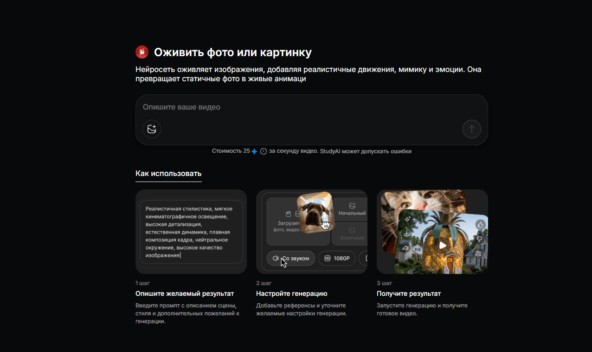
Этот вариант подходит, когда у вас на руках уже есть чистый портрет, иллюстрация или фото товара и нужно быстро добавить в кадр естественное движение без копания в режиссерских параметрах.
Откройте каталог моделей и перейдите в специальный инструмент «Оживить фото или картинку». Здесь базовая логика анимации уже преднастроена. Вы прикрепляете свой снимок к сообщению, одной строкой пишете, что именно должно происходить в кадре (например, легкая улыбка, поворот головы или пар над чашкой), и отправляете запрос. Через пару минут готовый ролик появляется прямо в ленте чата, откуда его можно сразу скачать в MP4.
Маршрут 2. Готовые видеосцены без промптов в ИИ-агенте «Тренды»
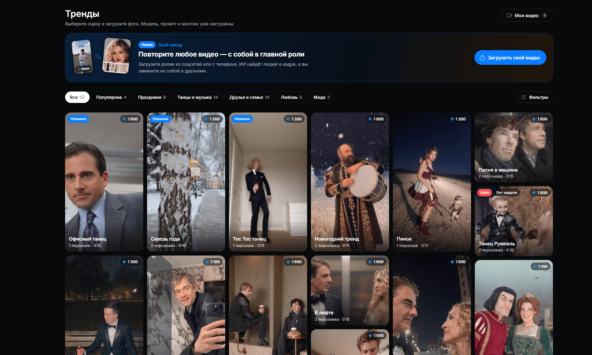
Если нужно собрать вирусный ролик для соцсетей или смешную сторис ко дню рождения друга, писать текстовые запросы вообще не обязательно. Откройте раздел «Тренды» в левом боковом меню платформы — здесь модель, промпт, движение камеры и монтаж уже зашиты внутрь готового шаблона.
Сначала выберите тематическую подборку (праздники, танцы и музыка, семья, любовь или мода) и посмотрите видеопревью на карточках. Обратите внимание на число персонажей в шаблоне — для парной сцены на двоих понадобится фотография второго человека. Дальше загрузите снимки в два слота. В слот «Вы» ставится крупное фото лица анфас при ровном свете без очков, а в слот «Образ» — фото в полный рост в нужной одежде (если подходящего кадра в полный рост нет, его можно за минуту сгенерировать по своему селфи в модели Nano Banana Pro). Выберите качество 720p, нажмите кнопку «Создать видео» и заберите готовый файл в разделе «Мои видео».
Маршрут 3. Ручной режиссерский контроль в режиме «Видео»
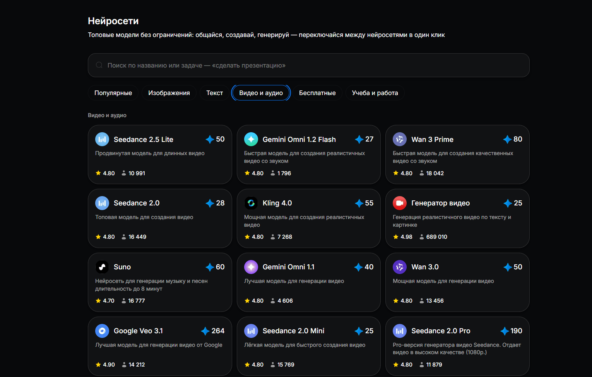
Когда вам нужно вручную управлять пролетом камеры, светом, звуком или переходом между двумя картинками, работайте напрямую через главный чат или чат выбранной видеомодели.
Нажмите переключатель «Видео» под основным полем ввода и справа выберите нужную нейросеть из списка (например, Kling 4.0, Seedance 2.5 или Google Veo 3.1). Нажмите кнопку «Начало» под строкой запроса и загрузите вашу фотографию — она станет первым кадром будущего ролика. Если вы делаете сюжетный переход между двумя состояниями сцены, рядом нажмите кнопку «Конец» и прикрепите второй кадр (учтите, что модели принимают либо начальный и конечный кадры, либо референсы, но не все одновременно).
Следом откройте настройки формата и обязательно выставьте те же пропорции (9 на 16, 16 на 9 или 3 на 4), которые имеет ваш исходный снимок. Если для сцены нужен голос или шум окружения, включите иконку динамика под полем ввода. Впишите текстовый промпт, проверьте итоговую стоимость генерации в токенах прямо под строкой запроса и нажмите кнопку отправки. Ждать на странице не обязательно — можно переключиться в соседний чат, сервис сам пришлет уведомление, когда ролик отрендерится. Кстати, если вы оживляете сразу готовую картинку, сгенерированную внутри чата StudyAI, под ней уже есть быстрая кнопка «Оживить», которая сама перекинет изображение в видеорежим.
Как оживить старое фото из семейного архива и не сломать черты лица
Самая частая ошибка при попытке оживить старую фотографию нейросетью — загружать скан бумажной карточки пятидесятых годов прямо в видеомодель. Делать этого нельзя. Алгоритм не отличает дефект бумаги от рельефа кожи. Любую трещину, пылинку или залом на старом снимке видеогенератор воспримет как глубокую морщину или шрам и при движении начнет тянуть это пятно за щекой.
Поэтому архивные карточки всегда делают в два этапа — сначала чистка статики, затем аккуратная мимика.
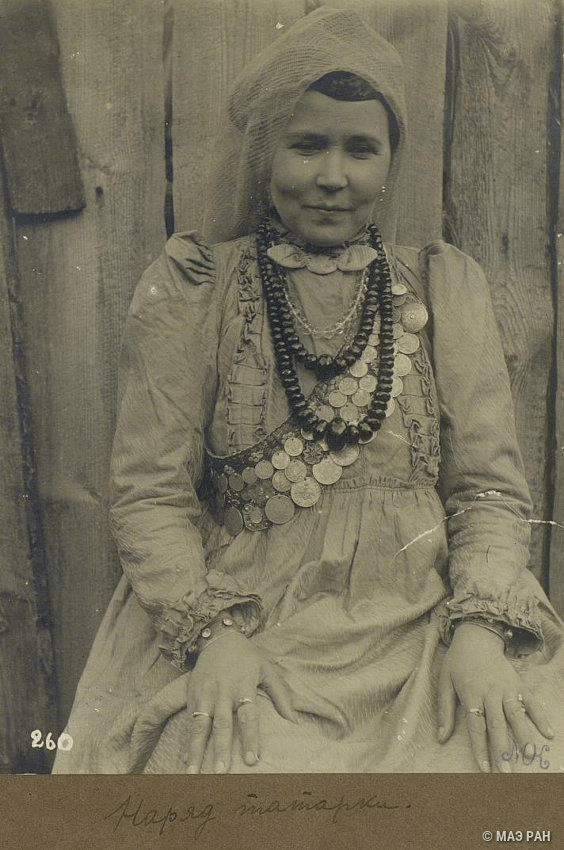
На первом этапе переснимите бумажное фото при ровном дневном свете без бликов от лампы и обрежьте картонные края. Откройте в StudyAI мастерскую Image Studio на модели Nano Banana Pro, загрузите снимок и отправьте команду на реставрацию.
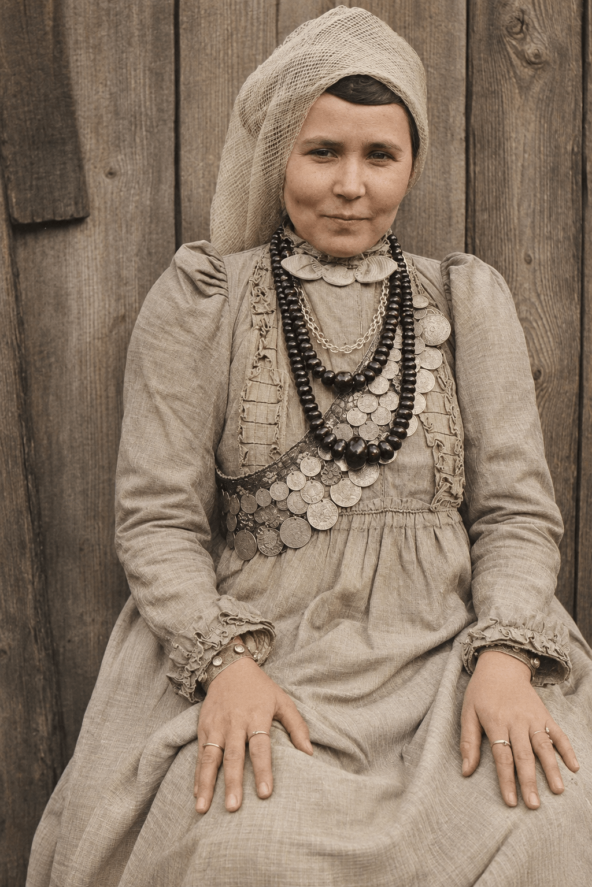
Если карточка совсем мелкая или мутная, после чистки прогоните ее через инструмент «Улучшение качества фото» или Topaz. В видеогенератор должен уйти идеально четкий портрет.
На втором этапе загрузите очищенный портрет в инструмент «Оживить фото или картинку» или в слот «Начало» модели Kling. Главное правило для архивных фото — сдержанность. Если написать в запросе «человек громко смеется и машет рукой», нейросеть начнет сама дорисовывать зубы и складки кожи, которых не было на исходнике, и родственник на экране станет чужим человеком. Ограничьте модель легким дыханием и взглядом.
Формула промпта и шаблоны для коммерческих и сюжетных кадров
В работе с современными фотографиями забудьте слова «красиво», «атмосферно» и «динамично». Модели не понимают абстрактных эпитетов. Чтобы оживить картинку с помощью ИИ без артефактов, собирайте каждый промпт по схеме из пяти элементов — команда для камеры, главный объект, одно простое действие, движение фона и свет.
Команду для камеры всегда ставьте первой фразой. Видеомодели четко отрабатывают четыре базовых приема —
- плавный наезд камеры на лицо для акцента на эмоции;
- медленный отъезд назад для раскрытия интерьера или улицы вокруг героя;
- проезд камеры сбоку параллельно шагающему человеку или облет вокруг предмета;
- полная блокировка фразой «камера неподвижна», когда двигаться должен только объект внутри рамы.
Никогда не закладывайте в пятисекундный ролик больше одного-двух простых действий. Попытка заставить героя одновременно повернуть голову, отпить из чашки и помахать рукой на фоне бегущей толпы гарантированно сломает анатомию. Если нужна длинная сцена, сгенерируйте два коротких ролика по одному действию в каждом (последний кадр первого ролика удобно подать как стартовый кадр для второго) и склейте их во встроенном «Редакторе видео».
Промпт для лайфстайл-портрета в помещении или кафе (Kling 4.0 или Seedance 2.5):
Промпт для оживления машины или товара под рекламный ролик (Seedance 2.5 или Google Veo 3.1):
Промпт для плавного перехода между первым и последним кадром (Google Veo 3.1 или Kling 3.0):
Сначала сделайте в Image Studio вечернюю копию вашего дневного фото с тем же героем в той же позе, загрузите оба снимка в слоты «Начало» и «Конец» и запустите переход.
Как сделать говорящее фото с русской речью и оживить питомца
Когда нужно сделать говорящее фото нейросетью для поздравления или рилса, проще всего генерировать его сразу со звуком внутри видеомодели. В Seedance 2.5 и Google Veo 3.1 встроен собственный липсинк, который синхронизирует губы с текстом из вашего запроса.
Возьмите портрет, где лицо снято крупно, а рот хорошо виден и не перекрыт рукой или микрофоном. Загрузите снимок в слот «Начало», проверьте значок динамика под полем ввода и впишите реплику в кавычках прямо в промпт. Тут есть строгое ограничение по таймингу — в пять секунд видео помещается ровно от восьми до двенадцати слов. Если вставить длинную тираду, модель начнет частить, и движение губ разойдется со звуком.
Промпт для говорящего портрета со звуком (Seedance 2.5):
Если же вам нужен длинный текст с дикторскими паузами и музыкой, собирайте ролик раздельно. Сделайте видео с легкой мимикой, озвучьте речь на русском языке в Eleven Labs или «Генерации озвучки» (паузы там задаются тире и многоточиями, а числа лучше писать словами), добавьте инструментальный фон из Suno и сведите все в «Редакторе видео».
В том же Seedance 2.5 отлично получается оживить фото кота или собаки. Главное условие для животных — выбирайте кадр, где питомец сидит целиком на ровном свету, а рядом нет хозяйских рук, иначе нейросеть начнет корежить человеческие пальцы на шерсти.
Четыре причины, почему на видео плохо выходят лица и как сэкономить токены
Тут вот какое дело. Даже правильный промпт не спасет, если сам исходник подобран с ошибками. Вот четыре вещи, которые стоит проверить перед запуском, чтобы оживить фото онлайн без брака.
Первое — ракурс лица. Никогда не подавайте на вход фотографии, снятые строго в профиль, если в промпте прописан поворот головы к камере. Модели неоткуда знать, как выглядит скрытая половина лица человека, она дорисует ее из головы, и сходство пропадет в первую же секунду. Берите только анфас или легкий разворот в три четверти.
Второе — несовпадение пропорций. Если ваша исходная фотография горизонтальная (16 на 9), а в настройках видеогенератора вы оставили вертикальный формат (9 на 16), модель безжалостно обрежет кадр по краям.
Третье — мелкий текст и пальцы. Надписи на футболках, вывесках и упаковках при движении камеры расплываются в кашу первыми. Если делаете рекламный креатив, сначала анимируйте чистый кадр без букв, а титры и логотипы накладывайте уже поверх готового видео.
Четвертое — тестовые прогоны и этика. Первый пристрелочный дубль всегда запускайте на минимальной длительности и в качестве 720p, чтобы проверить физику сцены за минимум токенов, и только удачный вариант рендерите в высоком разрешении. И не забывайте про цифровую гигиену — используйте фотографии и голоса реальных людей только с их согласия и не берите лица знаменитостей для коммерческих роликов.
Забрать эти промпты в работу и проверить анимацию на своих снимках можно в инструменте «Оживить фото или картинку» на платформе StudyAI.
 Андрей КалашниковАвтор гайда и канала «Нейроскуф» на vc.ru
Больше материалов Андрея Калашникова в его блоге «Нейроскуф» на vc.ru.
Этот гайд подготовили совместно StudyAI и Андрей Калашников.
Источник: vc.ru
Оцените материал: