
Всем здравия!
По умолчанию на современных компьютерах (в BIOS/UEFI) включена функция безопасной загрузки (на англ.: Secure Boot). Предназначена она для того, чтобы не авторизованное ПО не могло стартовать во время запуска компьютера (в общем: доп. защита от вредоносного ПО 😉).
Вещь полезная, но ее периодически требуется отключать, например, для загрузки устройства с LiveCD-флешек, при установке некоторых ОС, программ и т.д. Если вы как раз столкнулись с этой задачей — небольшая заметка ниже вам в помощь (собрал в ней 3 самых популярных вопроса по теме, покажу всё на неск. примерах…).
*
Примечание: имейте ввиду, что при откл. Secure Boot ваша текущая установленная ОС Windows (например) может перестать загружаться (чтобы она вновь заработала — нужно будет снова вкл. эту безопасную загрузку…).
*
Вопросы по Secure Boot
Как посмотреть, включена ли безопасная загрузка
Сделать это можно неск. способами:
- в настройках BIOS | UEFI (этот вариант рассмотрим ниже);
- если у вас загружена ОС Windows (Linux Mint, Ubuntu и пр.) — то можно посмотреть прямо в ней.
*
Windows
📌 Вариант 1
- запустить терминал (или PowerShell) от имени администратора;
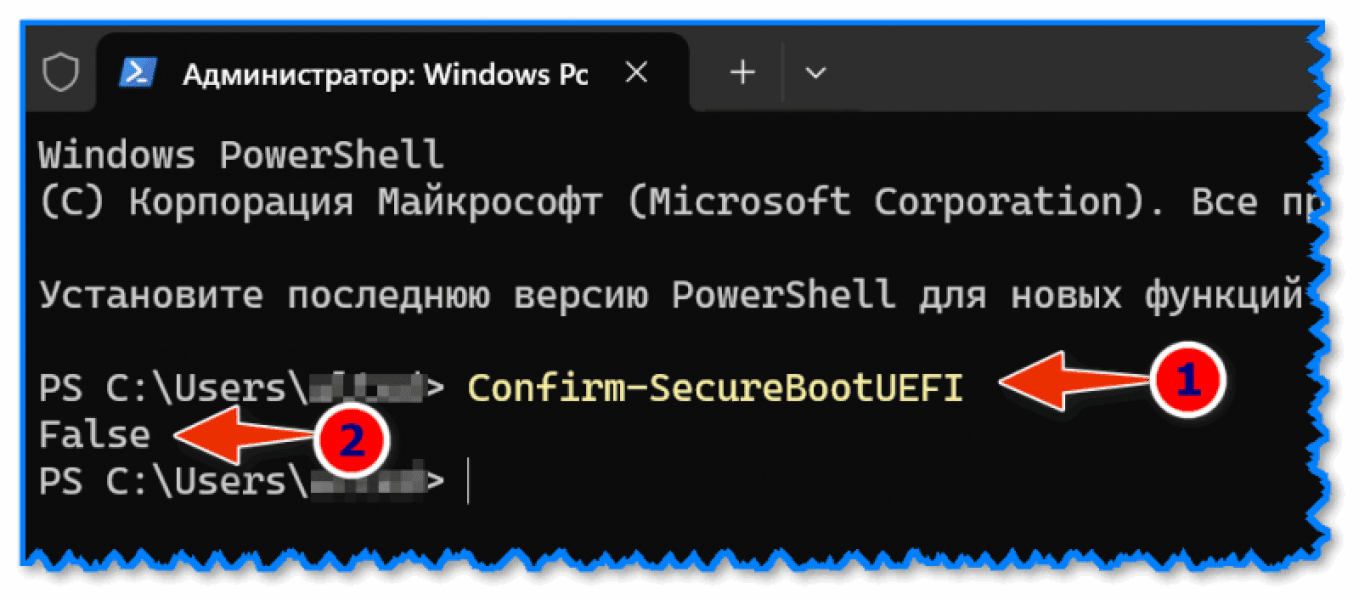
- ввести команду Confirm-SecureBootUEFI и нажать Enter: если появиться «False» — значит «Secure Boot» откл., если «True» — вкл.

Команда Confirm-SecureBootUEFI в терминале
📌 Вариант 2
- нажать Win+R, чтобы появилось окно «Выполнить»;
- ввести команду msinfo32 и нажать Enter;
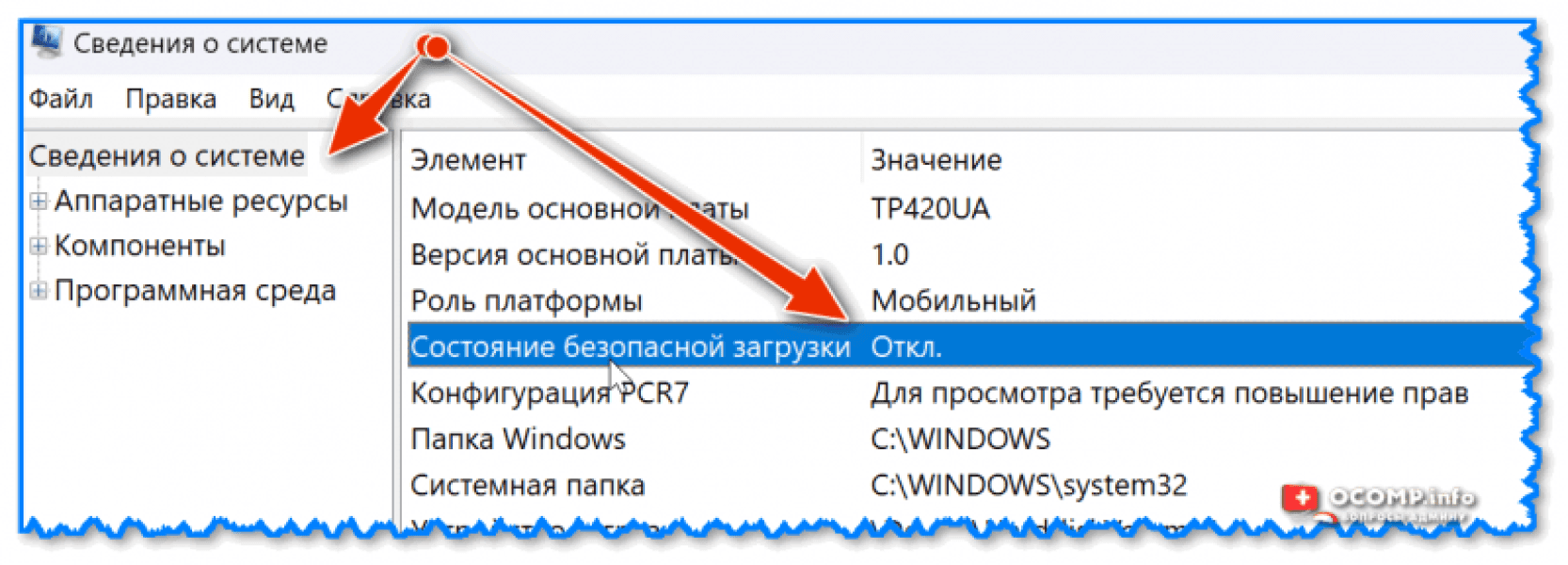
- должны открыться сведения о системе, среди которых будет строка «Состояние безопасной загрузки» (см. скриншот ниже).👇
Состояние безопасной загрузки — отключено
*
Linux (Ubuntu)
Необходимо открыть терминал (Win+T) и ввести команды:
[ -d /sys/firmware/efi ] && echo «EFI» || echo «BIOS»
mokutil —sb-state
В результате увидите сообщение вроде:
- «Secure Boot Disabled» — это откл.;
- «Secure Boot Enabled» — это вкл.

Отключена защищенная загрузка
*
Как отключить Secure Boot
Отключается безопасная загрузка в настройках BIOS/UEFI. Краткая последовательность действий обычно следующая:
- включаем устройство и нажимаем спец. клавишу для входа 📌в настройки BIOS (F2, Delete и др., у каждого устройства своя). 📌Кстати, в BIOS можно зайти из интерфейса Windows;
- в настройках BIOS нужно найти раздел «Security» (если у вас такого нет — то «Boot»);
- в нем напротив пункта «Secure Boot» ставим режим «Disabled»;
- и не забываем сохранить настройки (SAVE AND EXIT), обычно клавиша F10.
Покажу для некоторых производителей более конкретные рекомендации (фото из BIOS).
*
Asus
Примечание: если у вас ноутбук ASUS — то инструкция в помощь по входу в BIOS
После входа в настройки BIOS — нужно открыть расширенные настройки (обычно, это клавиша F7 || Advanced Mode).
Далее перейти в раздел «Security / Secure Boot» и перейти опцию в режим «Disabled». См. пару фото ниже. 👇👇
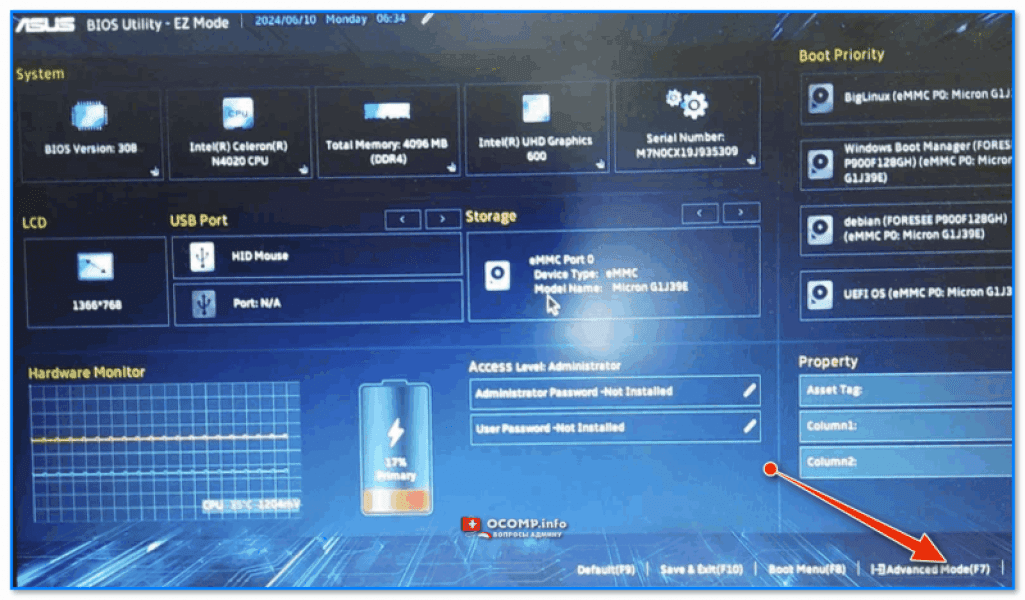
Advanced Mode (клавиша F7)
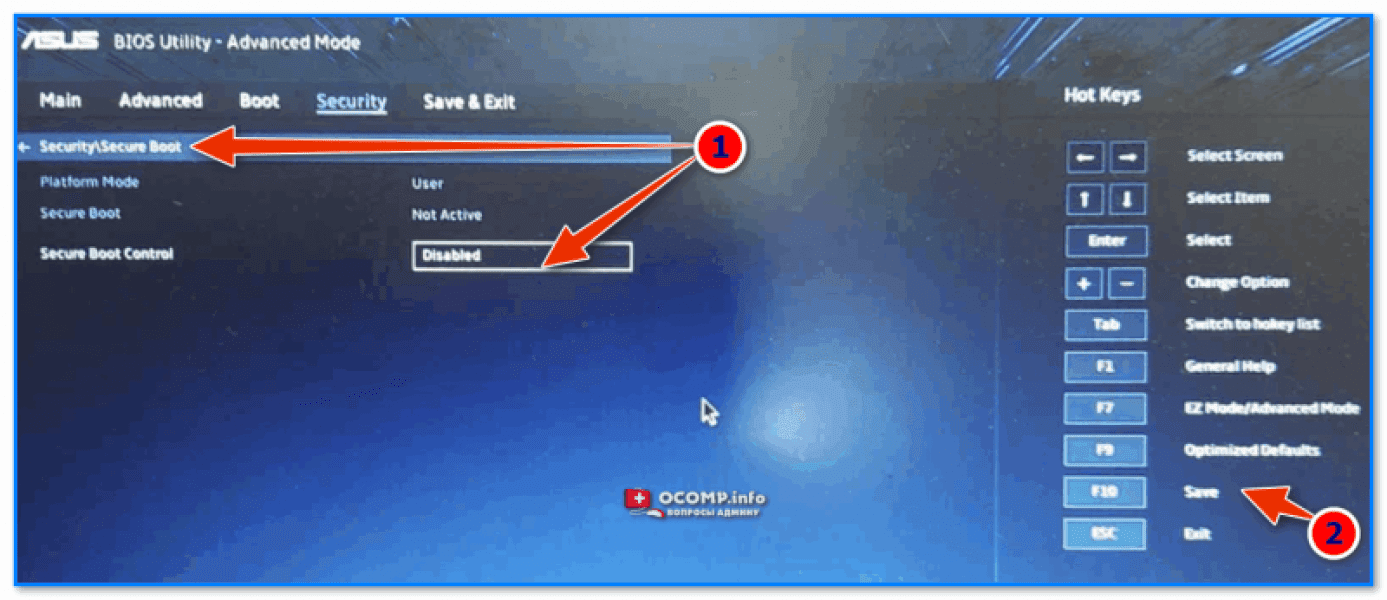
Security — Secure Boot
*
AsRock
Вход в BIOS по клавишам F2 или Del.
В BIOS нужно зайти в раздел «Security», поставить «Disabled» напротив «Secure Boot», и сохранить настройки. Все максимально стандартно…
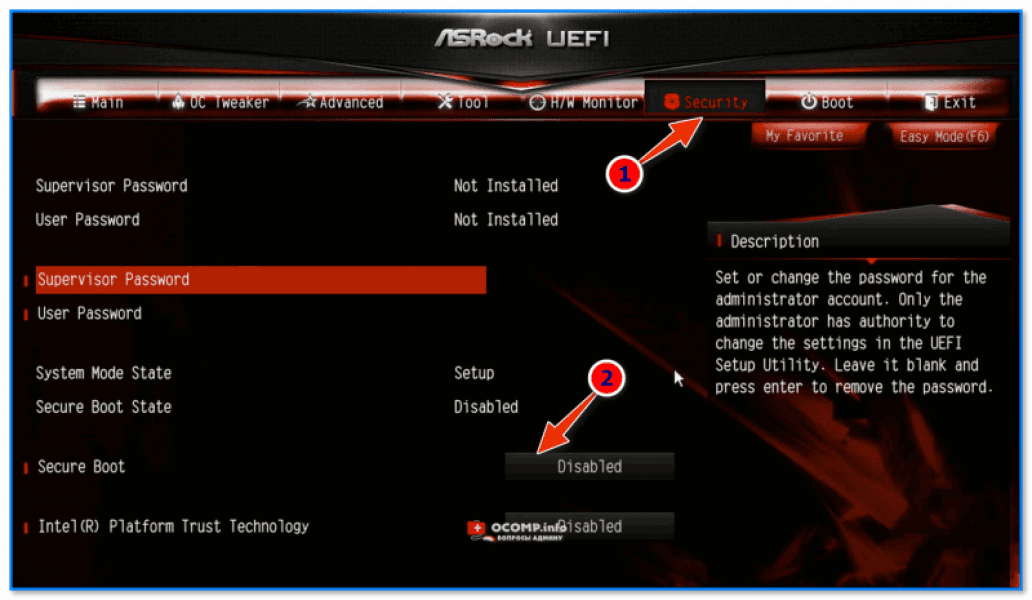
AsRock — Security
*
Dell
Для ноутбуков в помощь инструкция по входу в BIOS/UEFI.
У этого производителя достаточно много прошивок, и в каждой свои особенности. Чаще всего вход в BIOS осуществляется по клавише F2.
Что касается поиска раздела: если у вас прошивка от American Megatrends (Phoenix BIOS и пр.) — то см. раздел «BOOT». См. фото ниже. 👇
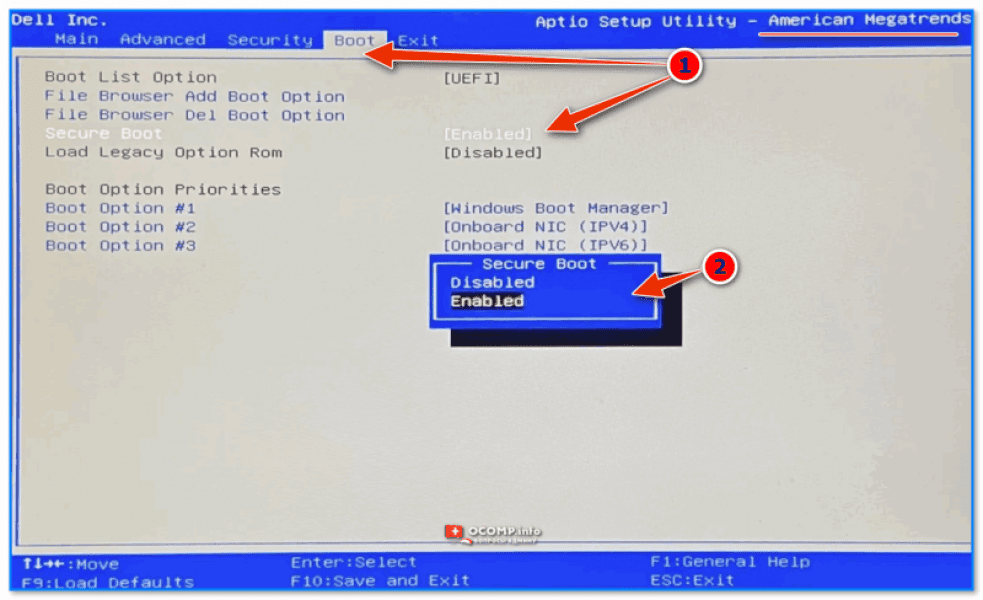
Dell, inc (American Megatrends)
На совр. ноутбуках (например) можно столкнуться с граф. версией UEFI: в ней нужно сначала в разделе «Boot Sequence/Boot List Option» вкл. «UEFI», затем в «Secure Boot / Secure Boot Enable» перевести защищенную загрузку в режим «Disabled». См. пару фото ниже. 👇
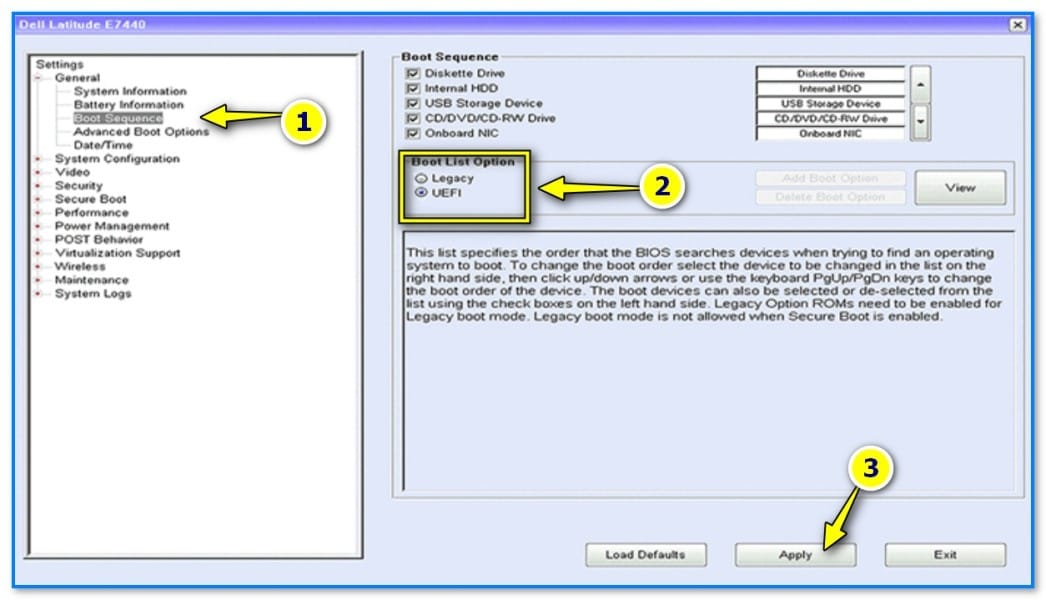
Boot Sequence — Dell Latitude
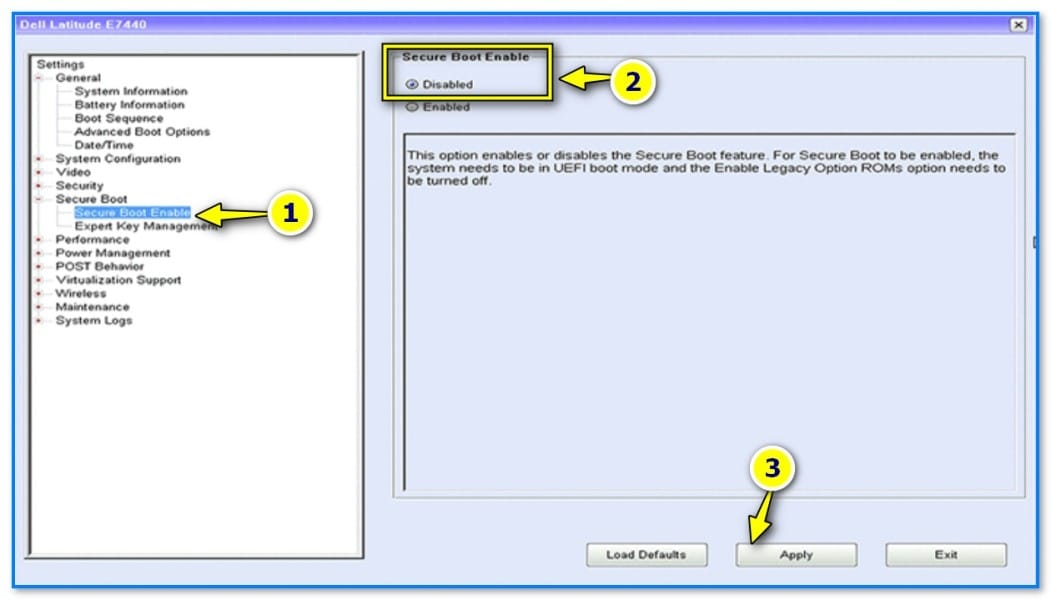
Secure Boot — Secure Boot Enable — Dell Latitude
*
Gigabyte
Вход в BIOS на большинстве мат. плат по клавише Del.
В разделе «Boot» можно изменить параметр «Secure Boot» (перед этим не забудьте тут вкл. «CSM Support»!).
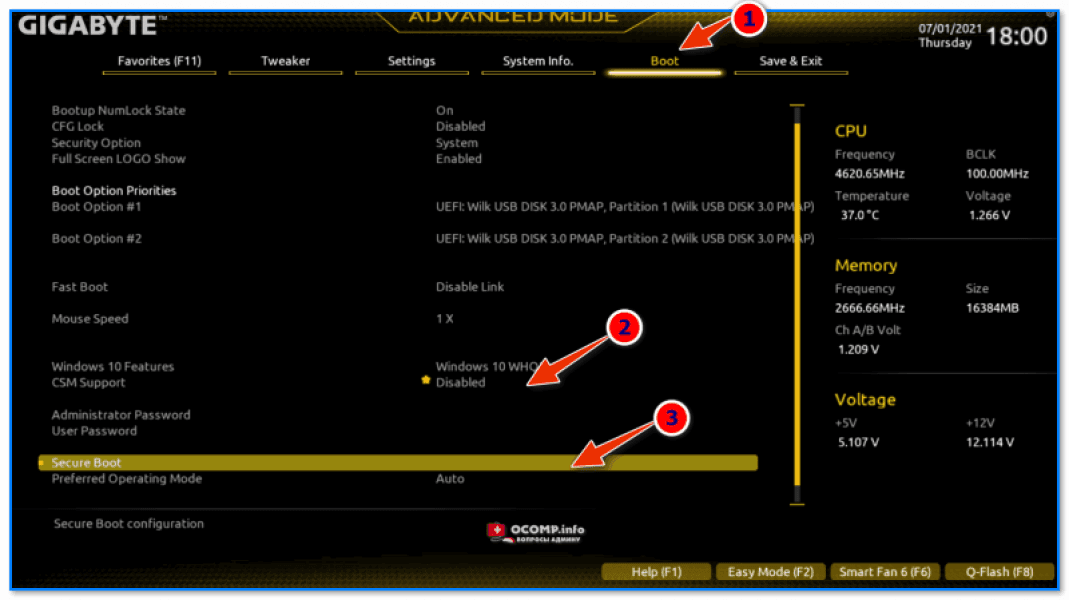
GIGABYTE — Boot — Secure Boot
*
Hewlett-Parkard (HP)
Вход в BIOS зависит от мат. платы (у производителя нет единой стандартизации): F1, F2, Esc, F10 или F12 (для ноутбуков см. эту заметку)
Т.к. прошивок у этого производителя огромное кол-во — то разброс по тому «что делать и как» может быть большим… Чаще всего после входа в BIOS нужно открыть раздел «Boot Options» и откл. защищенную загрузку стандартным образом.
Обратите внимание, что в ряде случаев она привязана к параметру «Legacy Support» (т.е. сначала нужно настроить «Legacy Support» — потом «Secure Boot»).
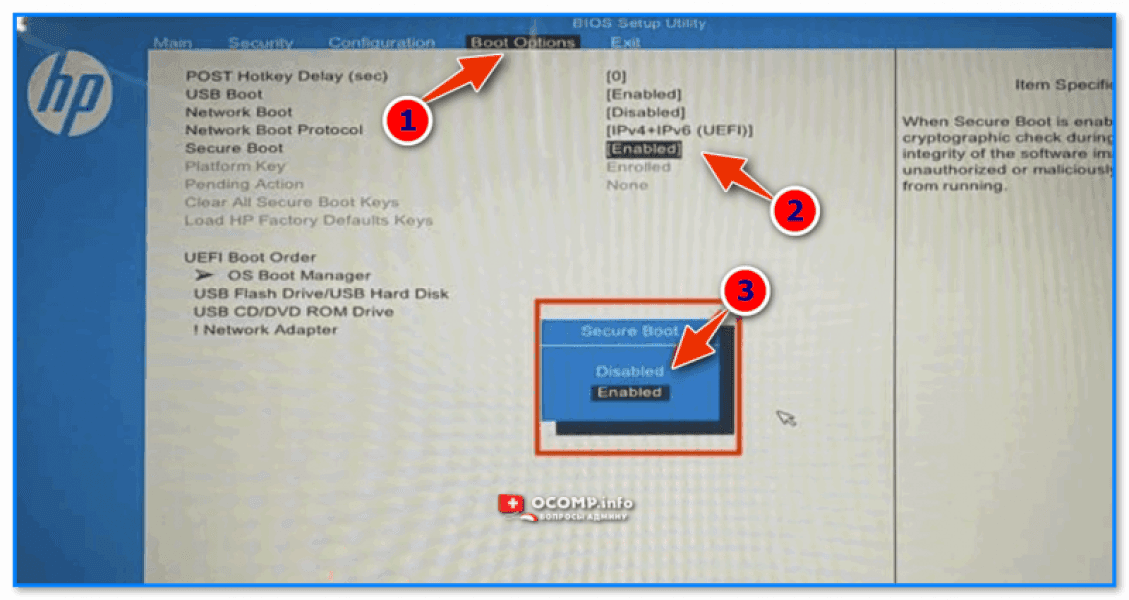
HP — Boot Options
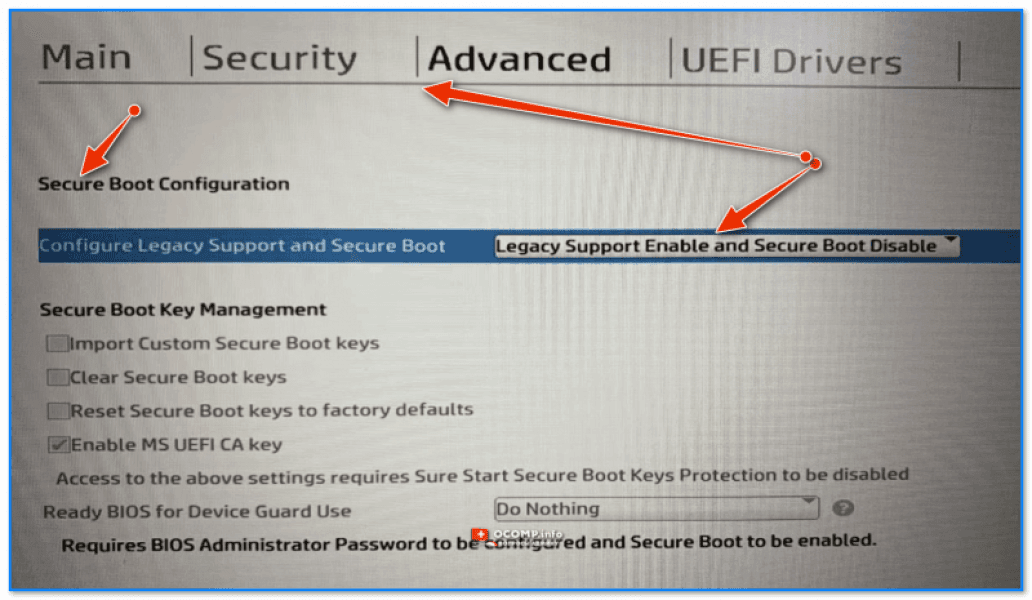
Legacy Support Enable and Secure Boot Disable
*
Lenovo
Вход в BIOS по клавишу F1 или F2. 📌Важно: на ноутбуках может быть отдельная спец. кнопка на корпусе, которую нужно нажать карандашом!
У устройств Lenovo достаточно всё просто (после входа в BIOS): достаточно открыть вкладку «Security / Secure Boot» и откл. сию функцию (см. скрины ниже). 👇👇
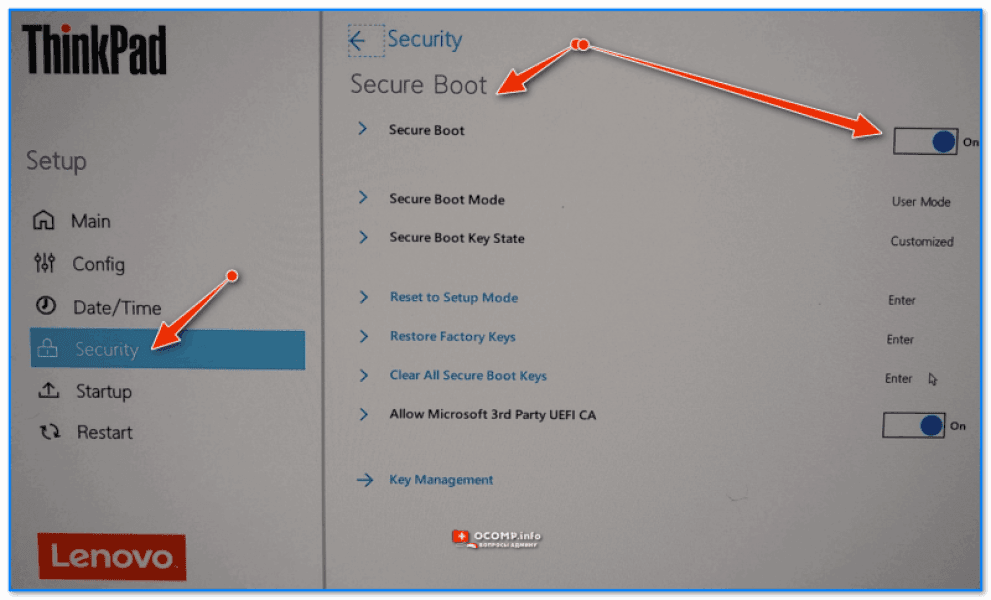
Thinkpad — Secure Boot
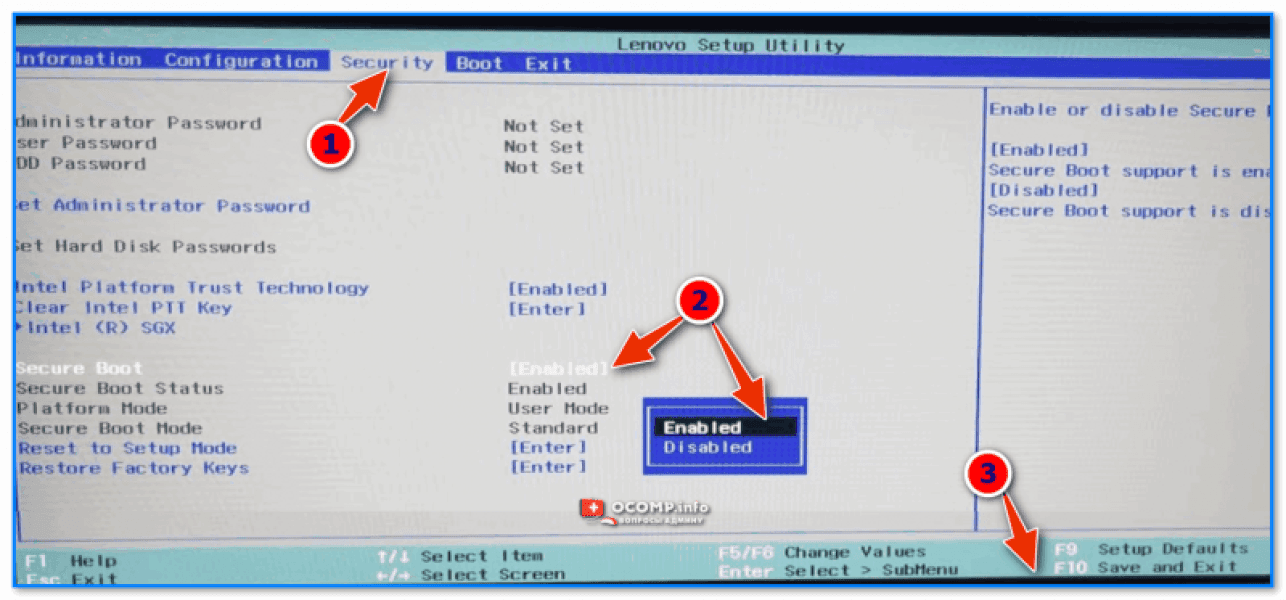
Lenovo Setup Utility
*
Что делать, если Secure Boot горит «серым» и его нельзя поменять
Такое иногда бывает (например, с устройствами от Asus, Dell). См. фото ниже: как раз такой случай — «Enabled» горит серым, и на него нельзя нажать и поменять значение на «Disabled». 👇
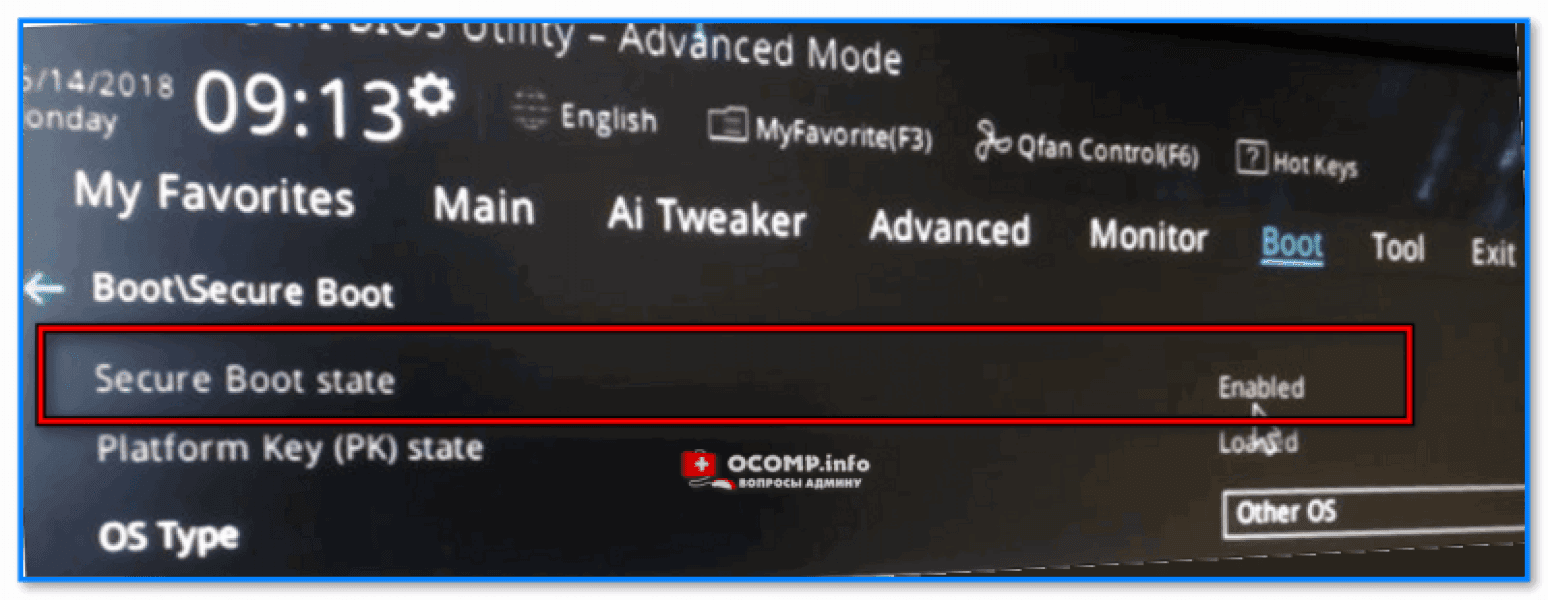
На пункт «Secure Boot» нельзя нажать, меню горит серым, не отключается
В этом случае я бы вам посоветовал обратить внимание на следующее:
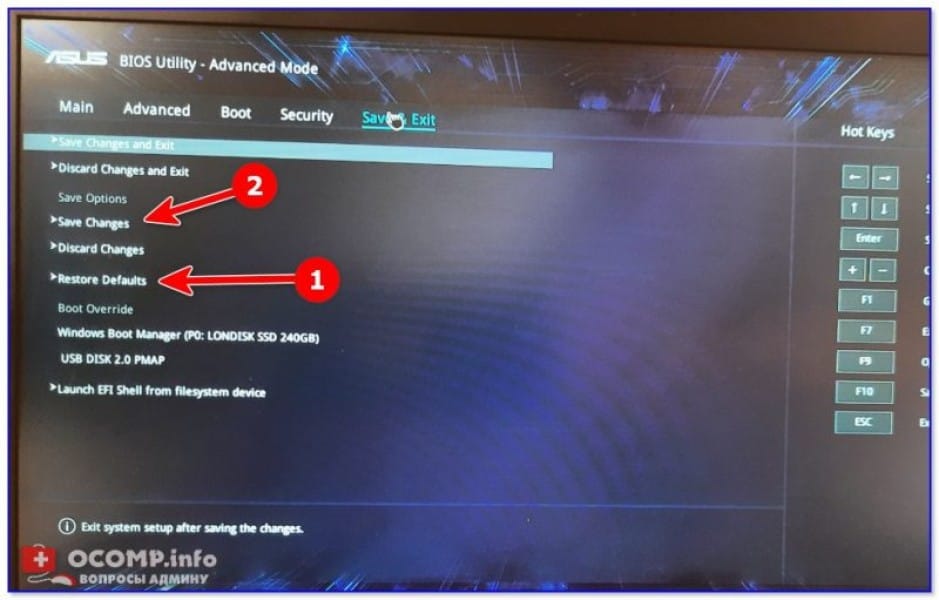
- ✏️ во-первых, можно попробовать сбросить настройки в дефолтные (рекомендуемые производителем). Обычно этот пункт в BIOS называется как «Load Defaults». Вот 📌заметка по сбросу в помощь;
Restore Defaults — восстанавливаем настройки на по умолчанию
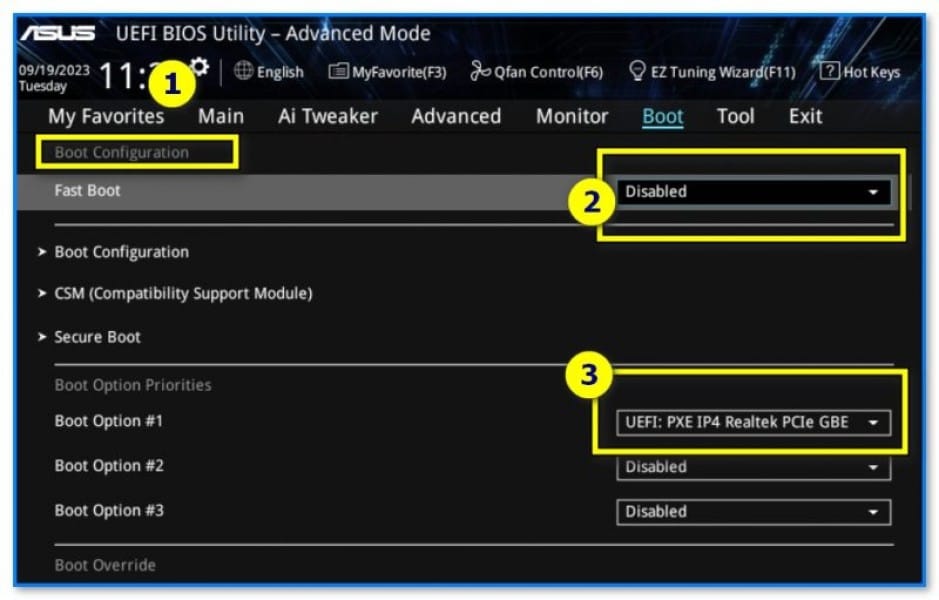
- ✏️ во-вторых, проверьте как установлены функции «Fast Boot» и «CSM» (Compatibility Support Module) или «Legacy Boot». Попробуйте их отключить, перед тем, как менять «Secure Boot»!
Fast Boot disabled
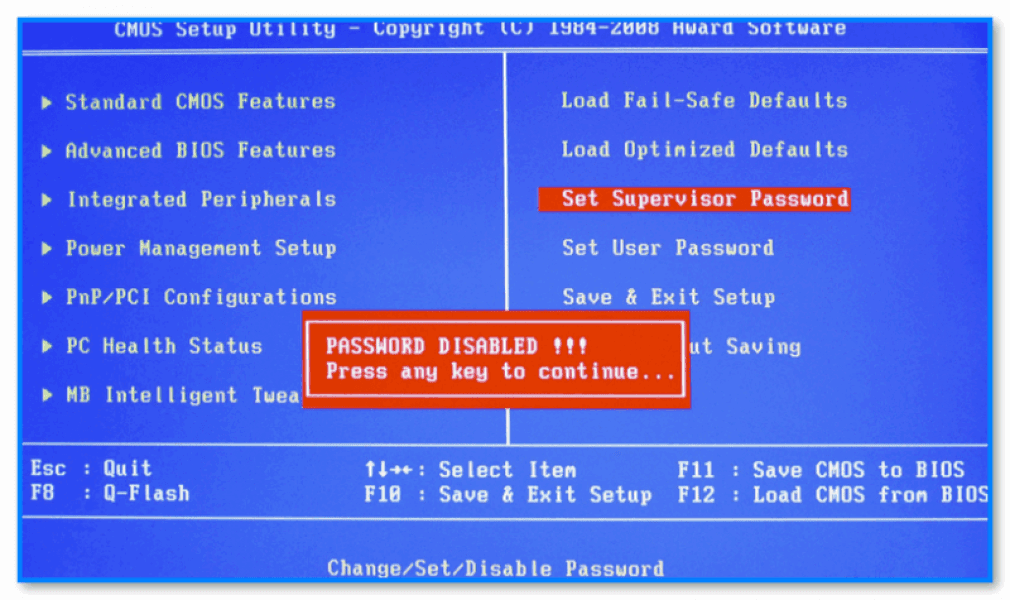
- ✏️ в-третьих, в разделе «Security» есть опция для установки пароля («Supervisor Password» или «Set Password»). Если его задать (пароль лучше запишите, чтобы не забыть!) — то должен появиться доступ ко всем настройкам BIOS (такая особенность есть у некоторых производителей техники: пока не поставишь пароль — мы будем решать сами, какие настройки вам доступны…).
Supervisor Password
- ✏️ в-четвертых, возможно это какая-то ошибка или недоработка конкретной версии прошивки. В этом случае лучше всего зайти на офиц. сайт производителя вашей мат. платы и посмотреть нет ли там обновлений. Возможно, потребуется 📌обновление BIOS.
*
Дополнения по теме можно оставить в комментариях ниже.
За сим откланяюсь, всего доброго!
👋