Как установить его, а также создавать и управлять сессиями, окнами и панелями.
Делиться

В ходе недавнего исследования программистов, работающих через командную строку, я обнаружил упоминание и использование инструмента, о котором раньше не слышал. Этот инструмент называется Tmux, что расшифровывается как Terminal Multiplexer (мультиплексор терминала).
Проще говоря, Tmux позволяет разделить одно окно терминала на несколько отдельных окон и панелей, каждое из которых представляет собой самостоятельный терминал. Распространение таких инструментов, как Tmux, резко возросло, в основном благодаря рабочим процессам командных агентов, используемым в продуктах для разработки агентов с командной строкой, таких как Claude Code. Я упоминаю здесь Claude Code, но все его основные конкуренты, такие как Gemini CLI от Google и Codex от OpenAI, либо уже имеют, либо будут работать над своими собственными аналогами.
Суть в том, что в таких инструментах, как Claude Code, при создании нескольких агентов для выполнения работы, можно назначить каждому агенту отдельное окно. Эти визуальные подсказки значительно упрощают (для людей) отслеживание происходящего по мере выполнения агентских задач.
Claude Code запускает столько отдельных окон терминала, сколько необходимо, назначает каждому агенту отдельное окно и автоматически закрывает каждое окно по мере завершения агентом своей работы. Во многих случаях для управления терминалом используется Tmux.
Поскольку в будущем всё больше и больше задач будет выполняться с помощью нескольких агентов, вы, вероятно, будете чаще сталкиваться с Tmux и использовать его. Поэтому, я думаю, имеет смысл узнать немного больше о том, что такое Tmux и на что он способен помимо простого использования в качестве платформы для программирования. В оставшейся части этой статьи я объясню, как загрузить Tmux, и покажу некоторые типичные операции, которые можно с ним выполнить. Я затрону только самые важные концепты и добавлю ссылку на домашнюю страницу Tmux на GitHub в конце, чтобы вы могли углубиться в тему, если захотите.
Примечание: помимо того, что я являюсь пользователем этих продуктов, я не имею никакого отношения к упомянутым в этой статье продуктам или компаниям.
Лицензирование Tmux
Tmux — это программное обеспечение с открытым исходным кодом, полностью бесплатное для использования. К каждому файлу исходного кода в репозитории прилагается следующая лицензия.
Настоящим предоставляется разрешение на использование, копирование, модификацию и распространение данного программного обеспечения в любых целях, с оплатой или без нее, при условии, что указанное выше уведомление об авторских правах и данное разрешение будут присутствовать во всех копиях.
Программное обеспечение предоставляется «как есть», и автор отказывается от всех гарантий.
В ОТНОШЕНИИ ДАННОГО ПРОГРАММНОГО ОБЕСПЕЧЕНИЯ, ВКЛЮЧАЯ ВСЕ ПОДРАЗУМЕВАЕМЫЕ ГАРАНТИИ
ТОВАРНАЯ ПРИГОДНОСТЬ И СООТВЕТСТВИЕ ОПРЕДЕЛЕННЫМ ТРЕБОВАНИЯМ. НИ ПРИ КАКИХ ОБСТОЯТЕЛЬСТВАХ АВТОР НЕ НЕСЕТ ОТВЕТСТВЕННОСТИ ЗА
ЛЮБЫЕ ОСОБЫЕ, ПРЯМЫЕ, НЕПРЯМЫЕ ИЛИ ПОСЛЕДСТВЕННЫЕ УЩЕРБЫ, А ТАКЖЕ ЛЮБЫЕ УЩЕРБЫ, ВОЗНИКШИЕ В РЕЗУЛЬТАТЕ ПОТЕРИ ДУШИ, ВОЗМОЖНОСТИ ИСПОЛЬЗОВАНИЯ, ДАННЫХ ИЛИ ПРИБЫЛИ, НЕЗАВИСИМО ОТ ТОГО, ЯВЛЯЮТСЯ ЛИ ОНИ ДЕЙСТВИЯМИ ПО ДОГОВОРУ, НЕБРЕЖНОСТЬЮ ИЛИ ДРУГИМИ ДЕЛИКТНЫМИ ДЕЙСТВИЯМИ, ВОЗНИКШИМИ В СВЯЗИ С ИСПОЛЬЗОВАНИЕМ ИЛИ ФУНКЦИОНИРОВАНИЕМ ДАННОГО ПРОГРАММНОГО ОБЕСПЕЧЕНИЯ.
Установка Tmux
В зависимости от вашей операционной системы, вы можете установить Tmux одним из способов, описанных ниже.
macOS. Самый простой способ установить tmux на macOS — через Homebrew . Откройте терминал и выполните команду:
brew install tmux
Ubuntu / Debian / Linux Mint
В дистрибутивах на основе Debian используйте менеджер пакетов pt :
sudo apt update sudo apt install tmux
Fedora / CentOS / RHEL
Для дистрибутивов, использующих dnf или yum :
sudo dnf install tmux
Windows
Я пользователь Windows, но, к сожалению, Windows не поддерживает Tmux изначально, хотя его можно запустить через подсистему Windows для Linux (WSL). Для этого…
- Установите дистрибутив Linux для WSL (например, Ubuntu) из Microsoft Store.
- Откройте терминал WSL.
- Используйте команду Ubuntu: sudo apt install tmux .
Ключевые термины Tmux, которые вам следует понимать.
Это основополагающие идеи tmux, и почти всё остальное строится на них.
- Сессии. Постоянные рабочие пространства, сохраняющие работоспособность даже после разрыва соединения. Вы можете отсоединиться и снова подключиться позже.
- Windows: Это ваши виртуальные рабочие столы . У вас может быть одно окно, предназначенное для «программирования», и другое для отладки.
- Панели. Дочерние окна внутри окна. Они могут быть ориентированы как вертикально, так и горизонтально. Каждая панель представляет собой миниатюрный терминал командной строки.
Одно из ключевых преимуществ Tmux заключается в возможности подключения и отключения сессий. При отключении сессии запущенные в ней процессы продолжают работать в фоновом режиме, а при повторном подключении вы увидите обновленное состояние того, что уже выполнялось в сессии.
Проверка установки
После завершения установки вы можете убедиться в её работоспособности, проверив версию:
$ tmux -V tmux 3.2a
Запуск сессии Tmux
В режиме «hello world» при использовании Tmux достаточно просто запустить сессию.
$ tmux
Практически ничего не изменится, но вы заметите, что внизу окна терминала появится зеленая строка состояния , указывающая на то, что вы находитесь в сеансе tmux. Отсюда вы можете вводить обычные команды операционной системы. Например, вывод списка всех моих каталогов.
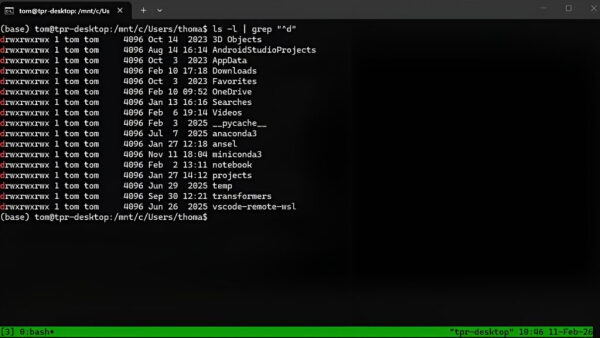
В окне или панели Tmux вы можете вывести список всех своих сессий с помощью команды:
$ tmux ls 0: 3 окна (создано Вт 10 фев 18:22:12 2026) 2: 1 окно (создано Вт 10 фев 19:11:12 2026) 3: 1 окно (создано Ср 11 фев 10:42:16 2026) (прикреплено) session2: 2 окна (создано Вт 10 фев 18:29:23 2026)
Чтобы завершить сеанс, введите одно из следующих действий:
# Чтобы завершить конкретную сессию: $ tmux kill-session -t [имя_сессии_или_номер] # Или … чтобы завершить ВСЕ сессии (опция «Уничтожить»): $ tmux kill-server
Выполнение встроенных команд Tmux
Tmux использует комбинацию клавиш «префикса» для выполнения встроенных команд. По умолчанию это Ctrl + b, за которым обычно следует один символ. Вот несколько примеров часто используемых команд.
Команда действия ——- ————————- Разделить экран по вертикали Ctrl + b, затем % Разделить экран по горизонтали Ctrl + b, затем «»» Перейти в другую панель Ctrl + b, затем клавиши со стрелками Закрыть текущее окно Ctrl + b, затем & Выйти из tmux Ctrl + затем d
Пример 1 – Создание новых панелей
Итак, после запуска сессии Tmux, как описано выше, попробуйте нажать Ctrl+b, а затем процент. символ (%) для вертикального разделения исходного окна на две панели. Вы должны увидеть что-то подобное.
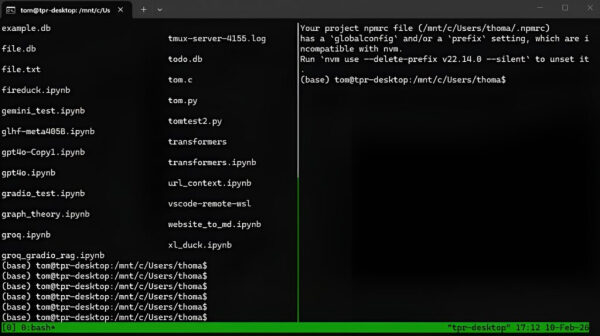
Теперь нажмите Ctrl+b, а затем символ двойной кавычки (“) , и вы увидите, что новая панель теперь разделена по горизонтали вот так:
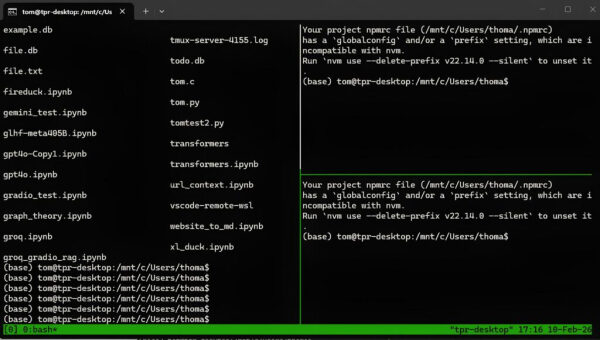
Обратите внимание, что «имя» текущего окна всегда отображается в строке состояния внизу экрана. По умолчанию они просто нумеруются последовательно, начиная с 0, но вы можете переименовать их при желании.
Чтобы закрыть активную панель, нажмите Ctrl+b, а затем символ «x» . В строке состояния появится запрос на подтверждение операции.
Пример 2 – Создание новых окон
Чтобы создать новое окно, нажмите Ctrl+b, а затем символ c . Новое окно будет перекрывать и закрывать все существующие окна Tmux, которые вы отображаете. Но посмотрите на строку состояния, и вы увидите, что там отображаются все названия ваших окон. Для переключения между окнами используйте сочетание клавиш Ctrl+b, а затем символ n ( или p ), чтобы перейти к следующему (или предыдущему) окну. Вы также можете переключиться на окно с определенным номером, введя его номер вместо n (или p).
Чтобы закрыть окно, нажмите Ctrl+b, а затем символ амперсанда ( & ). В строке состояния появится запрос на подтверждение операции.
Пример 3 – Перемещение между панелями и активация мыши
Итак, вы создали несколько панелей внутри окна. Допустим, вам нужно перемещаться между ними. Обратите внимание, что текущая панель обведена зелёной рамкой, поэтому вы всегда будете знать, какая из них находится в фокусе.
Это можно сделать двумя способами. С помощью клавиатуры можно нажать Ctrl+b, а затем соответствующую клавишу со стрелкой. Обратите внимание, что эту последовательность нужно нажимать каждый раз, когда вы хотите переместить панели.
Постоянное использование клавиатуры для перемещения по экрану может утомить, но есть способ использовать мышь. Чтобы включить мышь, нажмите Ctrl+b, а затем двоеточие ( :). Нижняя полоса экрана изменит цвет, и вы увидите подсказку с двоеточием. Введите следующее:
: set -g mouse on
После этого вы сможете переключаться между панелями с помощью мыши, просто щелкая по ним левой кнопкой мыши. Если у вас открыто несколько окон, вы также можете перемещаться между ними, щелкая левой кнопкой мыши по названию соответствующего окна в строке состояния.
Пример 4 – Конфигурационный файл Tmux
Настройка мыши в предыдущем примере выполнялась для каждой сессии отдельно. Это означает, что при закрытии и повторном открытии Tmux настройки мыши будут потеряны. Чтобы избежать необходимости настраивать подобные параметры каждый раз при запуске Tmux, вы можете поместить их в конфигурационный файл в своей домашней директории с именем .tmux.conf . Вот так:
echo «set -g mouse on» > ~/.ftmux.conf
Чтобы изменения вступили в силу немедленно без перезапуска Tmux, выполните следующую команду в терминале Tmux:
Нажмите Ctrl + b, затем : и введите source-file ~/.tmux.conf.
В противном случае, при следующем запуске Tmux автоматически выполнит поиск вашего конфигурационного файла и использует его, если он присутствует.
В конфигурационном файле можно указать множество других параметров, поэтому я рекомендую ознакомиться с полным списком в документации Tmux по ссылке в конце.
Пример 5. Отсоединение сессии.
Это главная особенность Tmux, но на самом деле в ней нет ничего сложного. Вы можете запустить процесс (например, большую загрузку), «отключиться» от него, закрыть терминал, и он продолжит работать в фоновом режиме, готовый отобразиться при повторном подключении. Чтобы отсоединить сессию, нажмите Ctrl+b, а затем символ d . После отсоединения сессии повторное подключение можно выполнить, введя следующую команду в любом обычном окне командной строки терминала:
$ tmux attach
Пример 6. Создание собственных команд Ctrl+B.
Для создания пользовательских команд Ctrl+b используйте команду Tmux bind. Например, предположим, вы хотите создать последовательность клавиш, которая будет включать поддержку мыши при каждом нажатии Ctrl+b, за которым следует символ «m» . Введите следующие команды:
# Сначала перейдите к командной строке в строке состояния Ctrl+b : # Теперь назначьте нажатие Ctrl+bm для включения мыши bind m set -g mouse on ; display 'Mouse: ON'
Повторюсь, это включит сопоставление клавиш мыши только для текущей сессии. Чтобы сделать его доступным в каждой сессии Tmux, добавьте команду bind в файл .tmux.conf.
echo «bind m set -g mouse on ; display 'Mouse: ON'» >> .tmux.conf
Пример 7. Различные советы.
- Изменение размера панели. Если у вас включена функция мыши, чтобы изменить размер панели, просто щелкните левой кнопкой мыши по ее границе с другой панелью и перетащите курсор влево-вправо или вверх-вниз по мере необходимости. Если функция мыши отключена, нажмите Ctrl+b , затем удерживайте клавишу ALT, одновременно нажимая одну из клавиш со стрелками.
- Получение справки. Чтобы отобразить все команды Ctrl-b, наберите Ctrl+b, а затем знак вопроса (?). Чтобы выйти из этого окна, нажмите клавишу c или ESC.
- Увеличение масштаба. Если у вас открыто несколько панелей, нажатие Ctrl+b, а затем символа «z» позволит текущей активной панели заполнить всё окно. Повторное нажатие той же комбинации клавиш вернёт всё в исходное состояние.
- Функция «Где я?». Если на экране множество панелей, и вы запутались, какая из них какая, нажмите Ctrl+b , а затем q . Над каждой панелью будут мигать большие цифры. Это не только покажет вам номер каждой панели, но и, если вы введете эту цифру, пока она отображается, вы мгновенно перейдете к этой панели и сделаете ее активной.
- Смена позиций панелей. Чтобы поменять местами панели, нажмите Ctrl+b, а затем открывающую или закрывающую фигурную скобку ( {} ). Это поменяет местами активную панель с другой панелью в окне.
Краткое содержание
Я думаю, что знакомство и использование такой утилиты, как Tmux, — это хорошее дополнение к инструментарию разработчика. Это подтверждается тем фактом, что мы начинаем видеть множество инструментов для автоматизации кода, таких как Claude Code, активно использующих Tmux для отображения хода выполнения многоагентных процессов. По мере развития рабочих процессов разработки с использованием командной строки мы будем видеть все больше подобных сценариев использования.
В этой статье лишь поверхностно рассмотрены возможности утилиты Tmux. Освоение подобных инструментов может занять немало времени, но я считаю, что стоит проявить настойчивость. Если вы это сделаете, то, возможно, потом будете удивляться, как раньше обходились без неё.
Чтобы узнать больше о Tmux, посетите его страницу на GitHub по следующей ссылке:
https://github.com/tmux/tmux
Источник: towardsdatascience.com