
Всем здравия!
Казалось бы стандартная операция… но может вызывать вопросы у тех, кто переходит на работу в Linux с Windows (там-то достаточно открыть «Мой компьютер»…, а здесь такого ярлычка нет…).
Собственно, приведу ниже неск. простых решений (должны помочь тем, кто впопыхах не может сориентироваться; а также тем, у кого нет графич. окружения — есть один лишь терминал…).
Примечание: материал актуален для ОС Ubuntu, Debian, Mint, Elementary OS и др.
*
Способы просмотра свойств диска
Вариант 1
Для начала дам банальный совет (для тех, у кого есть графич. интерфейс): внимательно осмотрите предустановленные приложения, почти наверняка среди них должен быть аналог проводника (как в Windows). Называться это приложение может по-разному: «Файлы», «Проводник», «Обозреватель» и т.п.

Приложение файлы (аналог проводника из Windows) / скрин из Elementary OS
Например, в моей версии Elementary OS это приложение называется «Файлы»: в нем автоматически (в панельке слева) отображаются все подключаемые диски. По любому из них достаточно сделать правый клик мыши и открыть «свойства»: в них отобр. оставшееся свободное место (см. пару скринов ниже).
Легко же?!
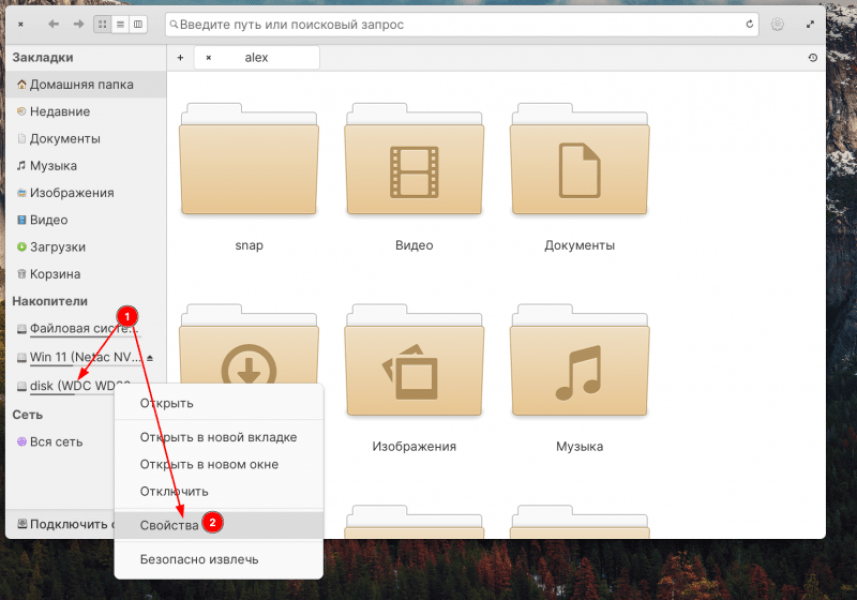
Свойства диска (Linux, Elementary OS, приложение файлы)
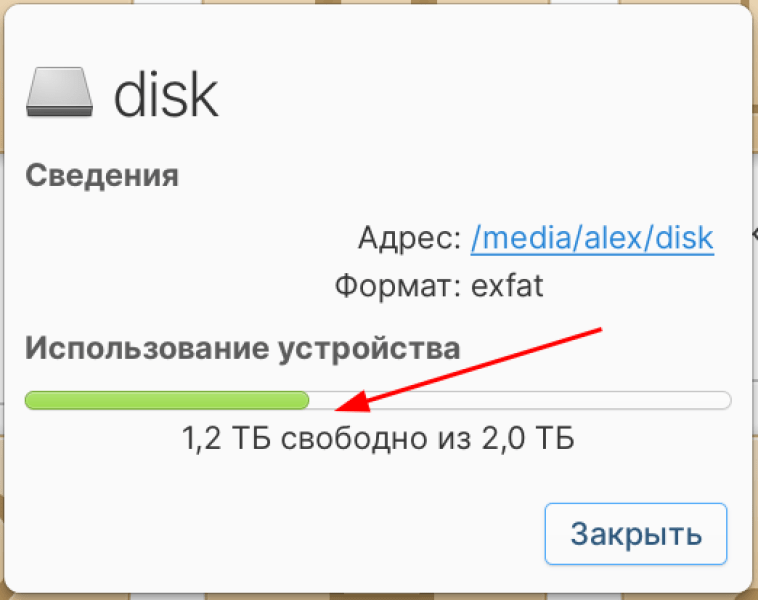
Свободно 1,2 ТБ на диске из 2 ТБ (если что, то 1 ТБ = 1000 ГБ)
*
Вариант 2 (через терминал)
Итак… Запускаем терминал (обычно сочетание Win+T | Ctrl+Alt+T) и вводим нижеприведенную команду:
sudo fdisk -l
В результате у нас должен появиться список дисков с их свойствами (модель диска, размер, таблицы разделов, файловая система и пр.). См. пример ниже.
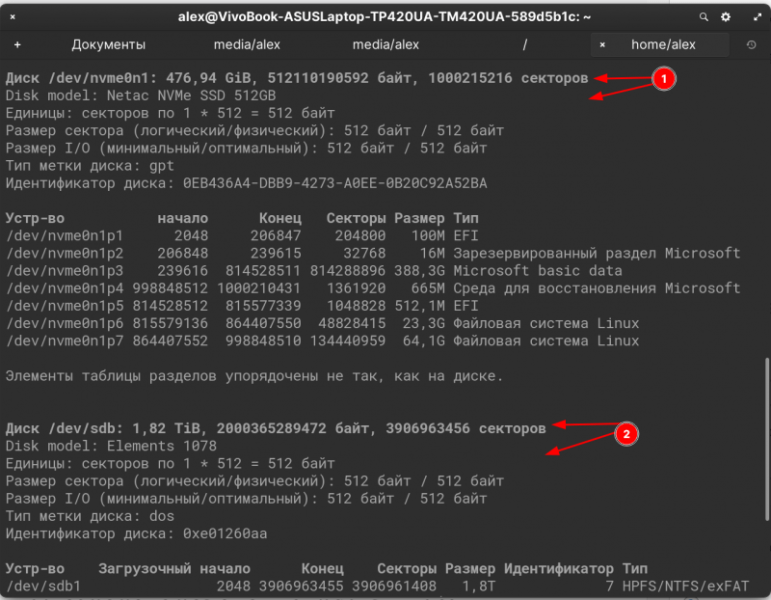
Терминал — смотрим все подкл. диски и из размер
Теперь чтобы узнать размер свободного места дисков (файловых разделов на диске) — можно воспользоваться такой командой:
df -h
В результате увидите список, среди которого и будет нужная вам информация (кстати, если у вас столбцы будут не на рус. языке как у меня в примере — то с англ. перевод такой:
- Filesystems – файлов. система;
- Size – размер (общий);
- Used – использовано (т.е. сколько информации сохранено на диске);
- Avail – доступное место;
- Use% — процент использованного места;
- Mounted on – смонтировано в такую-то директорию.)
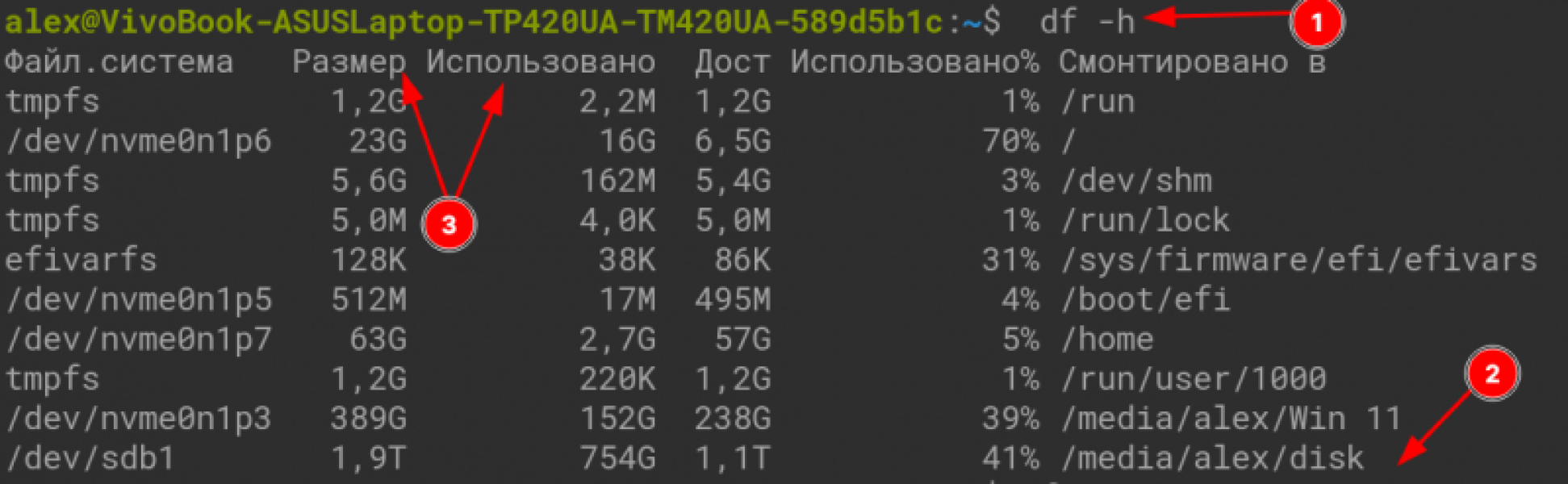
Размер раздела и исп. место на нем (скрин из терминала)
Еще один момент! Команду df можно использовать и по-другому (указав явно директорию):
df -h /dev/sdb1

Пример df (явно указана директория)
*
Вариант 3
Можно также воспользоваться спец. приложениями для работы с дисками. Одно из самых известных — это Gparted (оно, кстати, предустановлено во множестве дистрибутивов для начинающих). Чтобы его запустить — достаточно в терминале набрать команду:
Gparted
Если оно у вас не установлено — то вот пару команд для его установки:
sudo update
sudo apt-get install gparted
Далее появиться стандартное окно Gparted, в котором можно выбрать диск и увидеть разделы на нем (и оценить занятое пространство, см. стрелки 2, 3 на скриншоте ниже).
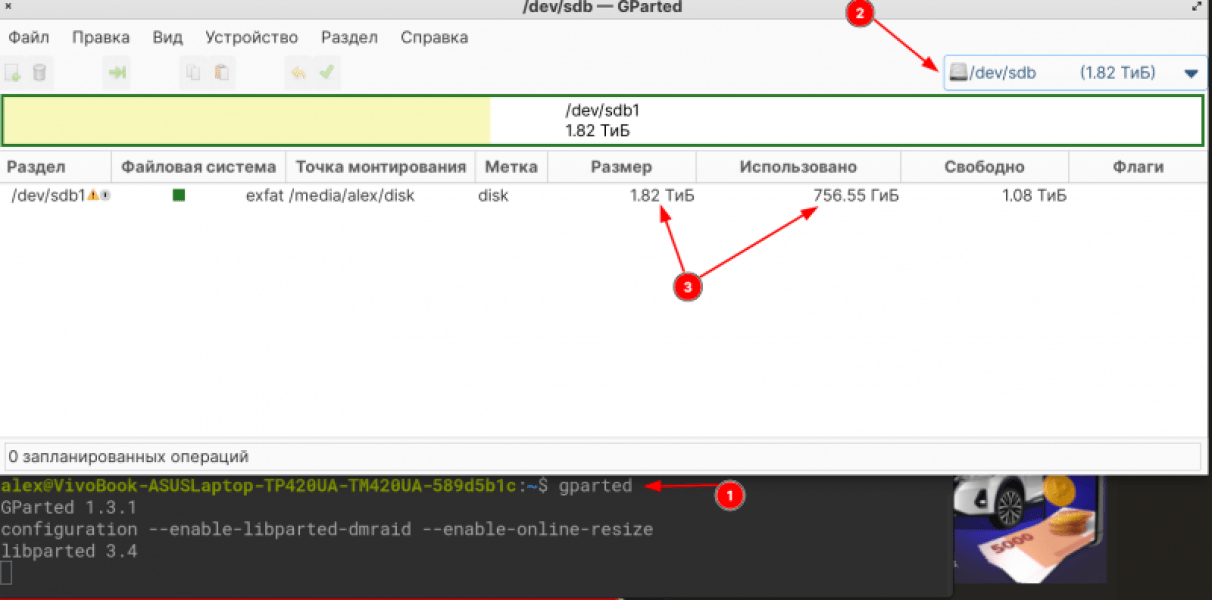
Запускаем Gparted
*
Иные варианты приветствуются в комментариях ниже.
Удачи!