Узнайте, как быстро создавать профессиональные статьи и презентации с помощью LaTeX в Cursor
Делиться

LaTeX — распространённая система для написания технических статей. Например, я написал свою магистерскую диссертацию в Overleaf, используя файл LaTeX. Однако LaTeX сложен в освоении, и при работе с ним через Overleaf вы столкнётесь с множеством ошибок компиляции и с трудом сможете организовать файл именно так, как вам нужно.
К счастью, теперь есть гораздо более быстрый и эффективный способ написания кода LaTeX: напишите его в Cursor или любой другой IDE на базе ИИ.
Вы по-прежнему можете писать текст, как и раньше, но вместо того, чтобы тратить время на выравнивание иллюстраций, исправление ошибок цитирования и исправление ошибок компиляции, теперь вы можете попросить магистра права (LLM) исправить эти ошибки. Кроме того, это быстрее, чем использовать онлайн-редакторы, такие как Overleaf, поскольку вы можете скомпилировать PDF-файл локально на своём компьютере, что, конечно, обычно быстрее, в зависимости от мощности вашего компьютера.
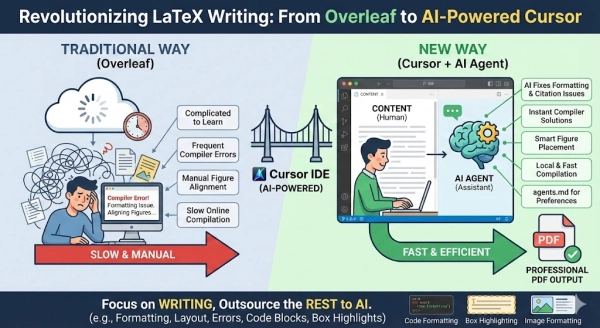
Цель этой статьи — просто продемонстрировать вам возможности IDE, подчеркнув, что с её помощью можно даже создавать файлы LaTeX. Открытие такой возможности стало для меня настоящим открытием.
Обратите внимание, я не предлагаю отдавать написание текстов на аутсорсинг в Cursor. Вы, естественно, должны писать тексты сами. Я просто говорю, что вы можете передать все задачи, не связанные с написанием текстов, на аутсорсинг в Cursor, чтобы всё своё время посвятить написанию. Кроме того, Cursor не спонсирует меня в написании этой статьи.
Доступ к электронной книге, созданной по этой статье, можно получить здесь.
Зачем писать код LaTeX в курсоре
LaTeX — это популярная система для написания технических статей, поэтому, когда вы пишете реферат, диссертацию или что-то подобное, люди обычно прибегают к LaTeX. Люди используют LaTeX, потому что:
- Вы получаете профессиональный взгляд на вашу статью
- Он очень гибкий в настройке. По сути, вы программируете текст, рисунки и форматирование в файле .tex.
- У вас есть надежная, масштабируемая система цитирований и ссылок
Однако писать LaTeX в онлайн-редакторе, таком как Overleaf, довольно распространённое занятие. Я использовал Overleaf для своей магистерской диссертации в 2024 году, и он работал неплохо, хотя мне пришлось потратить много времени на рутинные задачи, такие как исправление ошибок компилятора и форматирование диссертации, исправляя такие ошибки, как:
- Насколько широким должно быть изображение?
- Проблемы с компилятором
- Правильные цитаты
Это особенно раздражает, поскольку Overleaf тратит довольно много времени на компиляцию, особенно если у вас 100-страничный документ с множеством изображений. Теперь я обнаружил, что есть гораздо лучший способ писать такие статьи — через IDE.
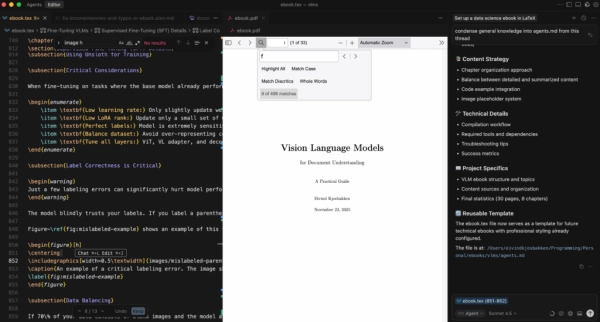
Ниже вы можете увидеть пример кода LaTeX, включая маркированные списки и рисунок с подписью и меткой, используемой для ссылки на рисунок.
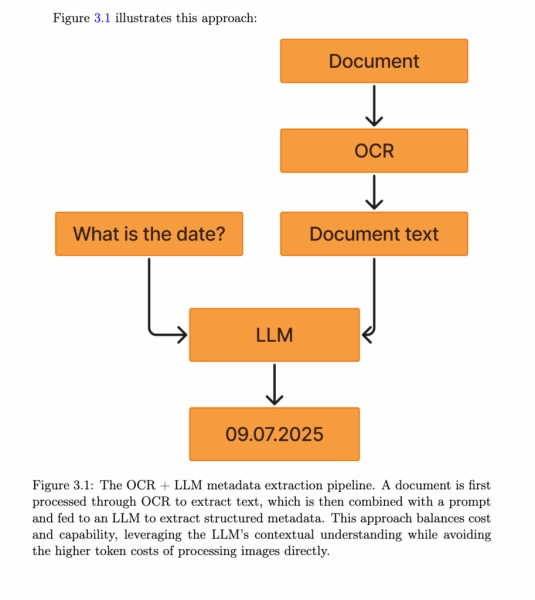
Мощный компромиссный подход: begin{enumerate} item Применить OCR для извлечения текста документа item Предложить LLM извлечь определенные метаданные end{enumerate} Это работает невероятно хорошо, поскольку LLM могут: begin{itemize} item Понимать контекст (какие даты релевантны, а какие нет) item Автоматически анализировать различные форматы дат item Обрабатывать как европейские (дд.мм.гггг), так и американские (мм.дд.гггг) стандарты end{itemize} Рисунок~ref{fig:ocr-llm-flow} иллюстрирует этот подход: begin{figure}[h] centering includegraphics[width=0.9textwidth]{images/document-to-ocr-to-IE.png} caption{Конвейер извлечения метаданных OCR + LLM. Сначала документ обрабатывается с помощью OCR для извлечения текста, который затем объединяется с подсказкой и передается в LLM для извлечения структурированных метаданных. Такой подход обеспечивает баланс между стоимостью и возможностями, используя контекстное понимание LLM и избегая при этом более высоких затрат на токены, связанных с прямой обработкой изображений.} label{fig:ocr-llm-flow} end{figure}
Я бы также рекомендовал писать нетехнический контент в LaTeX. Это очень удобный способ создания PDF-файлов с правильным форматированием, иллюстрациями и ссылками.
Кроме того, с помощью Overleaf можно создавать презентации, которые по сути являются статьями, но, конечно, с использованием четко разделенных слайдов.
Настроить LaTeX в курсоре
Настройка LaTeX в Cursor относительно проста: вы просите агента настроить среду. Я использовал следующую подсказку:
Создайте файл ebook в формате LaTeX и помогите мне преобразовать его в PDF. Макет должен быть как у электронной книги по науке о данных.
Затем Cursor создал файл ebook.tex и команды, необходимые для его анализа. После этого вы можете просто начать писать свой текст. Если вам нужна определённая структура или вы хотите следовать шаблону, вы также можете сообщить об этом Cursor, и он создаст план вашей статьи, с которого вы сможете начать работу.
Написание вашей статьи и составление
Настроив LaTeX в Cursor, я начал писать свою электронную книгу. Я попросил Cursor составить для меня схему шаблона по науке о данных, в которой он заполнил основные сведения, оставив [ЗАПОЛНИТЕЛЬ ТЕКСТА] вокруг файла.
Например, курсор устанавливал заглушки для заголовка и подзаголовка, текущую дату, заглушки для предисловия и главы. После этого я мог легко начать заполнять текст статьи.
Форматирование изображений
Иногда мне нужно добавить в статью изображения и рисунки. Я указываю Cursor локальный путь к изображению на моём компьютере, место для его сохранения и поле для ввода описания. Если мне нужно какое-либо особое форматирование изображения (ширина, прозрачность, два изображения рядом и т. д.), я также прошу Cursor сделать это.
Форматирование кода
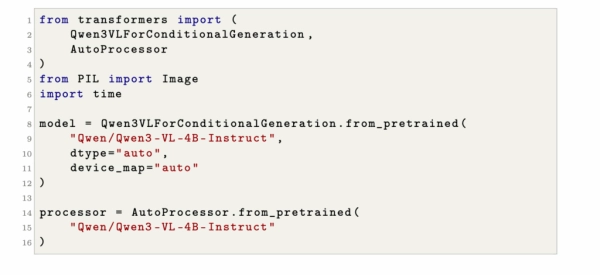
Добавлять код с помощью Cursor также довольно просто. У меня в файле agents.md задан определённый стиль форматирования кода, и я просто передаю Cursor код для подсветки, и он добавляет его в файл с правильным форматированием. В какой-то момент я заметил, что строка кода выходит за пределы PDF-файла, и я указал Cursor перенести её и добавил это в agents.md (если строка кода слишком длинная, всегда переносите её). Подробнее об agents.md я расскажу в следующем разделе.
Подсветка рамок
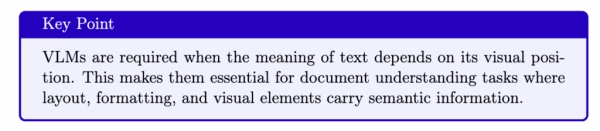
Иногда мне также нужно предварить некоторые моменты в своей электронной книге. В таких случаях я использую выделение рамкой. Я просто выделяю нужный текст в коде, нажимаю CMD + L, чтобы добавить его в контекст курсора, и предлагаю курсору добавить этот фрагмент в качестве ключевого фрагмента. Затем курсор отображает рамку, показанную ниже, что помогает мне яснее выразить свою мысль.
Поддерживающие агенты.md
Когда вы начнёте писать и попросите курсор исправить форматирование, вы заметите, что ИИ-агент иногда не выполняет ваши требования. В таких случаях очень важно поддерживать файл agents.md, где вы будете хранить все свои настройки в одном файле. Например:
- Если вам нужны цитаты в определенном формате
- Если вам нужна определенная цветовая схема
- Насколько широкими должны быть ваши фигуры?
Всякий раз, когда поведение курсора отклоняется от желаемого, например, из-за использования неправильной цветовой схемы, следует сделать две вещи:
- Укажите курсору правильное поведение (вместо этого используйте минималистичную черно-белую цветовую схему)
- Сообщите Cursor, чтобы он добавил это поведение в файл agents.md (или .cursorrules). Это гарантирует, что ошибка не повторится.
Выполнение этих двух шагов должно быть, по сути, мышечной памятью, когда ИИ-агент не делает именно то, что вам нужно. Это особенно важно при написании длинных файлов LaTeX, где вы зависите от единообразия схем и форматирования, и вам не хочется каждый раз указывать нужный тип цветовой схемы при каждом обновлении.
Заключение
В этой статье я рассказал вам, как использовать Cursor для написания технических статей в LaTeX. Для меня это революционный рабочий процесс, экономящий мне бесчисленное количество часов каждый раз, когда я пишу статью в LaTeX. Я считаю, что вам никогда не стоит тратить время на ручное исправление ошибок компиляции в Overleaf или копирование кода из ChatGPT для исправления ошибок форматирования. Написание LaTeX в Cursor, по сути, решает все ваши проблемы, за исключением самого процесса написания, который вам, естественно, придётся выполнять самостоятельно.
👉 Найдите меня в соцсетях:
📚 Получите мою бесплатную электронную книгу «Модели языка видения»
💻 Мой вебинар по моделям языка Vision
📩 Подпишитесь на мою рассылку
🧑💻 Свяжитесь с нами
🐦 X / Твиттер
✍️ Средний
Вы также можете прочитать мою статью ниже:
- Как использовать Frontier Vision LLM: Qwen3-VL
Источник: towardsdatascience.com