Компания Microsoft с недавних пор заблокировала возможность установки «одиннадцатки» без соединения с сервером компании через сетевое интернет-соединение. Но, к счастью, пользователи Windows 11 уже нашли способы пропустить подключение к сети при установке ОС. Стоит отметить, что не каждый из этих вариантов может сработать. Поэтому рекомендуется использовать их по очереди, пока не будет достигнут успешный результат.
Зачем требуется интернет при установке Windows 11
С выходом Виндовс 11 версии 22H2 подключение к сети стало необходимым условием для установки операционной системы. Это нововведение существенно изменило процесс установки и настройки ОС. Если у пользователя нет доступа к сети, установка останавливается на этапе, требующем подключения к интернету, и выводит сообщение «Давайте подключим вас к сети». Этот момент является ключевым для завершения настройки операционной системы.
В этой версии Виндовс 11 Microsoft убрала возможность создания локальной учетной записи, которая ранее позволяла обходить соединение с интернетом. Теперь для завершения установки и настройки системы необходимо авторизоваться через рабочий или учебный аккаунт организации или через аккаунт Microsoft. Это значит, что без подключения к сети пользователи не смогут получить доступ к своим учетным записям, делая наличие активного соединения с сетью критически важным.
Эти изменения направлены на предоставление пользователям более широких возможностей для использования облачных сервисов и интеграции с онлайн-ресурсами, но они также требуют стабильного соединения с интернетом для успешного завершения процесса установки и запуска ОС.
Как установить Windows 11 без интернета
Установка Виндовс 11 без подключения к сети требует дополнительных действий, так как стандартная процедура настройки предполагает авторизацию через аккаунт Майкрософт, что требует активного соединения с интернетом. Тем не менее, есть методы, позволяющие обойти экран «Давайте подключимся к сети» и продолжить установку, создав локальный аккаунт позднее. Таким образом, несмотря на то, что Майкрософт усложнила процесс установки без доступа к сети, все еще существуют способы завершить установку и использовать Виндовс 11 без активного подключения к интернету.
Команда обхода OOBEBYPASSNRO
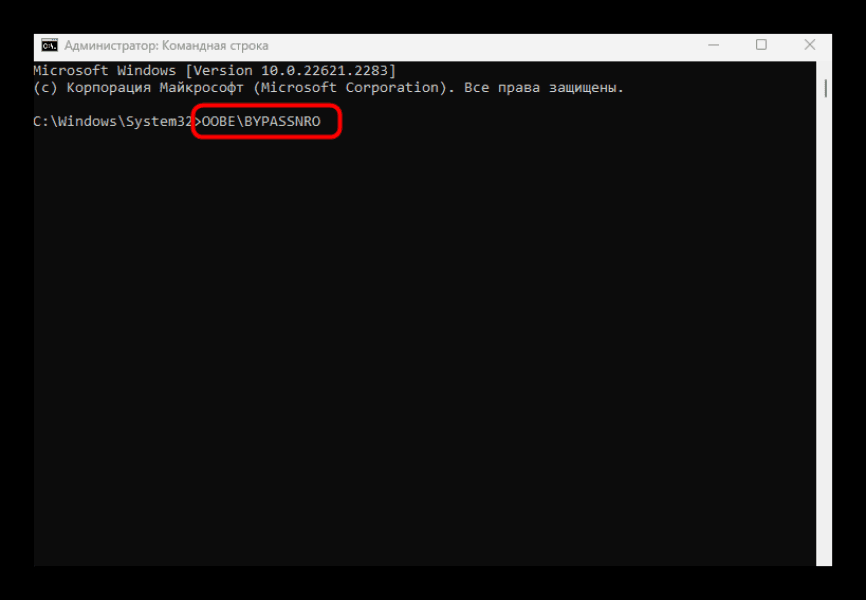
Несмотря на необходимость авторизации через аккаунт Майкрософт при инсталляции ОС, можно воспользоваться простым методом обхода. Когда процесс инсталляции затребует соединение с сетью, и показывается экран с надписью «Давайте подключим вас к сети», выполните такие действия:
- Запустите утилиту под названием командная строка, нажав «Shift+F10» или «Shift+Fn+F10». Если командная строка не открывается, попробуйте переключить языковую раскладку комбинацией «Alt+Shift».

- Убедитесь, утилита командная строка активна, щелкнув по появившемуся окну программы левой кнопкой мыши.
- Теперь необходимо вписать командный код: «oobebypassnro» (без кавычек) и запустить его нажатием клавиши Enter. ПК после этого самостоятельно перезагрузится.

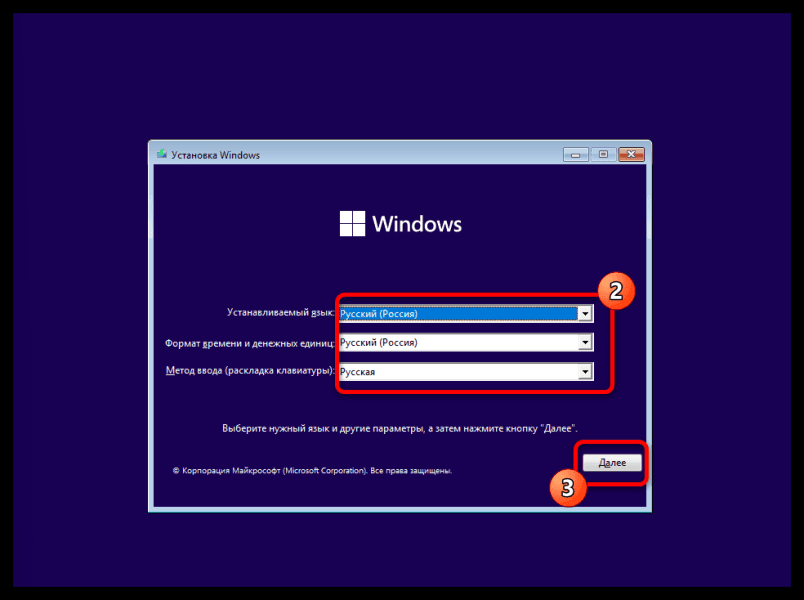
- Когда процесс перезагрузки ПК завершится, инсталляция ОС возобновится с окна выбора языковой раскладки для клавиатуры. Далее опять выскочит окно с надписью: «Давайте подключим вас к сети».
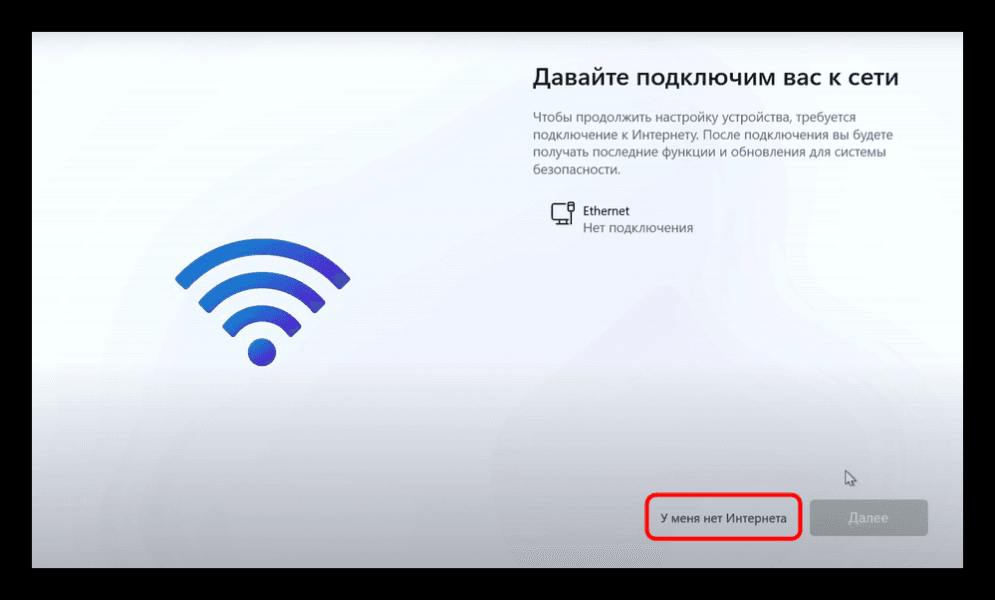
- Теперь данное окно будет отличаться тем, что в нижней части отобразится новая ссылка с текстом: «У меня нет интернета».

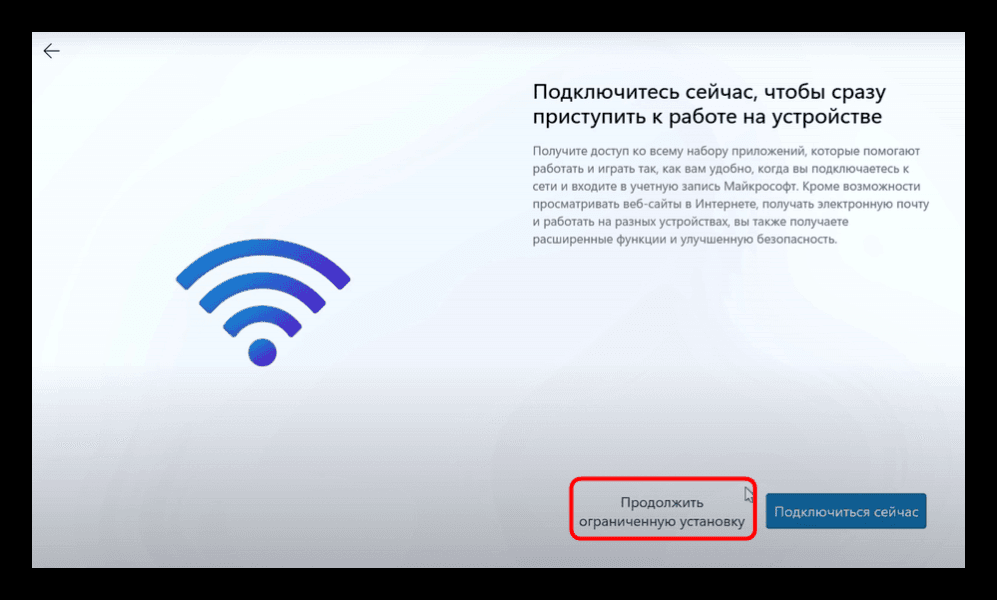
- После нажатия на появившуюся ссылку необходимо тапнуть на новую ссылку с текстом: «Продолжить ограниченную установку». Теперь при инсталляции ОС появится возможность сформировать учетную запись локального формата взамен регистрации аккаунта на сервере Майкрософт.

Этим методом можно завершить установку Виндовс 11 без подключения к сети. После завершения установки вы сможете подключиться к интернету, установить драйверы и настроить учетную запись Майкрософт в любое удобное время. Помните, что этот метод функционирует Виндовс 11 нынешней версии, но Майкрософт может изменить процесс инсталляции в будущих обновлениях.
Создание локальной учетной записи вручную
Если вам необходимо установить Виндовс 11 без подключения к сети и вы хотите добиться формирования учетной записи локального формата вручную, следуйте этим подробным шагам:
- Когда выскочит окно процесса инсталляции ОС на ПК или ноутбук, в тот момент, когда системой будет запрошено подключение к глобальной сети, необходимо запустить утилиту под названием командная строка. Для этого воспользуйтесь комбинациями из предыдущего способа.
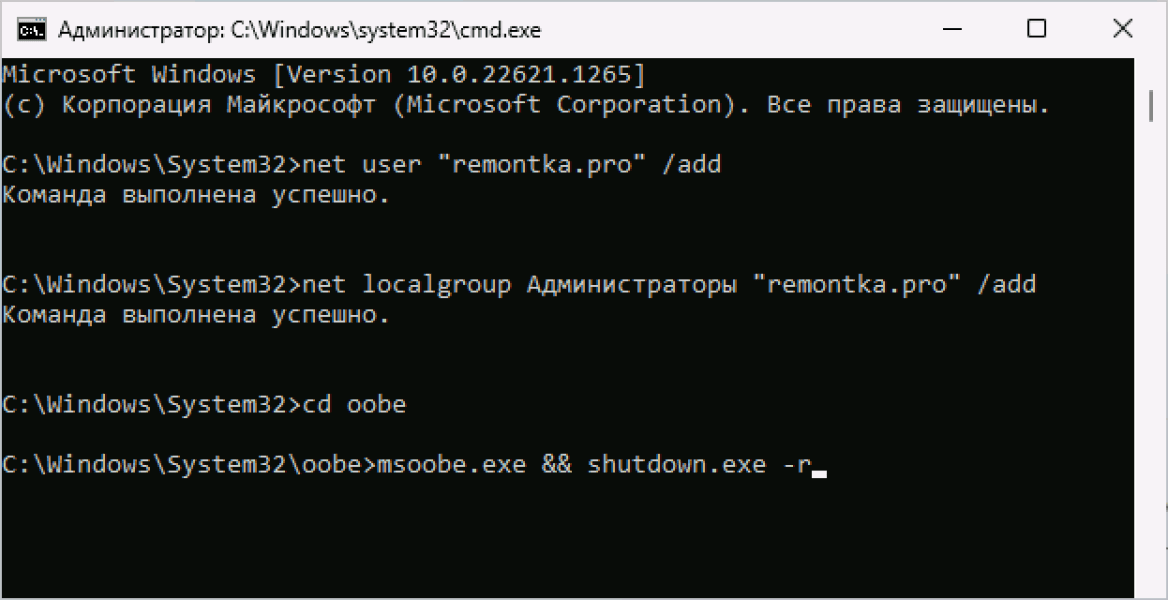
- Теперь, когда командная строка активна и готова к вводу команд, последовательно введите следующие команды:
- Сначала сформируйте в ОС новый аккаунт. Для этого пропишите командный код: «net user «имя пользователя» /add». При этом часть кода, где написано «имя пользователя» необходимо заменить на имя вашего аккаунта в ОС, обязательно используя латинский алфавит. Эта команда создаст аккаунт для ОС на вашем компьютере.

- Затем необходимо добавить созданного пользователя в группу администраторов, чтобы у него были все необходимые права. Пропишите командный код: «net localgroup Администраторы «имя пользователя» /add». В англоязычной адаптации Виндовс вместо «Администраторы» примените «Administrators». Эта команда обеспечит вашей новой учетной записи права администратора.
- Далее смените текущую директорию на «oobe». Для этого введите команду: «cd oobe». Это действие переместит вас в нужную директорию для выполнения следующих шагов.
- После этого запустите утилиту «msoobe.exe» и осуществите перезапуск ПК. Введите команду: «msoobe.exe && shutdown.exe –r». Эта команда перезапустит систему и завершит начальные этапы установки.
- Сначала сформируйте в ОС новый аккаунт. Для этого пропишите командный код: «net user «имя пользователя» /add». При этом часть кода, где написано «имя пользователя» необходимо заменить на имя вашего аккаунта в ОС, обязательно используя латинский алфавит. Эта команда создаст аккаунт для ОС на вашем компьютере.
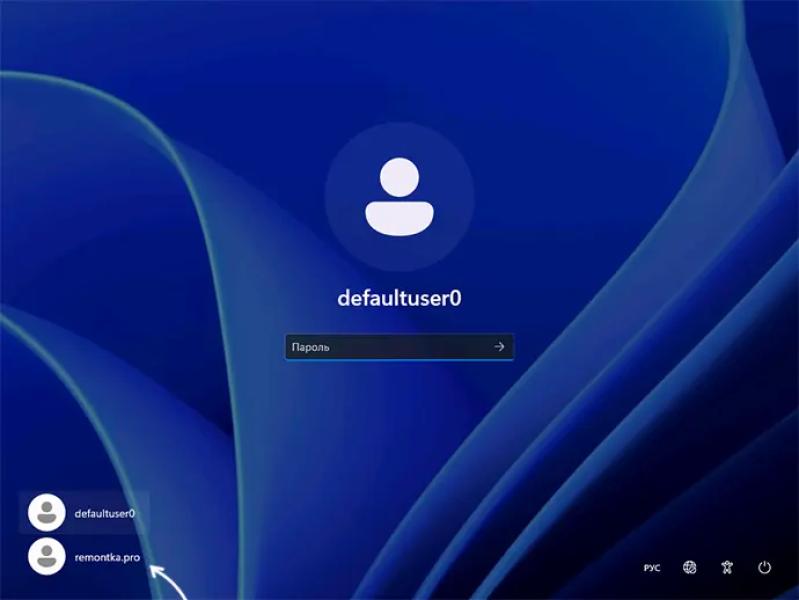
- После перезагрузки компьютера может появиться сообщение о неверном имени пользователя или пароле. Тут требуется нажатие на «Ок». После стоит выбрать созданный аккаунт из списка учетных записей, который отображается в нижней части окна с левой стороны. Этот шаг необходим для входа в систему с новой учетной записью.

- Когда вы успешно загрузитесь в систему, рекомендуется отключить дополнительного пользователя «defaultuser0», который создается автоматически. Для этого снова откройте командную строку от имени администратора и введите команду: «net user defaultuser0 /active». Эта команда деактивирует учетную запись «defaultuser0», оставив только вашу новую локальную учетную запись активной.
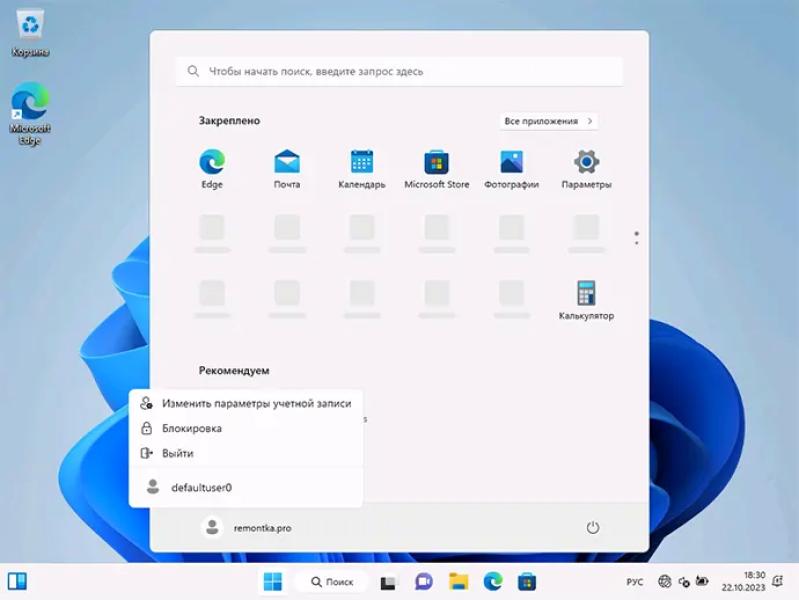
Таким образом, вы сможете установить и настроить Виндовс 11 без подключения к глобальной сети, создав локальную учетную запись вручную.
Процесс Network Connection Flow
Еще одним способом обхода блокировки на инсталляцию без подключения к глобальной сети является отключение Network Connection Flow. Это выполняемая функция в ОС, которая обычно требует авторизации через аккаунт Майкрософт. Этот процесс можно отключить двумя способами:
- Первый – использование утилиты под названием командная строка.
- Когда будет отображаться окно инсталляции ОС, в том месте, когда система запрашивает у вас соединение с глобальной сетью, необходимо запустить утилиту под названием командная строка. Осуществить это можно нажатием таких клавиш, как «Shift+F10» или «Shift+Fn+F10».
- Теперь нужно прописать командный код: «taskkill /F /IM oobenetworkconnectionflow.exe» (без кавычек) и нажать Enter. Эта команда завершит процесс, отвечающий за настройку сетевого подключения. Когда окно утилиты для ввода командных кодов закроется, вы сможете продолжить установку без соединения к глобальной сети.
- Второй способ – использование диспетчера задач:
- На экране установки, где система требует подключения к сети, вам нужно открыть командную строку. Для этого нажмите комбинацию клавиш «Shift+F10» (на некоторых ноутбуках может потребоваться использовать «Shift+Fn+F10»).
- Введите код: «taskmgr» для запуска диспетчера задач.
- Перейдите на вкладку «Сведения» и найдите процесс «oobenetworkconnectionflow.exe».

- Щелкните правой кнопкой мыши по процессу и выберите опцию завершения. Это действие также остановит процесс сетевого подключения и даст вам возможность продолжить установку без интернета.
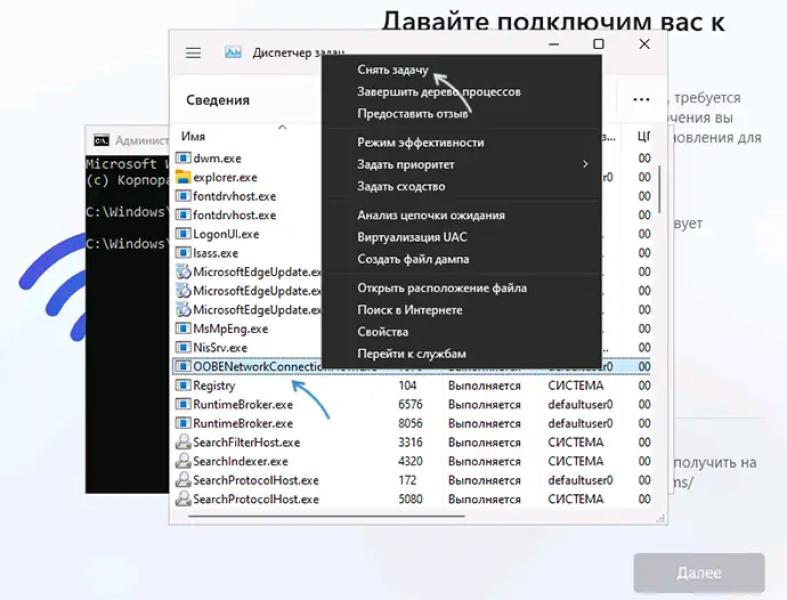
После завершения этих процессов вы сможете продолжить установку без подключения к сети. В некоторых случаях система может предложить кнопку для повторной попытки подключения к сети, но при этом вы сможете завершить установку и настроить Виндовс 11, не подключаясь к интернету.
Дополнительная информация
Для установки Виндовс 11 без подключения к сети можно воспользоваться методом загрузочной флешки. Этот способ предполагает использование специального инструмента для подготовки установочного накопителя, такого, как Руфус:
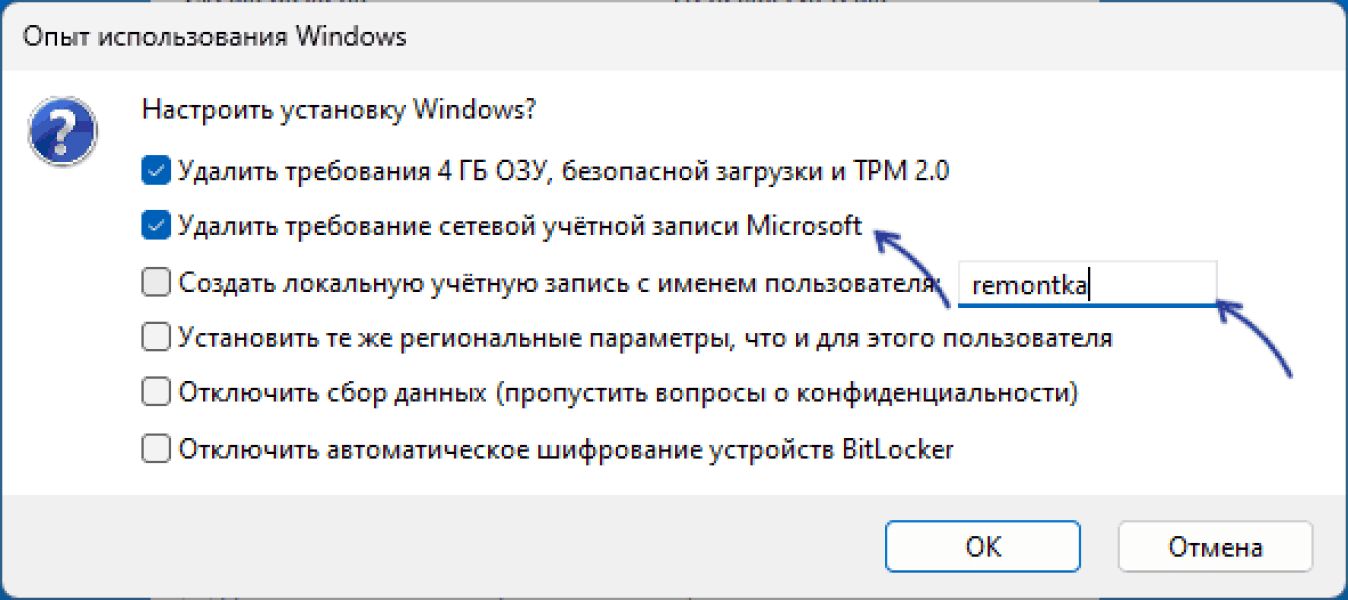
- Начните с подготовки флешки, записав на нее образ Виндовс 11 с помощью программы Rufus. В процессе записи выберите параметры, отключающие требование сетевой учетной записи и включающие опцию автоматического создания локальной учетной записи. Эти изменения позволят обойти необходимость подключения к интернету, поскольку система не будет требовать авторизации через аккаунт Майкрософт и создаст локальную учетную запись автоматически.
- После записи образа на флешку, используйте ее для установки Виндовс 11. Процесс установки теперь сможет завершиться без необходимости подключения к сети, так как локальная учетная запись будет создана автоматически в ходе установки, что позволяет вам избежать ограничений, связанных с требованием подключения к сети.
Эти методы позволяют установить и настроить Виндовс 11 без активного подключения к сети.