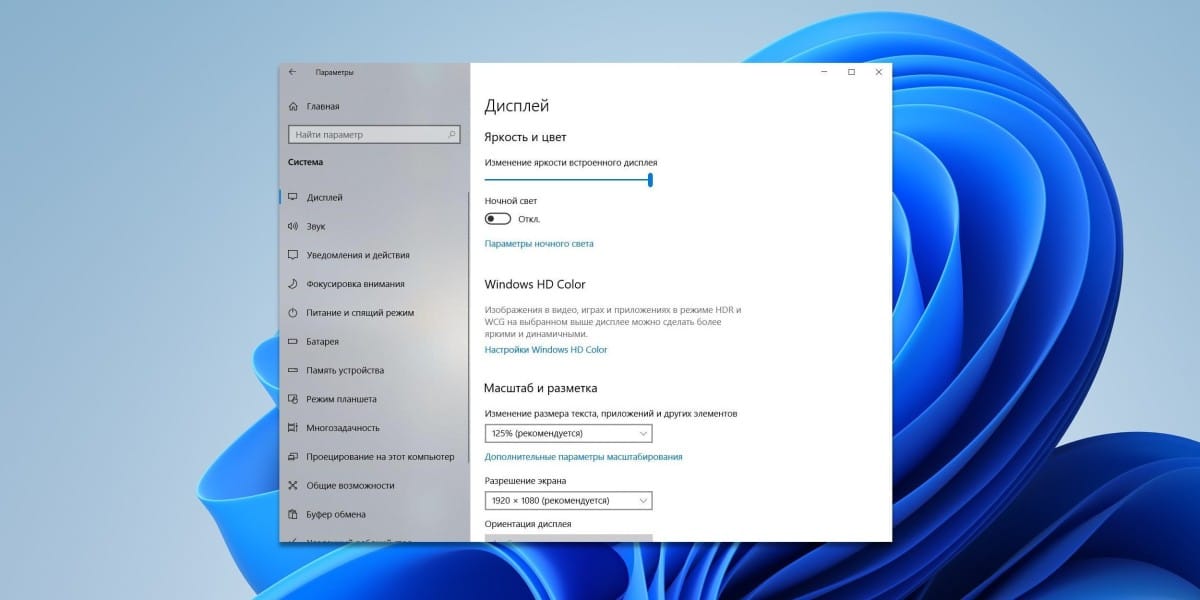
Многие люди, установившие Windows 11, столкнулись с тем, что у них не получается изменить яркость экрана из-за отсутствия ползунка, изменяющего этот параметр. Либо имеется другая проблема – когда ползунок есть, он совершенно не активен. Поэтому стоит рассмотреть все имеющиеся варианты настройки яркости экрана в Виндовс 11, чтобы иметь возможность обеспечить себе максимально комфортные условия работы.
Как изменить яркость экрана Windows 11
Сложности в изменении яркости дисплея пользователям Windows 11 создали неудобства при работе на компьютере. Так как при работе в темноте лучше снизить уровень синевато-холодной гаммы, а в солнечную погоду, наоборот – повысить. В то же время в операционной системе есть несколько способов изменить показатель данной настройки.

Настройка яркости экрана в системных параметрах и функция «Ночной свет»
Самый простой способ изменить параметр – это включить или выключить функцию «Ночной свет». Для этого нужно:
- Нажать ПКМ на «Пуск».
- Зайти в раздел: Параметры – Системные – Дисплей.
- Там будет функция «Ночной свет» – по умолчанию вторая в списке сверху вниз. При включении этой функции свет будет становиться более мягким и теплым за счет снижения синего свечения. Это понижает нагрузку на глаза, что удобно при длительной работе за компьютером, но не очень эффективно при ярком дневном освещении.
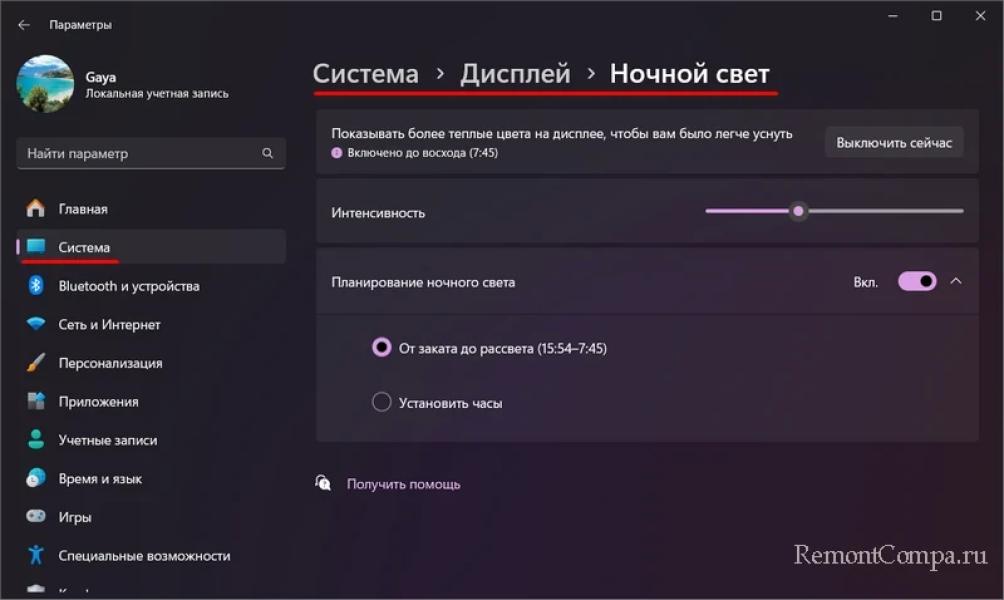
Также, чтобы не заходить каждый раз в параметры, чтобы вручную включить, а потом выключить «Ночной свет», стоит установить режим автоотключения и включения. Есть два варианта:
- «От заката до рассвета» – автовключение будет осуществляться автоматически при закате и выключаться на рассвете. При этом настройка сама определяет время заката и рассвета в зависимости от указанного региона.
- «По указанному времени» – также пользователь может указать время автоматического включения и выключения самостоятельно.

Если же хочется изменить параметр в штатном режиме работы, в том же разделе «Дисплей», прямо над функцией «Ночной свет», есть раздел «Яркость». Двигая ползунок этого параметра, получится менять настройку яркости дисплея. Также, чтобы не двигать ползунок мышкой или тачпедом (например, при работе на ноутбуке без подключенной мышки), можно для перемещения ползунка использоваться клавишу «Tab», которую нужно зажать и перемещать ползунок клавишами влево и вправо.
Настройка яркости экрана на панели экспресс-параметров
Когда во время работы необходимо быстро поменять степень освещенности, это можно сделать при помощи вкладки экспресс-параметров. Открыть ее можно нажатием клавиш «Win + A» или нажав мышкой на область в правой части панели задач (правый нижний угол экрана), на которой изображены интернет или WI-FI соединение, динамик громкости и батарея, показывающая уровень заряда (на ноутбуках).
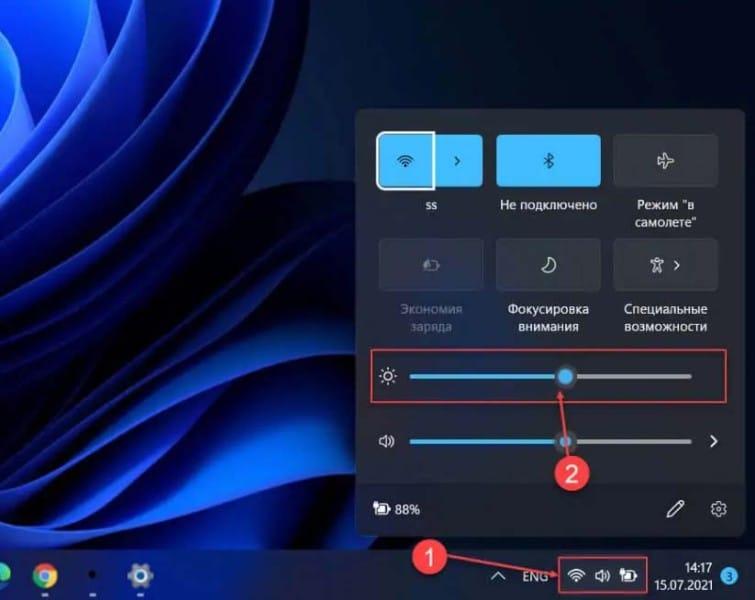
Дальше просто нужно поменять положение ползунка, который обозначен значком солнца. Чтобы закрыть панель экспресс-параметров, нужно просто кликнуть мышкой по пустой части рабочего стола.
Настройка яркости экрана с помощью горячих клавиш
Чтобы не заходить каждый раз в «Параметры» или экспресс-параметры, когда нужно повысить или понизить степень освещенности, можно воспользоваться горячими клавишами. Правда, стоит уточнить, что данная функция доступна только на ноутбуках.
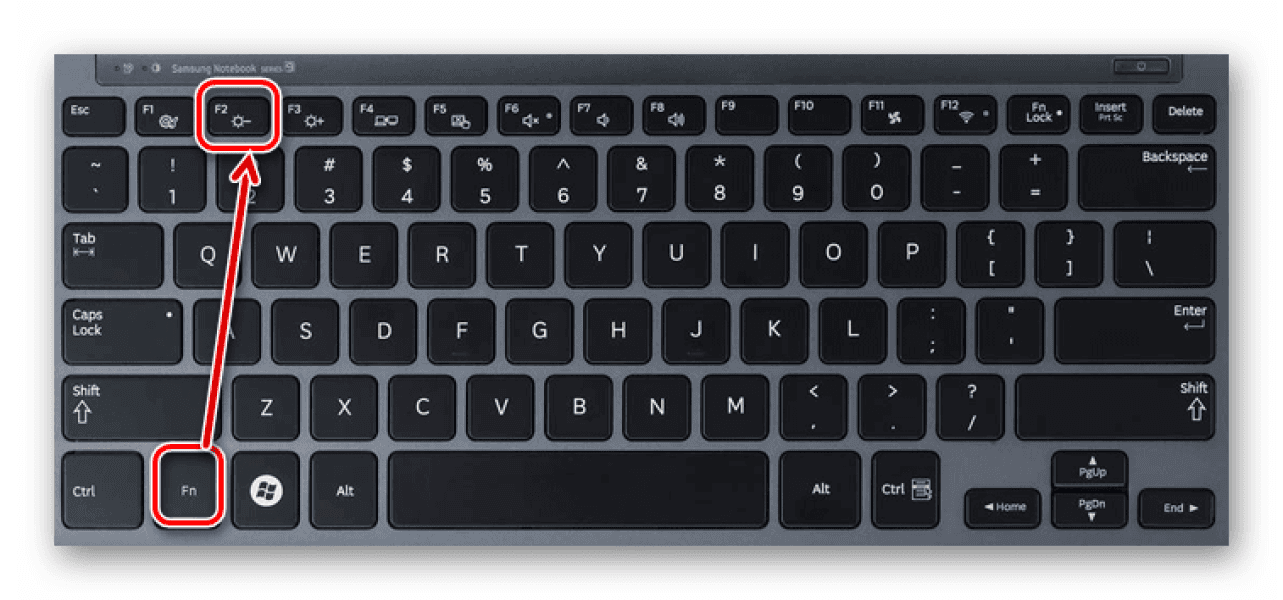
Каждый производитель ноутбуков устанавливает свои горячие клавиши, которые отвечают за изменения параметра. Но это всегда верхние клавиши, от F1 до F12. Чаще всего уровень регулируется клавишами F5 и F6. Производители обычно помечают назначение горячих клавиш. В случае с параметром яркости экрана это будет значок солнца. Также на большинстве ноутбуков для того, чтобы клавиши F1-F12 выполняли «горячие» команды, нужно вместе с кликанием зажать клавишу Fn. На некоторых ноутбуках, наоборот, прижатая кнопка Fn снимает горячие функции с верхних клавиш.
Настройка яркости экрана с помощью Центра мобильности Windows
Еще один удобный способ убавить или увеличить параметр освещенности дисплея – использовать «Центр мобильности». Так называется специальный модуль, добавленный в Windows 11 для быстрого доступа к настройкам операционной системы.
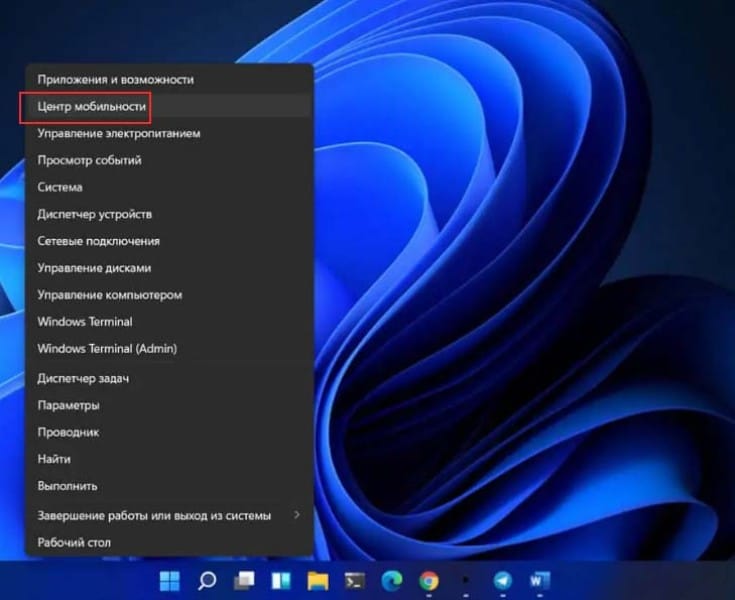
Чтобы открыть данный модуль, нужно просто нажать ПКМ на «Пуск», затем выбрать «Центр мобильности» (по умолчанию должен быть в списке второй сверху). Для любителей использования окна «Выполнить», которое открывается клавишами Win + R, используется команда mblctr.exe, которая запустит «Центр мобильности».
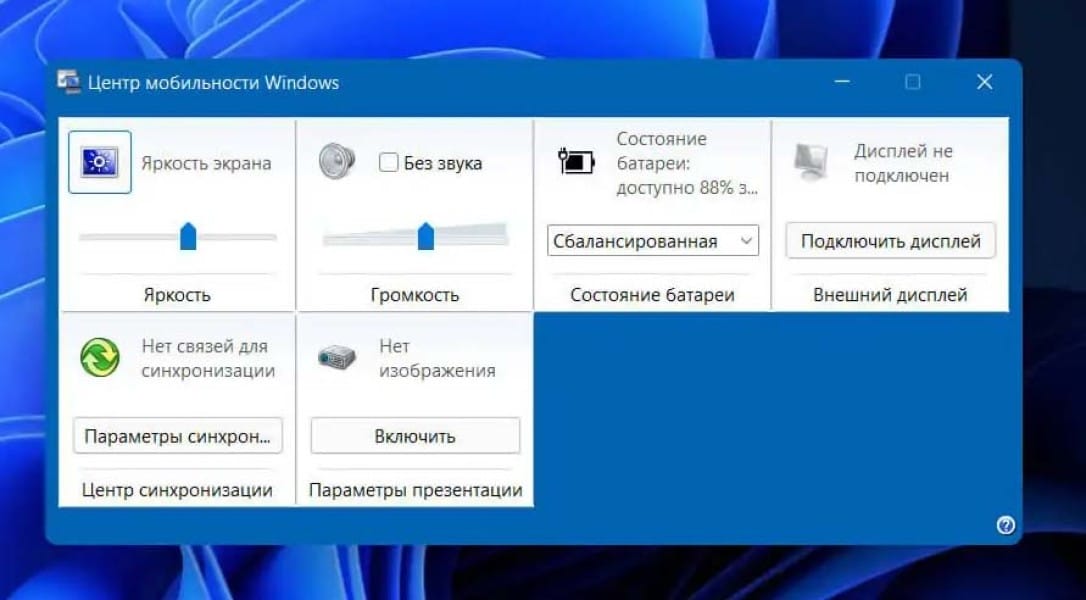
Когда появится окно модуля, все параметры ОС, которые можно изменять, будут отображаться в виде плиток-ярлыков. Соответственно, яркость будет отмечена изображением экрана, в середине которого имеется значок солнца (по умолчанию первое слева). Далее ползунком регулируется значение параметра.
Настройка яркости экрана через терминал
В случае, если ни один из способов не сработал, например, если ползунки не активны, то в таком случае на выручку придет использование командной строки PowerShell, которая в Windows 11 называется терминалом.
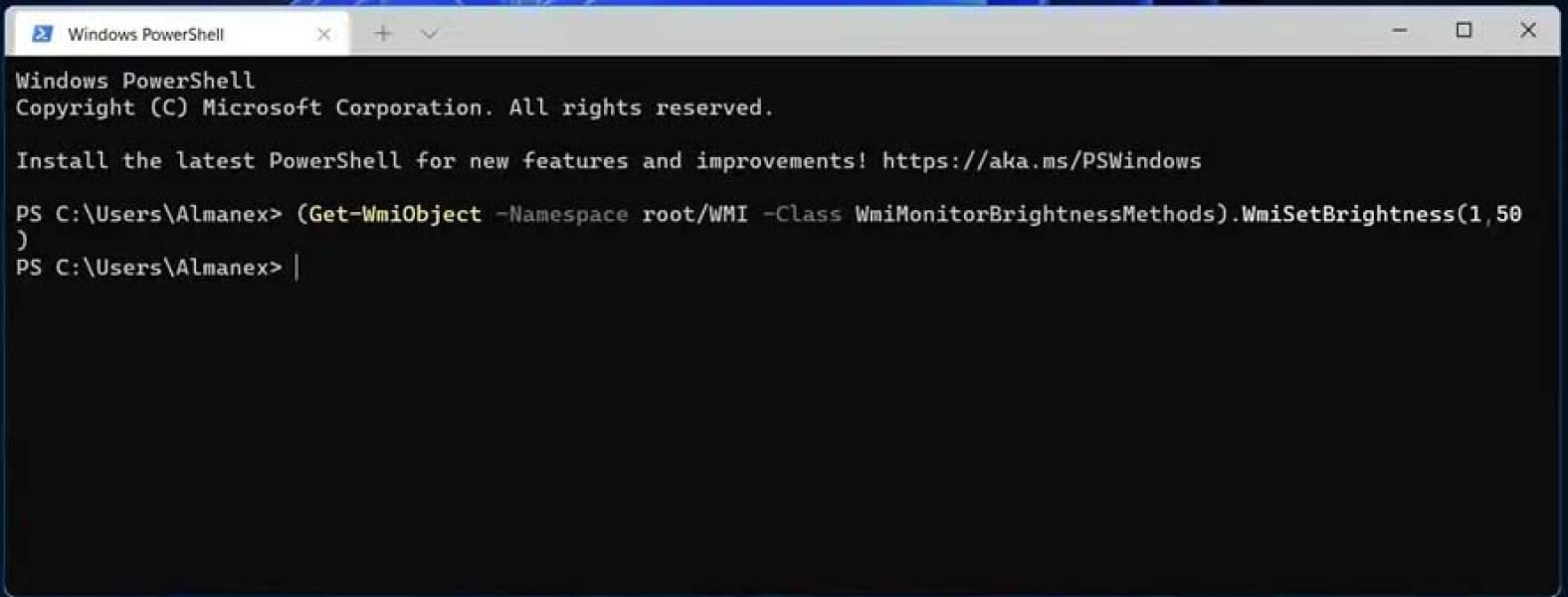
- Чтобы открыть командную строку, нужно ПКМ нажать на Пуск и выбрать раздел «Терминал» (по умолчанию находится в середине списка).
- Когда откроется PowerShell, можно использовать две функции: узнать текущий показатель яркости экрана, а также убавить или увеличить его.
Для отображения показателя яркости экрана нужно ввести следующую команду (можно скопироваться и вставить):
- Get-Ciminstance -Namespace root/WMI -ClassName WmiMonitorBrightness | Select -ExpandProperty «CurrentBrightness»
После чего нажать Enter. Далее отобразится показатель от 0 до 100, где цифра 100 означает максимальное значение.
Чтобы изменить показатель яркости, необходимо ввести следующую команду:
- (Get-WmiObject -Namespace root/WMI -Class WmiMonitorBrightnessMethods).WmiSetBrightness(1,Яркость)
Вместо слова «Яркость» необходимо указать желаемый параметр, от 0 до 100, после нажать Enter.
Настройка яркости экрана в панели управления графикой
Если на ПК или ноутбуке используется видеокарта от таких производителей, как Intel, AMD или Nvidia, к ним прилагается дополнительное ПО для управления драйверами, а также настройками изображения и дисплея. Далее стоит рассмотреть каждую из программ управления по отдельности.
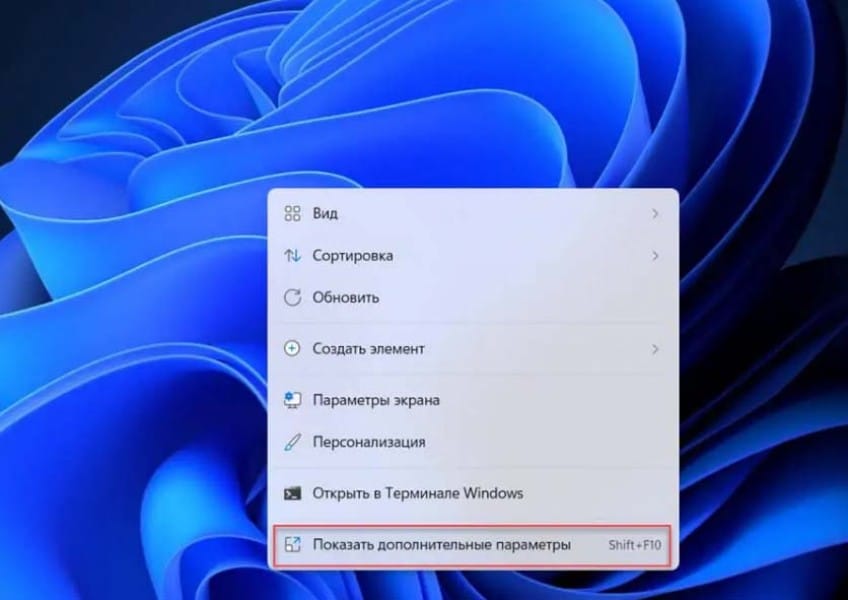
Центр управления графикой Intel
Чтобы отрегулировать изображение на экране при помощи ПО от Intel, необходимо:
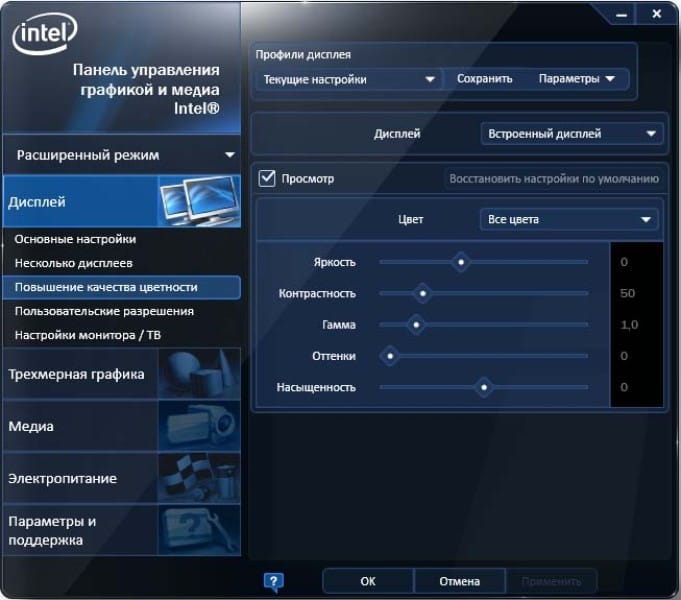
- Найти значок «Центр управления графикой Intel» на рабочем столе или в трее на панели задач. Если нет, можно отыскать при помощи функции «Поиск» (значок лупы на панели задач).
- Когда программа откроется, нужно зайти в раздел «Дисплей» (на левой панели значок в виде монитора), затем в появившихся блоках выбрать «Цвет» (второй слева направо) и ползунком регулировать уровень яркости.
- Если есть желание изменить насыщенность цветов по отдельности, нужно переключить кнопку «Все цвета» в положение «RGB». Тогда каждым ползунком можно регулировать цвета по отдельности.
AMD Radeon Software
Чтобы отрегулировать изображение на экране при помощи ПО от AMD, необходимо:
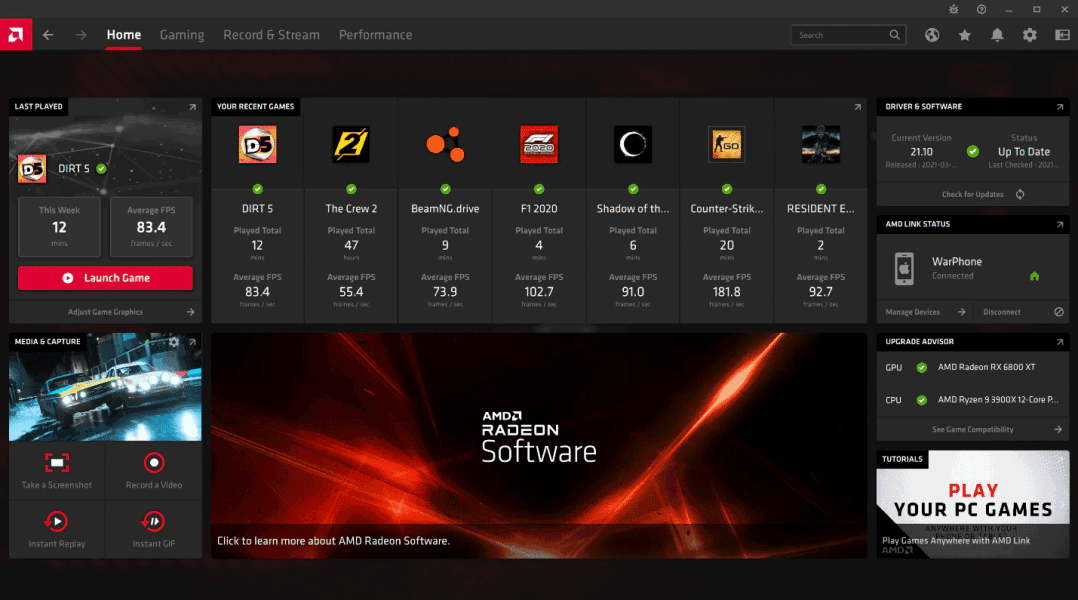
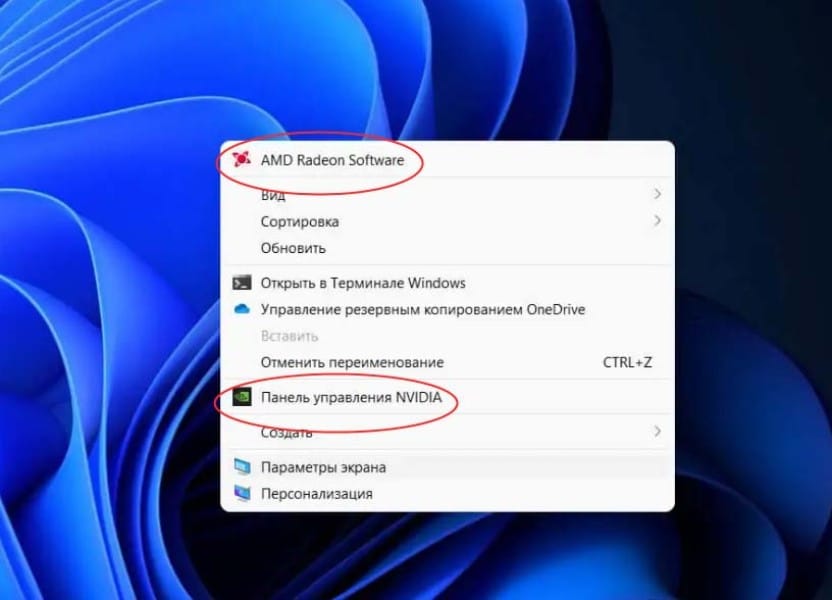
Запустить программу, нажав ПКМ по свободной области рабочего стола. В появившемся меню выбрать AMD Radeon Software. Либо найти через «Поиск» (значок лупы на панели задач).
В верхней панели выбрать «Игры», после чего в панели, появившейся чуть ниже, нажать на «Дисплей». Далее в правой части окна программы появится показатель «Пользовательский цвет», его нужно переключить в положение – активировано.
Теперь появится список параметров, которые можно изменять при помощи смещения ползунков. Среди этого списка нужно найти «Яркость», изменяя его показатель можно регулироваться яркость экрана.
Панель управления NVIDIA (NVIDIA Control Panel)
Чтобы отрегулировать изображение на экране при помощи ПО от Nvidia, необходимо:
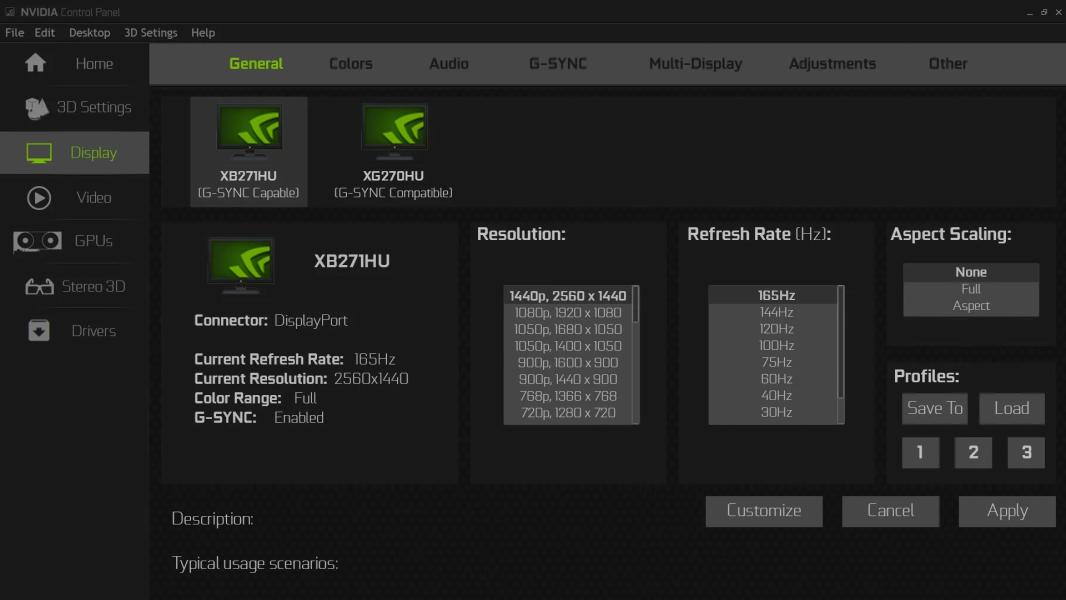
- Запустить программу, для этого нужно нажать ПКМ на пустое место рабочего стола. В появившемся меню выбрать «Панель управления NVIDIA» или «NVIDIA Control Panel».
- Окно программы будет разделено на две секции. В левой выбрать раздел «Дисплей», затем «Регулировка параметров цвета рабочего стола».
- В правой части появятся данные о том, какой или какие мониторы используются. Если подключено несколько мониторов, нужно выбрать тот, на котором будут меняться настройки. Далее, прокрутив окно чуть ниже, найти показатель «Яркость», где при помощи ползунка можно менять настройки яркости экрана.
Сторонние утилиты для управления
В случае, если ни один из способов не помог, стоит установить сторонние программы для настройки желаемого параметра. Сегодня существует множество таких программ, у которых разные принципы работы. Самыми лучшими являются:
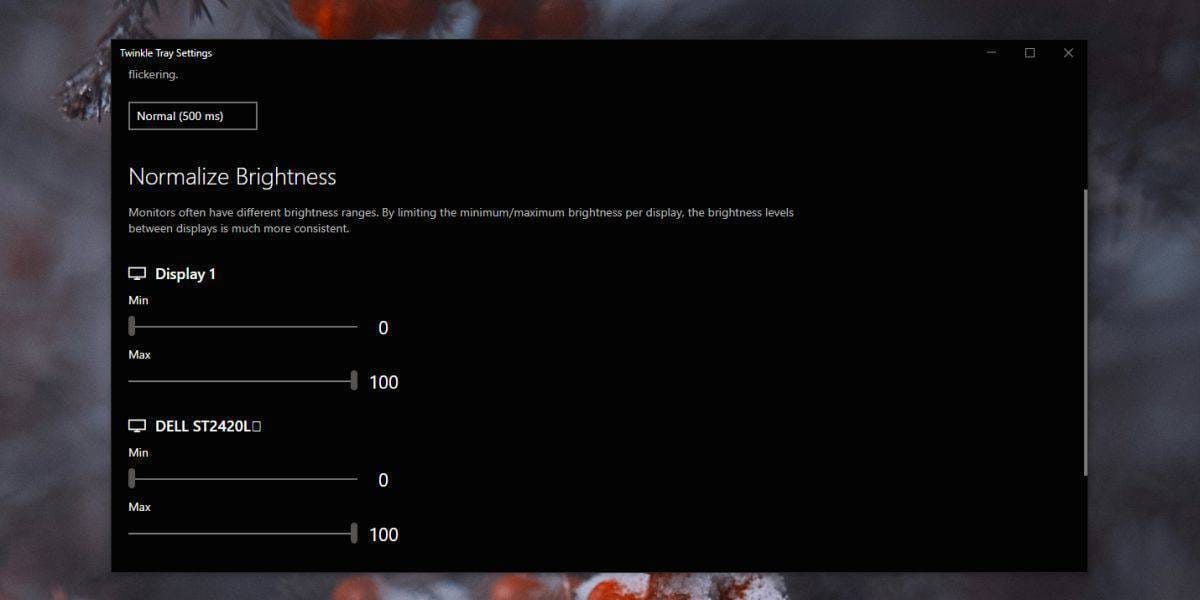
- Twinkle Tray;
- Dimmer;
- MyMonic.
Принцип каждой из этих программ одинаков: необходимо установить ее и запустить. После чего в появившемся окне возникнут ползунки изменения изображения дисплея, в том числе и яркости. Twinkle Tray отличается тем, что ее иконка появляется в трее и открывается в виде небольшого окна в углу экрана с ползунком изменения освещенности.