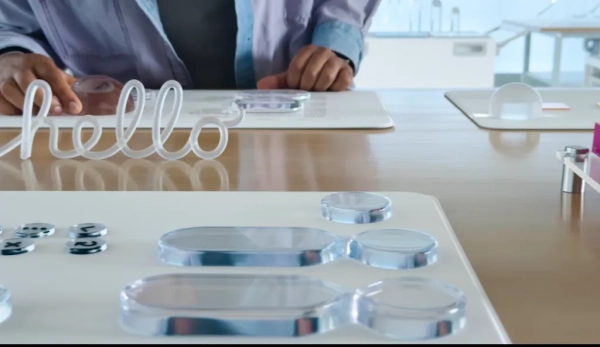

С запуском новейшей операционной системы Apple, iOS 26, был представлен новый язык дизайна под названием Liquid Glass. Это изменение интерфейса, одно из крупнейших с момента перехода Apple от скевоморфного к плоскому дизайну в 2013 году, добавляет в программное обеспечение Apple полупрозрачный, похожий на стекло материал. Он используется во всех элементах iOS, таких как кнопки, слайдеры, элементы управления мультимедиа, переключатели, уведомления, панели вкладок, боковые панели приложений, а также в системных элементах, таких как Пункт управления, главный экран, экран блокировки и другие.
Сам дизайн вдохновлен устройствами смешанной реальности (AR/VR), такими как Apple Vision Pro, и потенциально готовится к будущему, в котором ОС действительно должна будет работать на умных очках — подобных тем, которые, как сообщается, разрабатывает Apple.
В то же время изменения открывают новые возможности настройки вашего самого персонального устройства — iPhone — благодаря поддержке таких вещей, как прозрачные иконки, стеклянные виджеты, стеклянный шрифт для экрана блокировки с 3D-фотографиями и многое другое.
Ниже представлен набор советов и рекомендаций, которые помогут вам приступить к настройке вашего iPhone и воспользоваться преимуществами нового дизайна Liquid Glass.
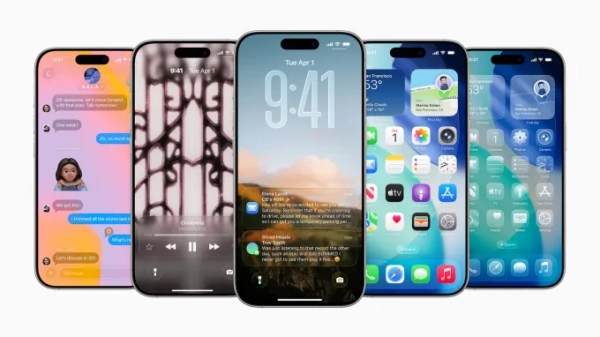
Иконки жидкого стекла
Одно из самых важных изменений, которое вы можете сделать на главном экране, — это изменить стиль значков. С момента выхода iOS 14, где появились виджеты, пользователи активно персонализировали свой главный экран с помощью пользовательских значков. Обычно это делалось путём создания ярлыка приложения в приложении Apple «Ярлыки», последующей загрузки туда пользовательского значка и добавления его на главный экран. Несколько приложений для настройки тем оформления iOS также были обновлены для поддержки этой функции, что немного упростило этот утомительный процесс, позволив вам выбирать приложения для групповой настройки. Затем они устанавливались через загружаемый профиль.
Для тех, кто не хотел тратить столько сил, в iOS 18 появилась возможность изменить цветовую схему всех значков с помощью встроенного инструмента. Кроме того, можно было сделать значки немного крупнее, удалив текстовую подпись под ними.
В iOS 26 возможности настройки снова обновились: теперь иконки могут выглядеть как светлое или темное стекло, тонированное стекло или даже как прозрачные иконки.
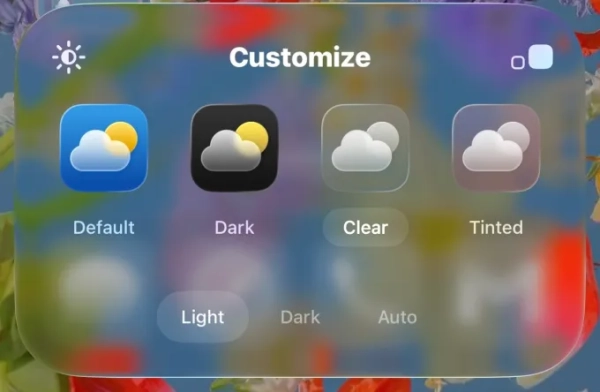
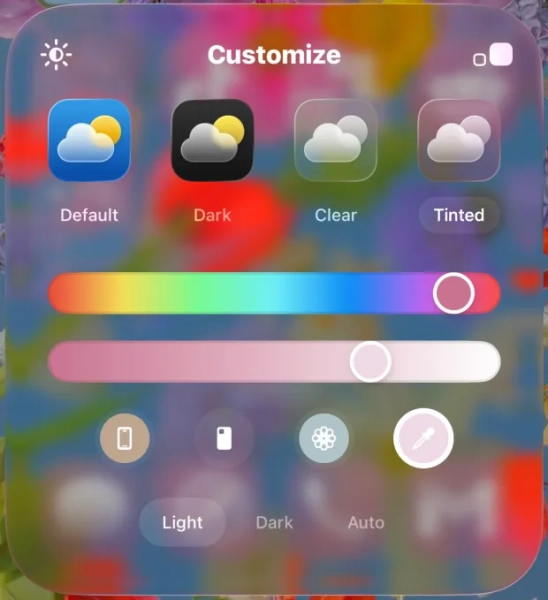
Хотя некоторые пользователи жаловались на подкрашенные иконки в iOS 18, эта функция была улучшена с появлением Liquid Glass; оттенок теперь выглядит более деликатно. Вы также можете использовать инструмент «пипетка», чтобы выбрать цвет обоев, соответствующий вашим иконкам, и отрегулировать ползунки для дальнейшей настройки цвета или его прозрачности.
Если вы предпочитаете пропустить эту настройку, но все равно хотите сохранить прозрачный вид, вы можете просто установить для своих значков значение «Прозрачный».
Как использовать: Нажмите и удерживайте на главном экране, затем нажмите «Настроить», чтобы войти в режим настройки. Выберите светлый, тёмный или автоматически подстраивающийся фон, крупные или мелкие значки, а также тёмные, прозрачные, тонированные значки или значки в цветах по умолчанию. После завершения настройки снова нажмите на главном экране.
Совпадающие значки
Если вы используете чехол без чехла или прозрачный, вам может понравиться новая возможность подобрать значки iPhone к устройству или чехлу. Это доступно через функцию «Совпадающие значки» в iOS 26.
Операционная система знает артикул вашего iPhone, содержащий информацию о модели и цвете. Но если вы хотите подобрать чехол, соответствующий вашему устройству, вам нужно использовать официальные чехлы Apple MagSafe.
Как использовать: Чтобы значки соответствовали вашему телефону, нажмите и удерживайте главный экран iPhone, чтобы перейти в режим покачивания, затем выберите «Изменить» > «Настроить» > «Тонированный». Под ползунками цвета и прозрачности нажмите кнопку в виде маленького iPhone слева. Чтобы значки соответствовали корпусу, нажмите следующую кнопку справа.
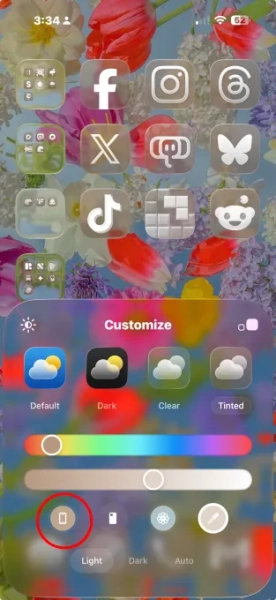
Обои и макет главного экрана
Обои экрана блокировки и главного экрана не обязательно должны совпадать, что открывает широкие возможности для настройки главного экрана. Но прежде чем снова установить собаку или кошку в качестве фона, поищите в интернете более реалистичные идеи.
Pinterest остается хорошим ресурсом для бесплатных идей, где можно искать обои, используя поисковые запросы вроде «обои из жидкого стекла» или «обои iOS 26».
Другой вариант — использовать сторонние приложения для создания тем оформления для iOS. В App Store их множество, но имейте в виду, что эти приложения почти всегда требуют подписки или перегружены рекламой, если есть бесплатная версия. Если вы новичок, вот некоторые из тех, к которым я регулярно возвращаюсь (и иногда даже плачу за них), — это Brass, Color Themes, ScreenKit, Themify, Wallaroo и Widgetsmith.
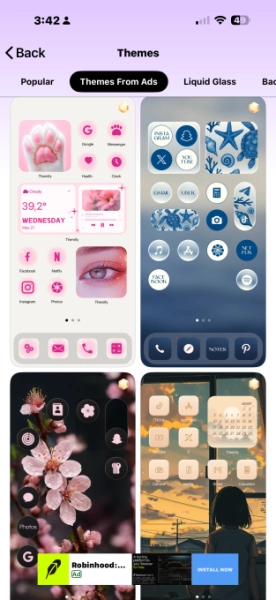
Настройка главного экрана — это также хороший повод поддержать любимого художника. Многие художники продают наборы обоев на Patreon или продвигают свои работы в социальных сетях. Поиск по запросу «обои для iOS» и связанным с ним запросам на таких сайтах, как X и Threads, может подсказать вам несколько идей. Пользователи также часто демонстрируют свои работы в таких социальных сетях, как Instagram и TikTok. (Сейчас я просто в восторге от этих ярких, красочных и водянистых цветочных принтов!)
Также помните, что в iOS 18 появилась возможность размещать значки и виджеты в любом месте на главном экране, оставляя между ними пустые места. Это может быть полезно, особенно если вы не хотите перекрывать часть обоев. Однако значки по-прежнему будут привязаны к невидимой сетке, чтобы экран выглядел упорядоченно.
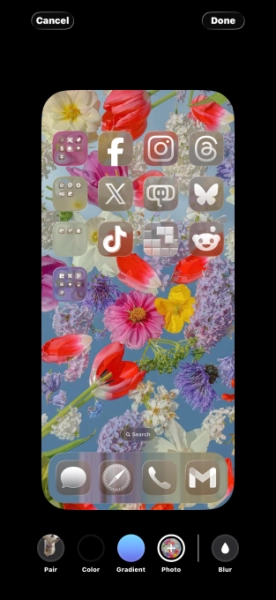
Как использовать: Чтобы сменить обои, нажмите и удерживайте на главном экране, пока значки не начнут покачиваться, затем выберите «Изменить» > «Изменить обои» в появившемся меню. Вы также можете сменить обои в соответствующем разделе приложения «Настройки». Чтобы переместить значки, нажмите и удерживайте на главном экране, пока они не начнут покачиваться, затем перетащите их в нужное место.
Виджеты
Хоть виджеты и не являются новинкой, в iOS 26 они приобрели стеклянный вид, что может вдохновить вас на обновление главного экрана.
Вместо встроенных виджетов приложений, которые теперь стали стеклянными, вы можете обратиться к сторонним ресурсам для поиска виджетов. На моём iPhone есть, например, Brass, Color Themes, ScreenKit, Themify, Widgetsmith и Launcher.
Мне также нравятся виджеты от разработчика MD Studio, особенно тот, который добавляет на главный экран маленький виниловый проигрыватель. Для более современного внешнего вида Not Boring также предлагает собственные альтернативы стандартным приложениям iPhone, например, для камеры, калькулятора, погоды, таймера и других, которые имеют собственные виджеты. Музыкальное приложение Airbuds тоже имеет забавный виджет.
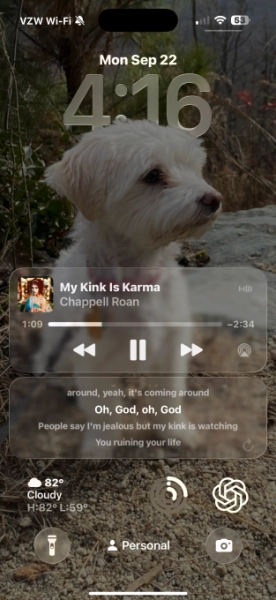
В последнее время все большую популярность приобрел Dynamic-Lyrics, который помещает тексты песен в реальном времени на экран блокировки, динамический остров или главный экран.
Вы также можете создавать и настраивать собственные виджеты с помощью Widgy. Это приложение — один из крупнейших ресурсов для настройки виджетов, помимо других приложений для работы с темами, ссылки на которые приведены выше. С Widgy любой, даже без навыков дизайна, может создать свой собственный виджет, добавляя элементы, изменяя цвета и эффекты, подключая источники данных и многое другое.
Вы также можете просматривать виджеты, созданные другими людьми, в поисках вдохновения, а затем импортировать их для собственного использования.
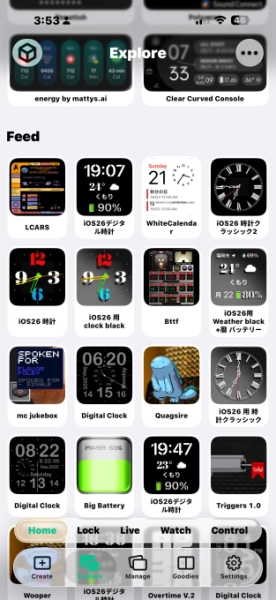
Некоторые дизайнеры также продают коллекции виджетов Widgy на своих сайтах. Это может быть немного сложнее из-за дополнительных шагов, но конечный результат стоит затраченных усилий. Например, я недавно купил эту коллекцию виджетов Widgy «глянцевого» дизайна, чтобы добавить несколько уникальных виджетов на главный экран. Но если вы не знакомы с принципами работы приложений для работы с темами, начать может быть немного страшно.
Способ применения: Для начала вам необходимо загрузить приобретенный zip-файл виджета в папку Apple Files на вашем iPhone или в iCloud Drive. (Это может быть проще сделать, если вы совершаете покупку с iPhone.) Нажмите, чтобы распаковать приложение, если оно сжато.
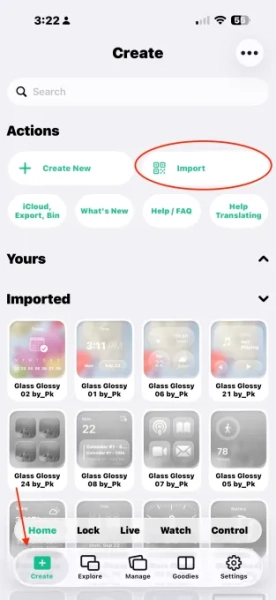
Откройте приложение Widgy, которое вы уже установили из App Store, и перейдите на первую вкладку «Создать». Здесь нажмите «Импорт», а затем выберите опцию «Импортировать файл .widgy из файлов». (Если вы не сохранили файл в папке Widgy, созданной на телефоне, вам придётся перейти к папке, куда вы изначально загрузили файлы.) Найдя файл или папку, которую хотите импортировать, нажмите на неё, чтобы загрузить в Widgy.
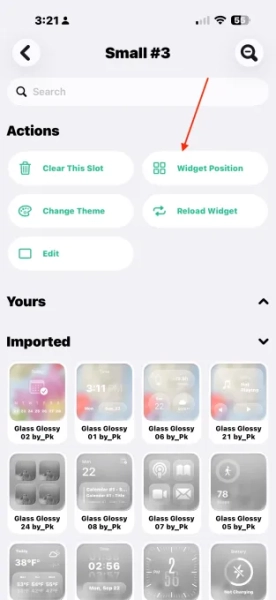
На вкладке «Управление» Widgy выберите доступные виджеты, входящие в комплект. Чтобы виджет соответствовал вашим обоям, нажмите «Настроить прозрачность» и загрузите скриншоты обоев в светлом и тёмном режимах, сделанные с пустой страницы главного экрана. В этом разделе можно дополнительно настроить каждый виджет. При выборе отдельного виджета для настройки также потребуется указать его положение (то есть место на главном экране).
После сохранения виджета его можно добавить на главный экран, используя стандартный процесс: нажмите и удерживайте главный экран, чтобы перейти в режим покачивания, нажмите «Изменить» > «Добавить виджет» > «Widgy», а затем прокрутите параметры и выберите созданный вами виджет.
Экран блокировки с жидким стеклом
На экране блокировки iPhone Liquid Glass теперь будет отображать время стеклянным шрифтом San Francisco, который будет динамически подстраивать свою толщину, ширину и высоту в зависимости от изображения на экране и ваших уведомлений, чтобы объект фотографии всегда оставался в поле зрения.
Однако, пожалуй, самое лучшее — это новые пространственные сцены на экране блокировки, которые придают обоям вашего iPhone 3D-эффект. Эта функция использует технологии компьютерного зрения, работающие на нейронной системе, чтобы превратить ваши 2D-фотографии в 3D-изображения. Вы можете делать это и со старыми снимками, и со снимками, снятыми другими камерами — вам не нужно покупать новый iPhone 17, чтобы воспользоваться этой функцией.
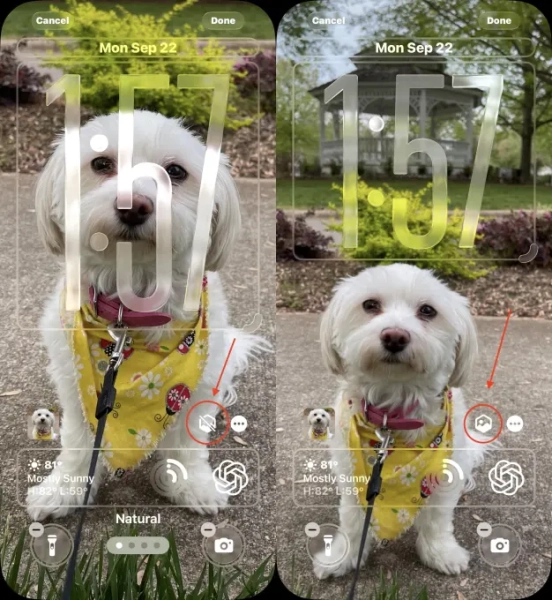
Как использовать: Нажмите и удерживайте экран блокировки, затем нажмите «Настроить». Просматривайте фотографии, пока не найдёте понравившееся изображение для обоев. После добавления изображения обязательно нажмите кнопку «Пространственная сцена», чтобы включить 3D-эффект. Она находится в правой части страницы настроек экрана блокировки. Кнопка справа от неё также позволяет настроить параметры обоев экрана блокировки, например, включить чередование фотографий по расписанию или одним нажатием.
Источник: techcrunch.com