Опытным пользователям часто приходится менять раскладку клавиатуры, но, к сожалению, в Windows 11 функция ее смены весьма ограничена. Для этого можно использовать как встроенный функционал ОС, так и стороннее приложение из магазина Microsoft. Далее будет рассмотрено, какие могут использоваться раскладки в Windows 11 и как настроить смену этих параметров.
Какие бывают раскладки
Многие пользователи ПК или ноутбуков, полагают, что есть один тип расположения клавиш. В действительности это не так. Под раскладкой подразумевается несколько значений:
- Размещение горячих клавиш, которые позволяют задавать различные быстрые команды нажатием одной или нескольких клавиш. Самый распространенный тип – это смена раскладки (по умолчанию «Alt + Shift» или Win + Пробел), но есть и множество других команд, например: открыть диспетчер задач («CTRL + Shift + ESC»), утилиту «Параметры» («Win+I») и другие.
- Тип активной клавиатуры, где определяется назначение каждой клавиши по отдельности. Например, у многих на клавиатуре изображены как латинские, так и кириллические буквы. Юзеры ошибочно полагают, что горячимы клавишами «Alt + Shift» осуществляется переключение языка между английским и русским, а сама клавиатура является одной и той же. В действительности, переключение языка осуществляется за счет перехода между типами клавиатур.
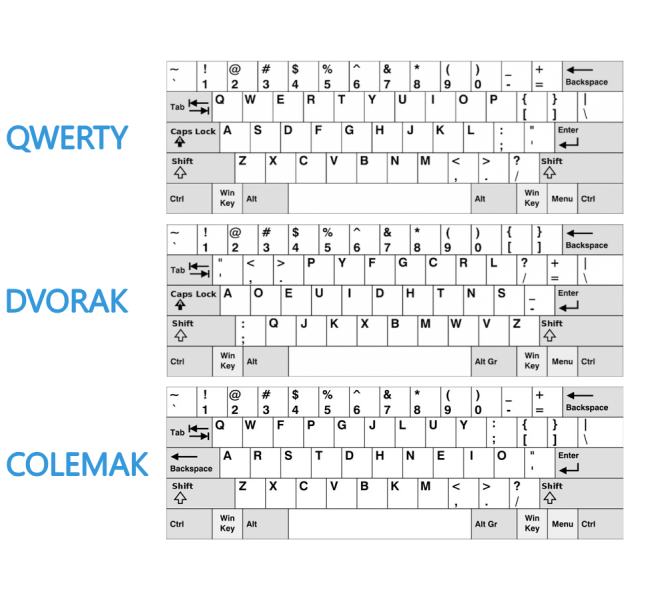
ОС Windows 11 обеспечивает функционирование огромного количества раскладок, ориентированных для разных языков, регионов, а также функциональных задач. Самыми известными для отечественных пользователей являются следующие:

- QWERTY – английская клавиатура представлена в двух видах – стандартной для США и с некоторыми отличиями для Великобритании. Отечественные пользователи обычно используют стандартную.
- ЙЦУКЕН – русская клавиатура, которая представлена в 15 видах. В первую очередь это стандартная клавиатура для России, также есть измененная версия для машинописи, которая точно соответствует раскладкам печатных машинок. Также есть виды для всех языков постсоветских стран, которые используют или использовали кириллицу, среди которых украинская, белорусская, татарская, азербайджанская и другие. Кстати, название ЙЦУКЕН является клавиатурной транслитерацией названия QWERTY, когда одна и та же комбинация клавиш дает разные буквы в разных раскладках.
- DVORAK – альтернатива английской раскладки QWERTY; была разработана для того, чтобы упростить процесс набора большого количества текста и снизить усталость. Несмотря на ее эффективность, пользуются данной раскладкой только специалисты машинного набора. Дело в том, что QWERTY является измененной версией английской раскладки, которая использовалась на печатных машинках. Но из-за того, что механизмы первых машинок не выдерживали высоких нагрузок при быстром наборе большого количества текста, раскладку специально усложнили, чтобы снизить скорость набора и повысить усталость. Современные клавиатуры более устойчивые к таким нагрузкам, но все равно QWERTY остается популярной.
- Colemak – еще одна альтернатива английской раскладки QWERTY, которая также была разработана для того, чтобы упросить процесс набора большого количества текста и снизить усталость. В отличие от DVORAK, разрабатывалась с учетом современных реалий в компьютерных технологиях. Особенность данной раскладки заключается в сходстве расположения букв и символов с клавиатурой QWERTY, что позволяет использовать обе раскладки.
Также для использования кириллицы есть две раскладки, улучшающие скорость и эффективность набора, но которые не используются в ОС Windows 11. Поэтому их придется создать вручную или найти и установить стороннее программное обеспечение. К таким раскладкам относятся:
- DIKTOR – русская версия клавиатуры DVORAK, на данный момент больше не поддерживается, так как не имела активного использования.
- ЯВЕРТЫ – фонетическая раскладка кириллицы под латинскую QWERTY. Ориентирована на людей, которым часто приходится переключаться между языками. В данной раскладке кириллические буквы расположены так, чтобы оказывались на одних и тех же клавишах с близкими по произношению латинскими буквами.
Как поменять раскладку
К сожалению, функционал в Windows 11 относительно смены раскладок клавиатуры, а также комбинаций горячих клавиш, достаточно ограничен. По умолчанию в ОС предусмотрено всего два варианта команд для смены раскладки: Alt+Shift и Windows+Пробел. Для многих пользователей такие комбинации являются не очень удобными.
Более широкий функционал по смене горячих клавиш, а также использованию различных раскладок предоставляет утилита Microsoft PowerToys. По сути, данная программа является набором разных специализированных утилит, таких как FancyZones, Keyboard Manager, Image Resizer, Color Picker и других. Также важно уточнить, что PowerToys – это бесплатная программа с открытым кодом, которую можно скачать в магазине Microsoft.
Как изменить горячие клавиши
Чтобы быстро и удобно изменить раскладки горячих клавиш при помощи PowerToys, необходимо выполнить следующие действия:
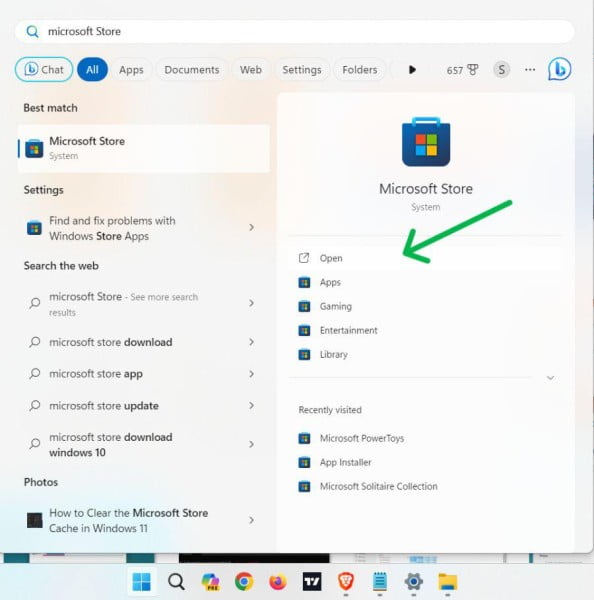
- Открыть поиск, нажав на иконку линзы на нижней панели, которая расположена возле кнопки меню «Пуск» или сочетанием клавиш «Win + S».
- В открывшемся окне написать или скопировать и вставить название «Microsoft Store».

- В появившемся результате поиска выбрать нажатием ЛКМ утилиту под названием «Microsoft Store».
- Когда откроется окно магазина Microsoft, в строке поиска написать или скопировать и вставить название программы «Microsoft PowerToys».
- Когда нужная программа будет найдена, открыть ее, далее в правой части окна появится кнопка «Установить», нажать на нее и дождаться, когда утилита скачается, и завершится процесс установки.
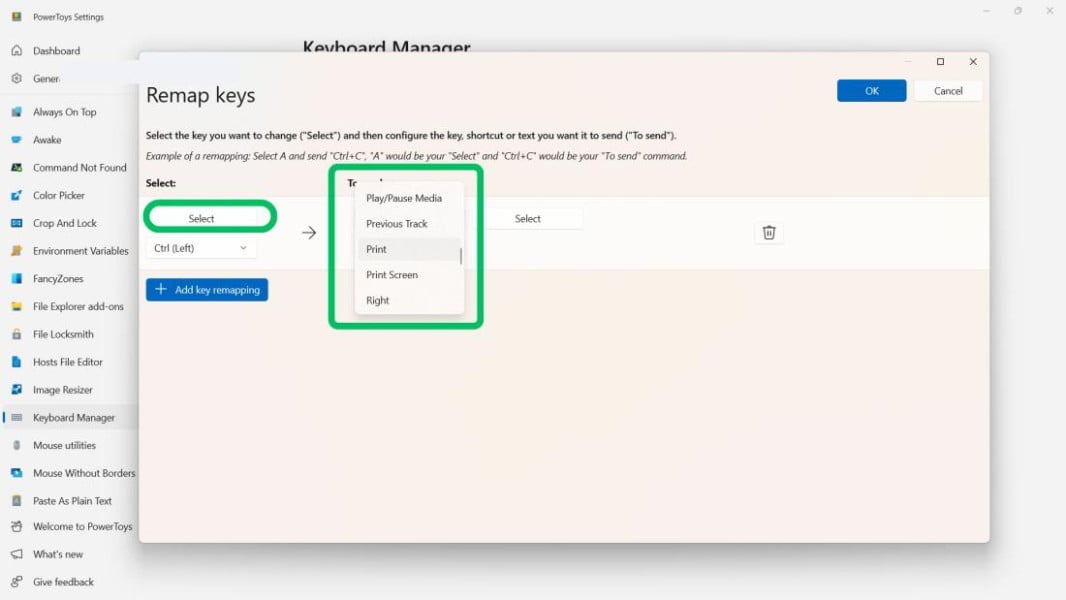
- Открыть утилиту PowerToys и перейти в диспетчер клавиатуры.
- Выбрать вкладку «Переназначить ярлыки».

- В окне появится кнопка «+ Добавить переназначение клавиш», необходимо нажать на нее.
- Теперь откроется меню назначения горячих клавиш под названием «Отправить». Тут можно выбрать любую клавишу и установить ее назначение. Также можно устанавливать горячие клавиши и для работы с приложениями, где нужно будет указать конкретную программу при назначении горячих комбинаций.
- После того, как будут выбраны нужные горячие клавиши, нужно подтвердить переназначение клавиш.
С использованием PowerToys
Для того чтобы создавать и редактировать раскладки клавиатуры в Windows 11 используя PowerToys, необходимо выполнить следующие действия:
- Установить PowerToys из Microsoft Store, как это было описано в предыдущем разделе.
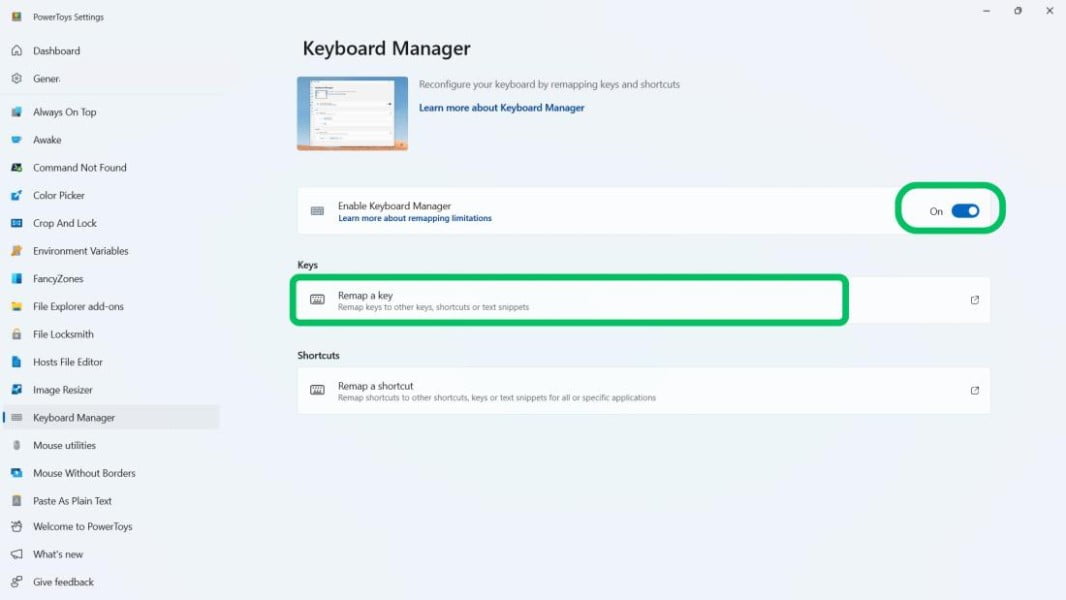
- Открыть приложение PowerToys и выбрать раздел «Диспетчер клавиатуры», который расположен на боковой панели.
- Затем нужно выбрать команду «Включить диспетчер клавиатуры».
- Перейти в раздел «Клавиша» и выбрать функцию «Переназначить клавишу».
- Теперь нажать на кнопку «+ Добавить переназначение клавиш».
- Далее, находясь в разделе «Диспетчер клавиатуры», выбрать ту клавишу, которой нужно изменить назначение, и нажать «Выбрать».
- Теперь выбрать ту клавишу, на которую будет осуществлено переназначение, и нажать «Отправить».
- Для того чтобы изменения вступили в силу, нажать кнопку «ОК».
Переназначаем вручную
Если нет желания использовать сторонние утилиты, для смены горячих клавиш переключения раскладки стоит использовать встроенный в Виндовс 11 функционал. Для этого необходимо сделать следующее:
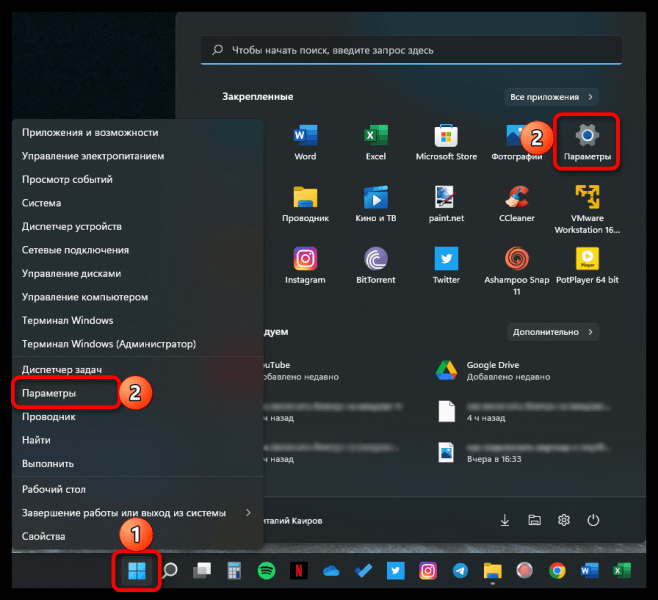
- Открыть меню «Пуск», кнопка запуска которого находится на нижней панели с иконкой логотипа Microsoft. Либо использовать команду клавишами «Win+I».
- Найти раздел «Параметры», который обозначен иконкой в виде шестеренки.

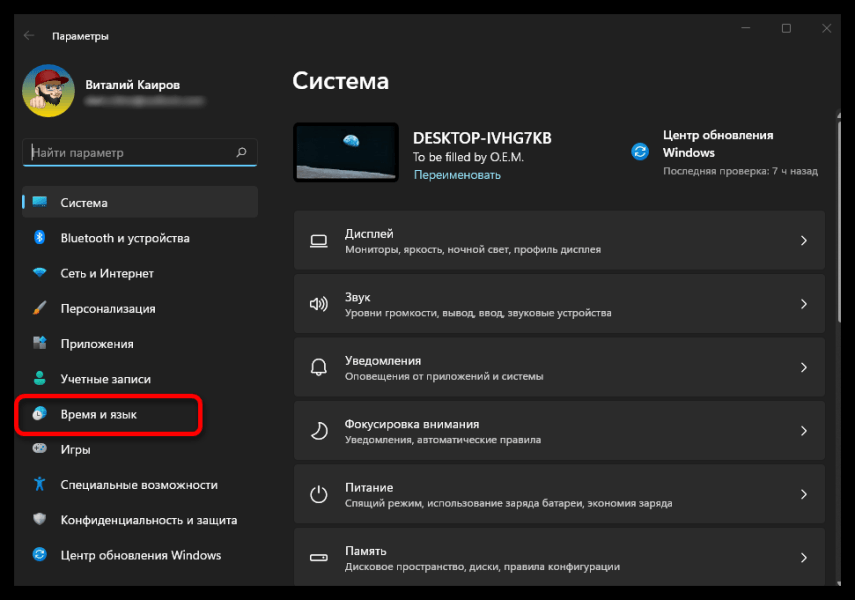
- В левой части окна выбрать параметр «Время и язык», который обозначен иконкой планеты с часами.

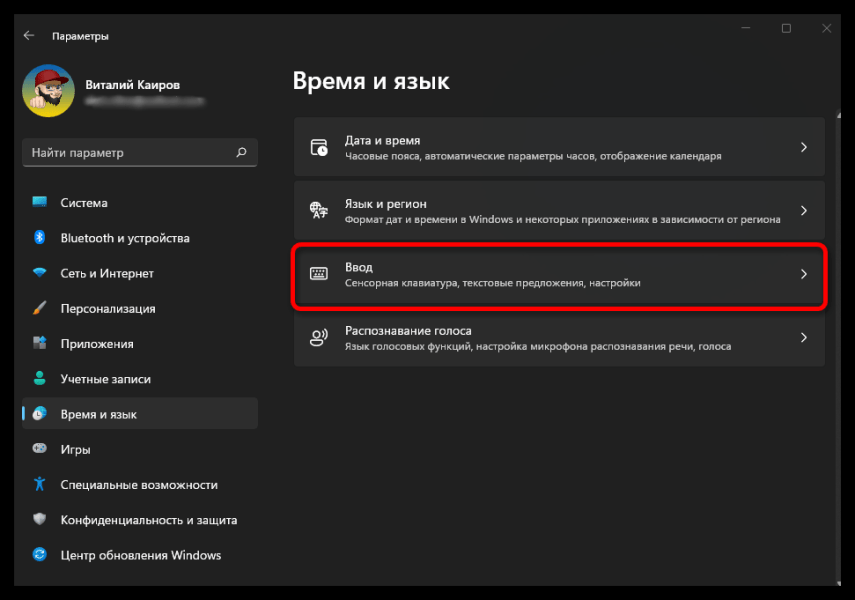
- В правой части окна появится список настроек, где необходимо найти раздел «Ввод», обозначенный иконкой в виде клавиатуры.
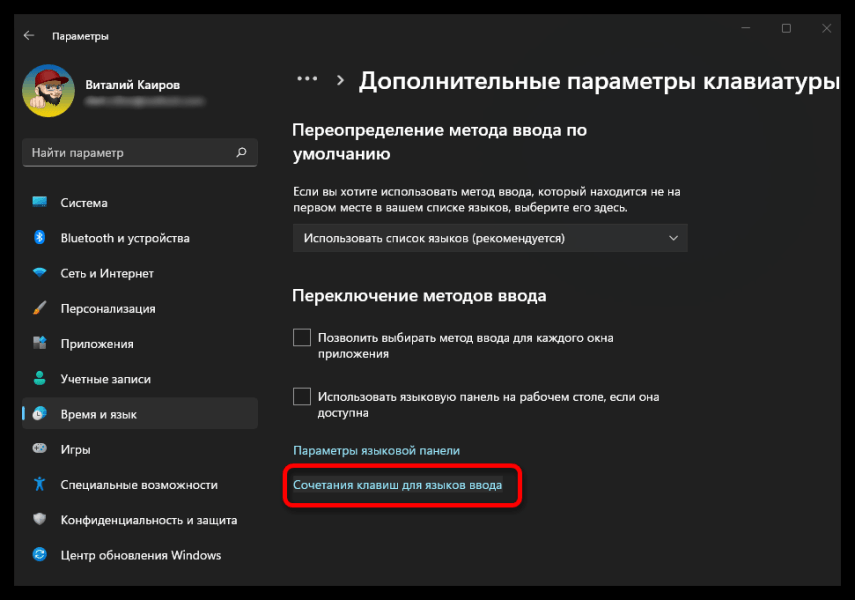
- Теперь открыть раздел «Дополнительные параметры клавиатуры».

- В появившемся окне найти надпись «Сочетания клавиш для языков ввода», которая представлена в виде ссылки, и нажать на нее.
- Теперь откроется новое окно, где выбрать вкладку «Переключение клавиатуры».
- Теперь выбрать в списке раздел «Переключить язык ввода», а затем нажать на кнопку «Сменить сочетание клавиш».

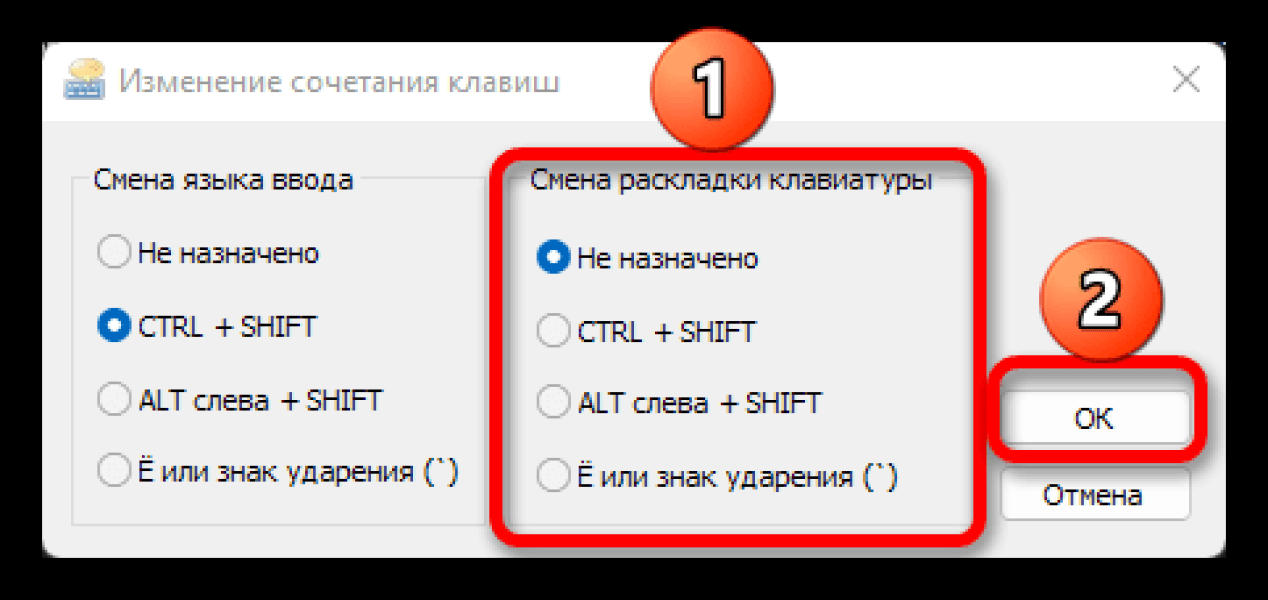
- Далее откроется еще одно окно, где можно задать как горячие клавиши для смены языка, так и для смены раскладки. Выбор горячих клавиш представлен определенным набором.
- После выбора нужной комбинации нажать на кнопку «ОК», после чего осуществится возврат в предыдущее окно, где нажать на кнопку «Применить».

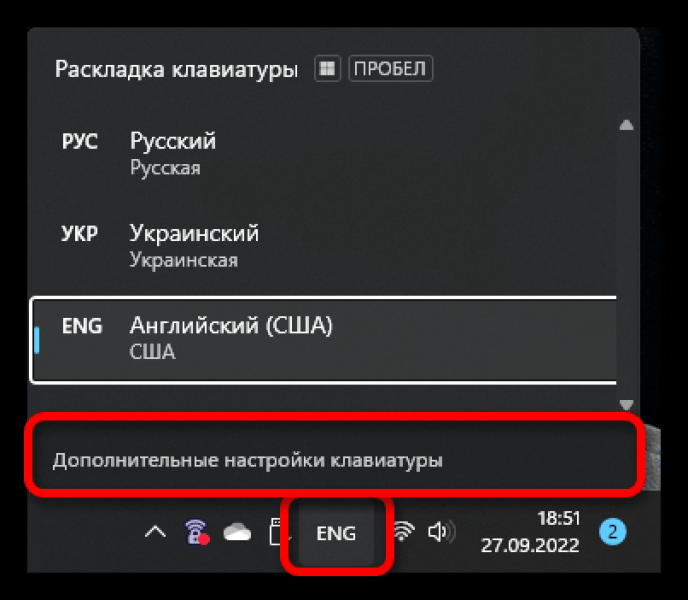
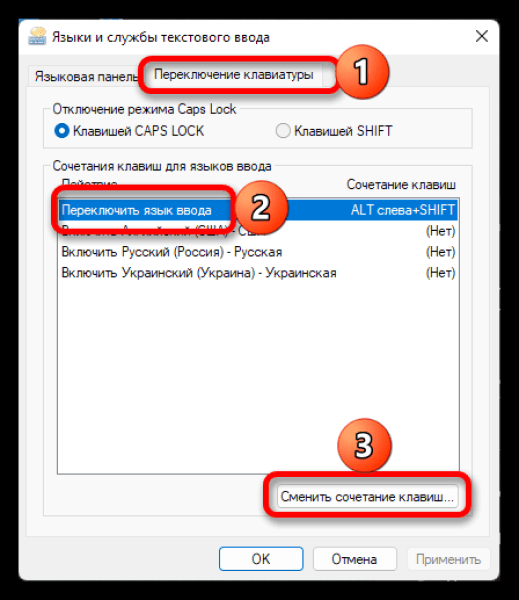
Также при желании можно указать отдельную комбинацию для каждого языка. Для этого вместо «Переключить язык ввода» в списке стоит выбрать тот язык, на который будет назначена комбинация клавиш.