Как я справляюсь с чтением статей, комбинируя чтение вручную и с помощью ИИ
Делиться

Недавно на форуме X состоялась интересная дискуссия о том, как сложно следить за новыми научными работами из-за их постоянно растущего количества. Честно говоря, все согласны с тем, что невозможно уследить за всеми исследованиями в области искусственного интеллекта, и если мы не можем угнаться за ними, то упускаем много важной информации. Главный вопрос дискуссии был следующим: для кого мы пишем статьи, если люди их не читают, и если статьи читают именно магистраты права (LLM), какой формат им подходит?
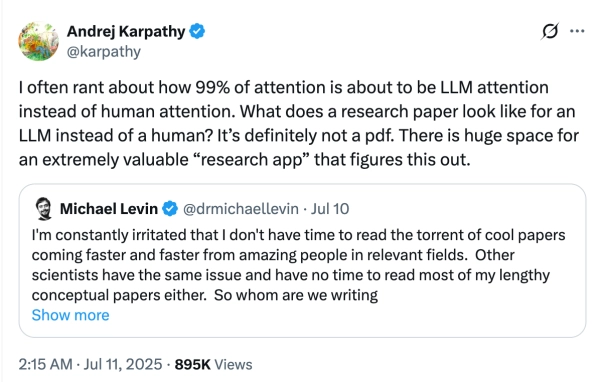
Это заставило меня задуматься и напомнило мне статью, написанную мной в 2021 году, о том, какие инструменты я использовал для эффективного чтения научных статей и как я читал их тогда. Это было ещё до ChatGPT, и я понял, насколько сильно изменилось для меня чтение статей с тех пор.
Итак, я расскажу вам, как я читаю научные статьи сегодня, как вручную, так и с помощью ИИ. Надеюсь, если вас тоже сбивает с толку такой темп, некоторые из этих идей и инструментов помогут вам выстроить удобный для вас процесс. У меня нет ответа на вопрос, как должен выглядеть идеальный формат статьи в эпоху магистратуры права (LLM) , но я могу, по крайней мере, поделиться тем, что мне пока помогает.
Ручной способ — трехпроходный метод
Было время, когда всё чтение выполнялось вручную, и мы либо распечатывали статьи и читали их, либо делали это с помощью электронной книги. В то время я познакомился со статьей С. Кешава о трёхпроходном методе . Уверен, вы тоже с ней сталкивались. Это простой, но элегантный способ чтения статьи, разделённый на три этапа.
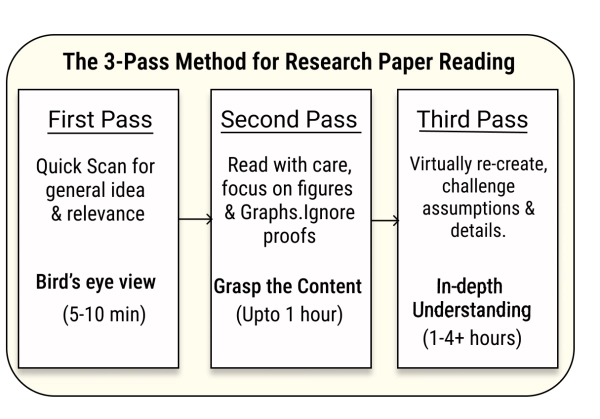
Как показано на рисунке выше, метод трёх проходов позволяет контролировать глубину обработки в зависимости от вашей цели и имеющегося времени. Вот что включает в себя каждый проход:
- Первый этап даёт быстрый обзор работы. Вы просматриваете статью, чтобы понять её основную идею и проверить её релевантность. Цель — ответить на пять вопросов в конце чтения: категория статьи, её вклад , правильность предположений, ясность изложения и контекст работы. Это не должно занять более 5–10 минут.
- Второй этап может занять до часа и будет более глубоким. Вы можете делать заметки и комментарии, но пока пропустите корректуру. В первую очередь сосредоточьтесь на рисунках и графиках и постарайтесь понять, как связаны между собой идеи.
- Третий, и последний, этап требует времени. К этому моменту вы уже знаете, что статья актуальна, поэтому на этом этапе внимательно её читайте. Вы должны быть в состоянии проследить всю аргументацию, понять все этапы и мысленно воссоздать работу. Здесь же вы подвергаете сомнению предположения и проверяете, насколько обоснованы идеи.
Даже сегодня я стараюсь, насколько это возможно, начинать с трёхпроходного метода. Я обнаружил, что он полезен не только для исследовательских работ, но и для длинных технических блогов и статей.
Краткое описание чат-бота — в ванильном стиле
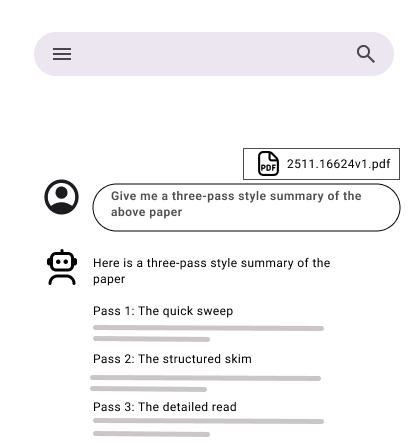
Сегодня легко загрузить статью в чат-бот, работающий на базе LLM, и попросить краткое изложение. В этом нет ничего плохого, но, на мой взгляд, большинство ИИ-конспектов быстрые и порой сводят идеи к минимуму.
Но я нашёл несколько подсказок, которые работают лучше, чем стандартный ввод « Кратко опишите эту статью ». Например, вы можете попросить LLM вывести краткое содержание в трёхпроходном формате — тот же метод, который мы обсуждали в предыдущем разделе, — который даёт гораздо лучший результат.
Проведите трёхэтапный обзор этой статьи. Этап 1: беглый обзор сути статьи. Этап 2: основные идеи и их важность. Этап 3: более глубокие детали, на которые следует обратить внимание.
Другой хорошо работающий подход — это простой стиль «проблема–идея–доказательства»:
Расскажите мне: • какую проблему пытается решить статья • какую основную идею она использует • как она ее подкрепляет • что означают полученные результаты.
Или, если я хочу сравнить статью с предыдущими работами, я могу спросить:
Расскажите мне основную идею статьи, а также укажите на ее ограничения или моменты, на которые следует обратить внимание.
Вы всегда можете продолжить беседу и попросить подробности, если первый ответ покажется вам лёгким. Но главная проблема для меня остаётся прежней: нужно переключаться между вкладками, чтобы посмотреть на статью и сравнить объяснение, а они находятся в разных местах. Для меня эта постоянная перестановка становится точкой трения. Должен быть лучший способ, позволяющий объединить и источник, и ИИ-помощь на одном холсте, и это подводит нас к следующему разделу.
Метод специализированных инструментов — пользовательский интерфейс имеет значение
Поэтому я решил изучить инструменты, которые помогают получить степень магистра права, но при этом предлагают более удобный интерфейс и более плавное чтение. Вот три инструмента, которыми я пользовался лично. Это не полный список, а лишь те, которые, по моему опыту, хорошо работают, не заменяя основной процесс чтения. Я также отмечу функции, которые мне больше всего нравятся в каждом инструменте.
1. альфаXiv
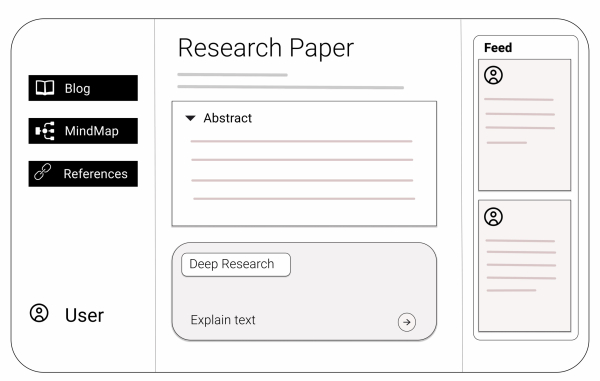
AlphaXiv — это инструмент, которым я пользуюсь уже давно, потому что в него встроено множество полезных функций. Здесь легко найти нужную статью, либо через их ленту новостей, либо взяв любую ссылку arXiv и заменив arxiv на alphaxiv . Вы получаете понятный интерфейс и множество инструментов на основе ИИ, которые располагаются прямо поверх статьи. Есть знакомое окно чата, но помимо этого вы можете выделить любую часть статьи и задать вопрос прямо там. Вы также можете извлечь контекст из других статей, используя функцию @ . Если вы хотите углубиться, он показывает связанные статьи, код GitHub, как другие цитируют работу, а также небольшие литературные заметки по теме. Также есть функция аудиолекции с ИИ, но я нечасто ею пользуюсь.
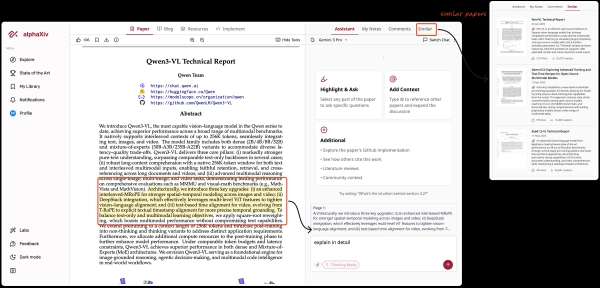
Больше всего мне нравится режим блога . Он предоставляет мне простую, удобочитаемую версию статьи, которая помогает решить, стоит ли читать её полностью или нет. Он сохраняет все рисунки и структуру, почти как если бы я превращал статью в блог.
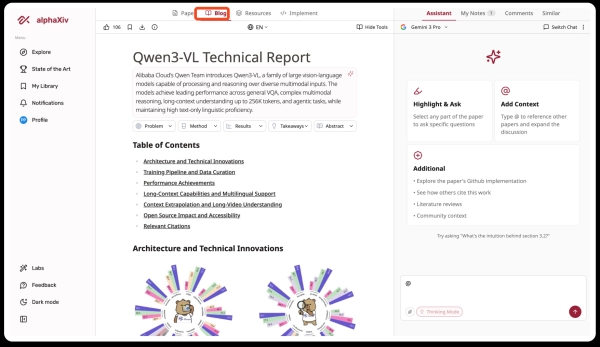
- Как попробовать: Замените arxiv на alphaxiv в любой ссылке arXiv или откройте ее непосредственно с их сайта alphaxiv.org .
2. Папирс
Как вы находите новые статьи? Я нахожу их через несколько новостных рассылок, но чаще всего — через известные аккаунты X. Однако проблема в том, что таких аккаунтов много, поэтому возникает много шума, и отслеживать информацию становится сложнее. Papiers объединяет обсуждения статьи и других статей, связанных с ней, в одном месте, делая процесс поиска частью процесса чтения.
Papiers — довольно новый инструмент, но уже обладает рядом отличных функций. Например, помимо обсуждения статьи, вы можете получить доступ к представлению в стиле Wiki в двух форматах — техническом и доступном, чтобы выбрать формат в зависимости от вашего уровня владения темой. Также есть представление «Происхождение» , которое показывает родительские и дочерние источники статьи, так что вы можете увидеть, что повлияло на её создание и что появилось после. Есть также функция создания ментальных карт (вроде NotebookLM), которая довольно удобна.
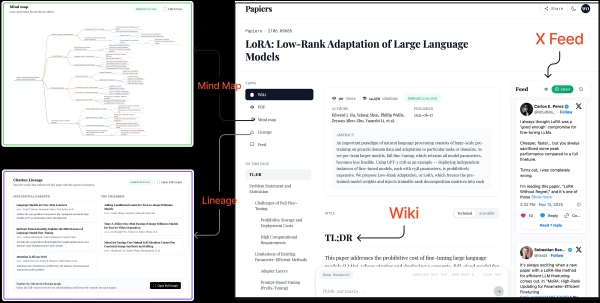
Хочу отметить, что инструмент выдавал ошибку «статья не найдена» для некоторых статей, а для некоторых отсутствовал канал X. Однако для известных статей он работал. Я поискал и обнаружил в теме X, что статьи сейчас индексируются по запросу, так что, думаю, это объясняет проблему. Но это новый инструмент, и мне очень нравится его функционал, поэтому я уверен, что со временем этот аспект улучшится.
- Как попробовать: Замените arxiv на papiers в любой ссылке arXiv или откройте ее непосредственно с их сайта по адресу papiers.
3. Люми
Lumi — это инструмент с открытым исходным кодом от исследовательской группы People + AI в Google, и, как и многие их работы, он обладает впечатляющим и продуманным пользовательским интерфейсом. Lumi выделяет ключевые моменты статьи и размещает краткие резюме на полях, так что вы всегда можете прочитать оригинал вместе с резюме, сгенерированным ИИ. Вы также можете нажать на любую ссылку, и она перенесёт вас прямо к нужному предложению в статье. Отличительная особенность Lumi заключается в том, что он не только объясняет текст, но и позволяет выбрать изображение и попросить Lumi дать к нему пояснение.
Единственным недостатком является то, что в настоящее время он работает для статей arXiv по лицензии Creative Commons, но мне бы хотелось увидеть расширение, чтобы охватить весь arXiv и, возможно, даже разрешить загрузку PDF-файлов других статей.
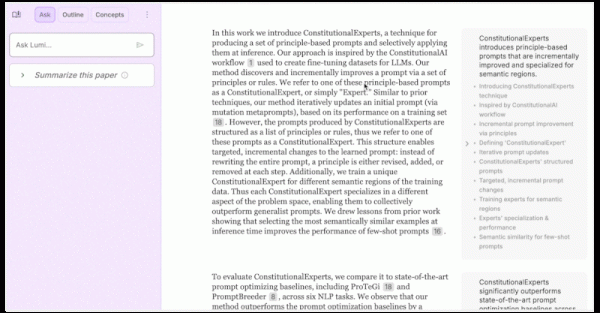
- Как попробовать: перейдите по ссылке https://lumi.withgoogle.com/ и импортируйте документ arxiv по лицензии Creative Commons в интерфейс.
Другие инструменты, заслуживающие упоминания
Хотя я в основном использую вышеупомянутые инструменты, есть еще несколько, с которыми я определенно пересекался, и я бы посоветовал вам попробовать их, если они вам подходят. Например: Они не стали моим основным выбором, но в них есть несколько хороших идей, и они могут хорошо подойти вам в зависимости от вашего стиля чтения.
- OpenRead — отличный инструмент для чтения статей и проведения литературных обзоров. Он предлагает ряд отличных дополнений, таких как сравнение статей, построение графиков для отображения связанных статей и функцию Paper Espresso , которая позволяет получить краткое изложение статьи на одной странице.
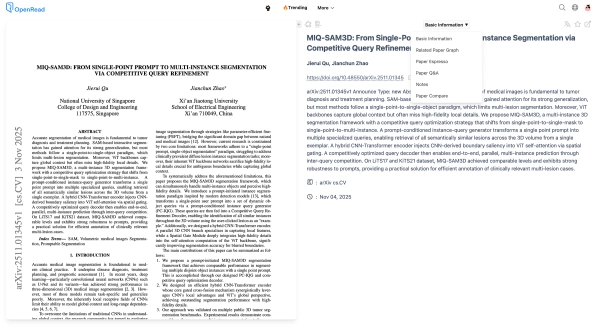
Здесь следует отметить, что OpenRead — платный инструмент, но у него есть бесплатная версия.
- SciSpace — очень универсальный инструмент, и помимо возможности общаться с авторами статей, вы можете проводить семантические обзоры литературы, углубляться в исследования, писать статьи и даже создавать визуализации для своих работ. SciSpace предлагает множество других функций, с которыми вы можете ознакомиться в его пакете. Как и OpenRead, это платный инструмент с ограниченными функциями в бесплатной версии.
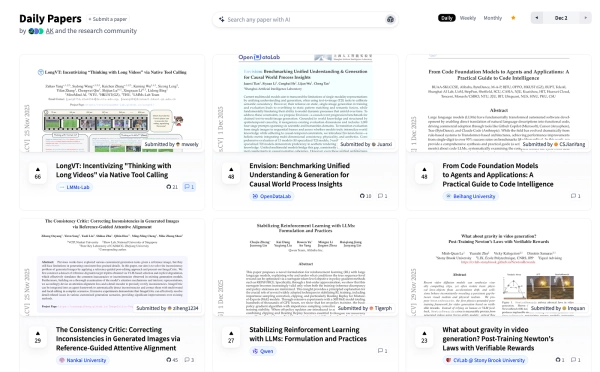
- Daily Papers от HuggingFace — отличный вариант, если вы хотите следить за актуальными публикациями. Ещё одно преимущество этого сервиса — вы сразу видите модели, наборы данных и пространства на HuggingFace, ссылающиеся на конкретную статью (если таковые имеются), а также можете пообщаться с её авторами.
Заключение
Большая часть моего чтения — это обзоры литературы для моего блога, и это сочетание трёх упомянутых мной стратегий. Я по-прежнему предпочитаю просматривать статьи вручную, но когда мне нужно углубиться в изучение, увидеть связанные статьи или разобраться в чём-то более подробно, три упомянутых мной инструмента очень помогают мне. Я знаю, что существует множество инструментов с искусственным интеллектом для чтения статей, но, как и в случае с фразой «слишком много поваров портят бульон», я предпочитаю использовать несколько и не переключаться между любимыми, если только в них нет действительно выдающейся функции.
Источник: towardsdatascience.com